Действия для локализованных операций
При локализации операции на станциях или в зонах те становятся зелеными. После выбора станции или зоны станция или зона отображается черным цветом, и система отображает следующие дочерние элементы станции или зоны:
• Локализованные операции - просмотр списка всех локализованных операций.
• Рабочие центры - просмотр списка всех рабочих центров
• Квалификации - просмотр списка всех квалификаций.
• Инструменты - просмотр списка всех инструментов.
• Вспомогательный материал - просмотр списка всех вспомогательных материалов.

 | • Квалификации, Инструменты и Вспомогательный материал связаны со станциями или зонами. • Столбец, содержащий Локализованные операции, Рабочие центры, Квалификации, Инструменты и Вспомогательный материал, отображается на вкладке План маршрутизации, только если включено действие Показать информацию о ресурсе для рабочего места. Дополнительные сведения см. в разделе Вкладка "План маршрутизации". |
Таблица Локализованные операции появляется, если щелкнуть вкладку Локализованные операции. При добавлении технологических ресурсов с помощью действий, доступных в таблице Локализованные операции, отображаются таблицы Связи и Назначение детали.
Таблица "Локализованные операции"
В этой таблице отображается список всех локализованных операций. Можно также использовать эту таблицу для повторной локализации операции. Выберите локализованную операцию и перетащите ее на рабочее место или зону на вкладке План маршрутизации. Следующие действия появляются, если щелкнуть правой кнопкой мыши и выбрать локализованную операцию в таблице Локализованные операции.
•  Править атрибуты
Править атрибуты•  Добавить технологические ресурсы
Добавить технологические ресурсы•  Удалить
Удалить• Вставить
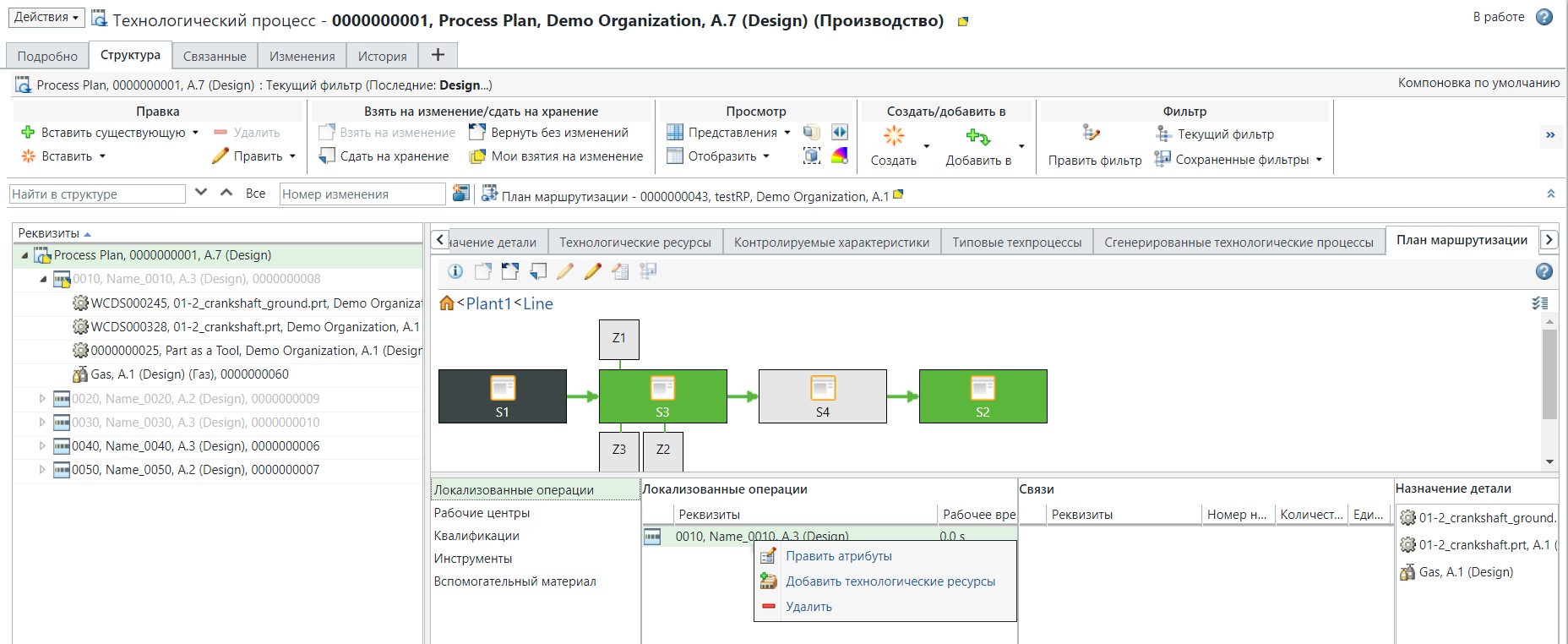
Можно также использовать эту таблицу для изменения приоритета локализованных операций.
Правка атрибутов в таблице "Локализованные операции"
Следующие сущности являются общими атрибутами локализованной операции:
• Рабочее время
• Время запаздывания
• Время перемещения
• Прочее время
• Время обработки
• Время ожидания в очереди
• Время подготовки
• Время демонтажа
• Время ожидания
Следующая процедура описывает процесс правки значений, сконфигурированных для локализованной операции.
1. В таблице Локализованные операции щелкните правой кнопкой мыши операцию и выберите Править атрибуты.
Откроется диалоговое окно Править атрибуты.
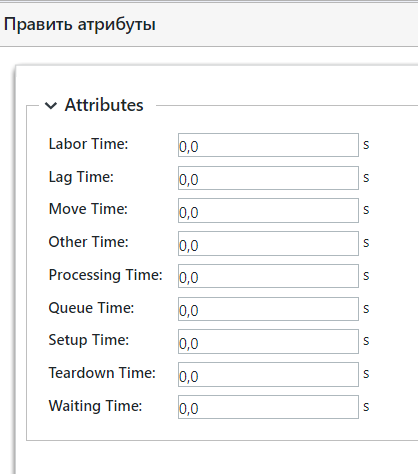
| | Значения времени в диалоговом окне Править атрибуты система отображает на основе значений из локализованной операции. Это означает, что значения, отображаемые в таблице Локализованные операции, берутся из локализованной операции. Например, если локализована операция 0020 со значением Рабочее время 25 секунд, то в поле Рабочее время в диалоговом окне Править атрибуты отображается значение 25 секунд. Однако, если сделать любые изменения в диалоговом окне Править атрибуты, эти изменения отражаются только в таблице Локализованные операции. То есть система сохраняет значения в контексте текущего открытого плана маршрутизации. |
2. Отредактируйте значения, сконфигурированные для атрибутов.
3. Нажмите кнопку OK. Обновленные значения отображаются в таблице Локализованные операции.
| | • В зависимости от значений, введенных в диалоговом окне Править атрибуты, выполнение операции на различных станциях может потребовать больше или меньше времени. Например, Рабочее время для локализованной операции Operation 1 на станции Station 1 будет иметь значение 30 секунд. Та же операция может иметь другое Рабочее время, если она реализована на другой станции. • При повторном изменении локализации система переносит значения с исходной станции на целевую. • При правке атрибутов план маршрутизации берется на изменение. |
Добавьте технологические ресурсы в таблицу "Локализованные операции"
Используйте действие Добавить технологические ресурсы, чтобы добавить технологический ресурс. В качестве инструмента можно добавить инструмент или деталь. Выполните следующие действия.
1. В таблице Локализованные операции щелкните правой кнопкой мыши операцию и выберите команду Добавить технологические ресурсы.
Добавить технологические ресурсы.Откроется диалоговое окно Назначить ресурс.
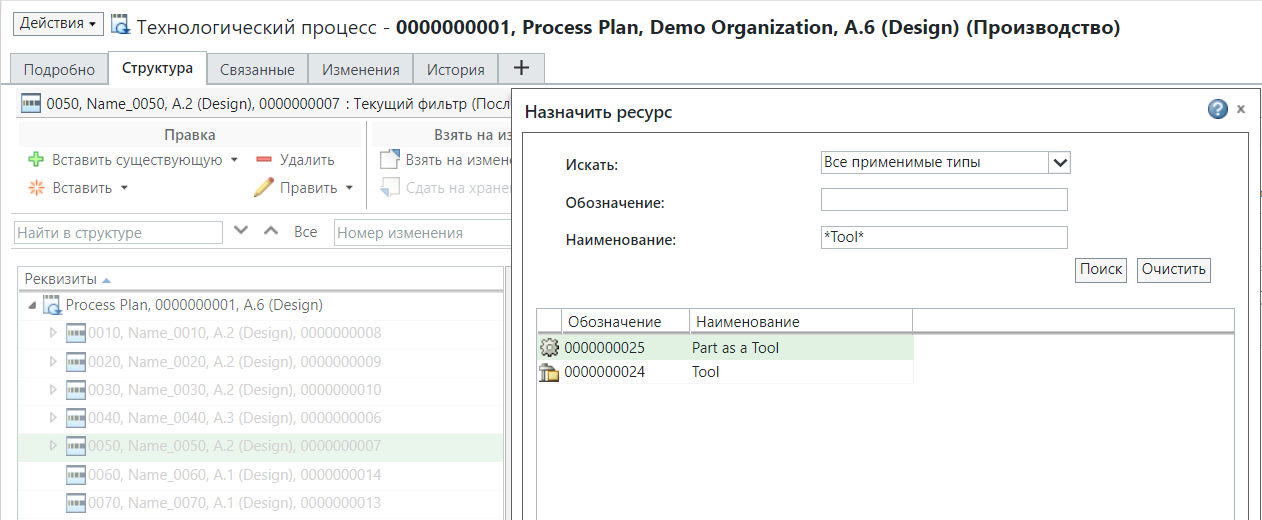
2. Введите параметры поиска. Система отобразит в диалоговом окне Назначить ресурс результаты поиска на основе параметров поиска, введенных в поля.
3. Выберите одну или несколько сущностей в соответствии с бизнес-требованиями и нажмите кнопку OK. Диалоговое окно Назначить ресурс. Технологические ресурсы отображаются в таблице Связи.

В этом случае добавление технологических ресурсов показывает, что системе требуются технологические ресурсы для выполнения конкретной операции на конкретной рабочей станции. Это также показывает, что можно использовать другой набор технологических ресурсов для выполнения другой операции на другом рабочем месте.
| | Система обеспечивает совместимость станции и ресурсов. Обеспечивается также совместимость между разными ресурсами. Дополнительные сведения см. в следующих разделах: |
Удаление локализованной операции из таблицы "Локализованные операции"
Используйте действие Удалить, чтобы удалить локализованные операции из таблицы Локализованные операции. Можно выбрать одну или несколько локализованных операций, а затем выбрать команду Удалить, чтобы удалить локализованную операцию.
Удалить, чтобы удалить локализованные операции из таблицы Локализованные операции. Можно выбрать одну или несколько локализованных операций, а затем выбрать команду Удалить, чтобы удалить локализованную операцию.После удаления локализованной операции со всех рабочих мест эта операция остается доступной в структуре дерева технологического процесса.
• После реализации действия Удалить происходят следующие изменения.
Удалить происходят следующие изменения.◦ Вся информация о локализованной связи и сама связь удаляются.
◦ План маршрутизации берется на изменение.
◦ Цвет операции в дереве PPB изменится, поскольку она больше не является локализованной.
◦ Система изменяет приоритеты в контексте станции в соответствии с удаленными операциями.
• Если план маршрутизации взят на изменение другими пользователями, операция удаления завершится сбоем.
• При удалении всех локализованных операций цвет рабочего места меняется на серый. Эта визуальная индикация является четким признаком, что на рабочем месте нет локализованных операций.
Таблица "Связи"
В этой таблице отображается список всех технологических ресурсов. Следующие действия появляются, если щелкнуть правой кнопкой мыши и выбрать технологический ресурс в таблице Связи:
• Править атрибуты
Править атрибуты• Удалить
Удалить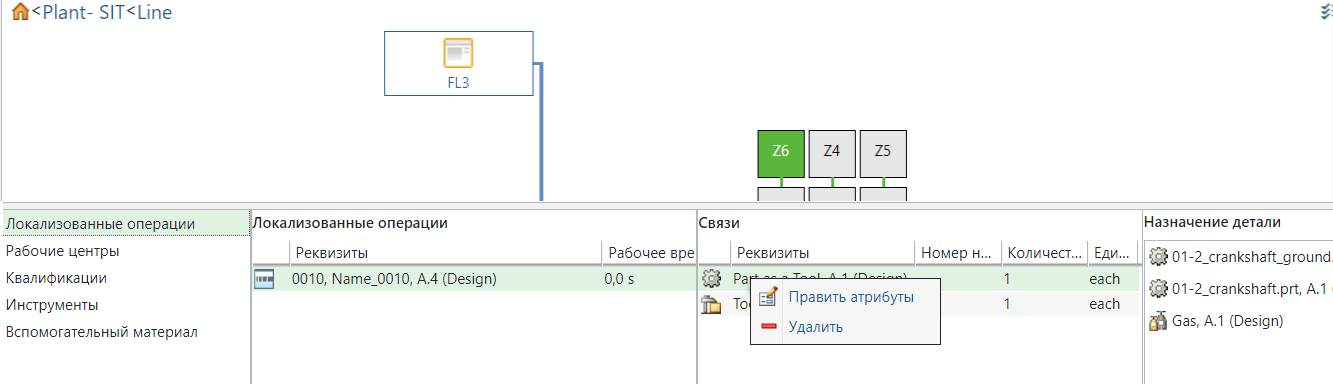
Правка атрибутов в таблице "Связи"
Следующие сущности являются общими атрибутами технологического ресурса:
• Номер назначения
• Количество
• Единица измерения
Следующая процедура описывает процесс правки значений, сконфигурированных для технологического ресурса
1. В таблице Связи щелкните правой кнопкой мыши технологический ресурс и выберите Править атрибуты.
Откроется диалоговое окно Править атрибуты.
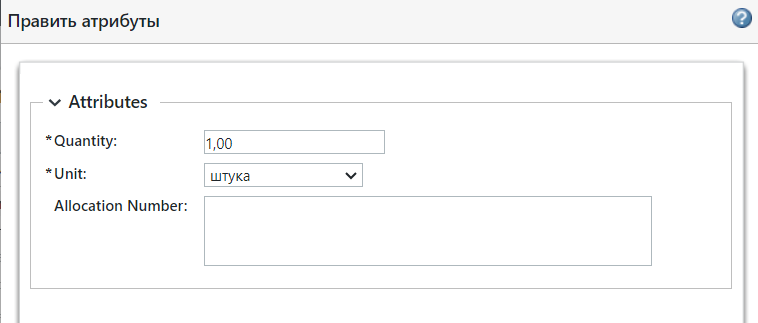
2. Отредактируйте значения, сконфигурированные для атрибутов.
3. Нажмите кнопку OK. Обновленные значения отображаются в таблице Связи.
| | При правке атрибутов план маршрутизации берется на изменение. |
Удаление технологических ресурсов из таблицы "Связи"
Используйте действие Удалить, чтобы удалить запись или записи технологических ресурсов из таблицы Связи. Можно выбрать несколько технологических ресурсов, а затем выбрать действие Удалить, чтобы удалить выбранные технологические ресурсы. Если план маршрутизации взят на изменение другими пользователями, операция удаления завершится сбоем.
Удалить, чтобы удалить запись или записи технологических ресурсов из таблицы Связи. Можно выбрать несколько технологических ресурсов, а затем выбрать действие Удалить, чтобы удалить выбранные технологические ресурсы. Если план маршрутизации взят на изменение другими пользователями, операция удаления завершится сбоем.Таблица "Назначение деталей"
В таблице Назначение детали отображается список назначенных деталей для выбранной локализованной операции в таблице Локализованные операции.

Используя таблицу Назначение детали, можно переназначить одну или несколько деталей из одной операции в другую операцию в контексте маршрутизации. Для переназначения можно перетащить выбранные детали на станцию. Можно также использовать действие Переназначить, доступное в контекстном меню таблицы Назначение детали.
• Использование функции перетаскивания - при переназначении одной или нескольких деталей в технологическом процессе создается новая операция. Эти же реквизиты операции отображаются и в таблице Локализованные операции. Т. е. операция локализуется для станции, на которую была назначена деталь. Детали назначаются вновь добавленной операции.
| | Функция перетаскивания работает только в том случае, если план маршрутизации открыт с помощью действия  Открыть связанную родительскую структуру в компоновке завода. Дополнительные сведения см. в разделе Открытие производственных структур, связанных с планом маршрутизации. Открыть связанную родительскую структуру в компоновке завода. Дополнительные сведения см. в разделе Открытие производственных структур, связанных с планом маршрутизации. |
• Использование действие Переназначить - выполните следующие шаги:
a. Выберите одну или несколько деталей в таблице Назначение детали.
b. Щелкните правой кнопкой мыши и выберите Копировать.
c. На вкладке План маршрутизации выберите станцию, на которую необходимо переназначить детали.
d. В таблице Локализованные операции выберите операцию, для которой нужно переназначить детали.
e. Щелкните правой кнопкой мыши и выберите Вставить. Переназначенные детали появятся в таблице Назначение детали выбранной операции.