Вкладки заданий браузера технологического процесса
На вкладках заданий, расположенных на правой панели Браузера технологического процесса, отображается информация, относящаяся к объекту, выбранному на левой панели структуры.
В следующей таблице приведено общее описание каждой вкладки, которая может отображаться на панели.
|
Наименование вкладки
|
Описание
|
||||
|---|---|---|---|---|---|
|
Атрибуты
|
Отображается важная информация об атрибутах для объекта, выбранного в структуре технологического процесса.
|
||||
|
Технологические ресурсы
|
Используется для добавления, удаления и отображения технологических ресурсов, связанных с выбранной операцией. На этой вкладке также можно маркировать ресурсы с помощью тегов детали.
|
||||
|
Визуализация
|
На вкладке визуализации отображаются все детали и обрабатываемые детали, назначенные технологическому процессу, и подсвечиваются детали, назначенные выбранной операцией. Но в режиме воспроизведения отображается только поднабор деталей, зависящий от текущей воспроизводимой операции. Они подсвечиваются в структуре с использованием другой цветовой схемы.
Отображаются графические изображения всех объектов с опубликованной геометрией, сгенерированной из CAD-моделей, или деталей, у которых есть представление, которое можно увидеть в Creo View. При выборе изображения объекта развертывается структура объекта и этот объект подсвечивается на панели структуры (перекрестный поиск). Объект, выбранный на панели структуры, подсвечивается на вкладке Визуализация.
|
||||
|
Контролируемые характеристики
|
Используется для добавления, удаления, копирования, вставки и отображения контролируемых характеристик.
|
||||
|
Типовые техпроцессы
|
Используется для просмотра и добавления типовых техпроцессов и управления ресурсами, назначенными типовому техпроцессу.
|
||||
|
Сгенерированные технологические процессы
|
Содержит список технологических процессов, созданных для выбранного базового технологического процесса. С помощью действий панели инструментов можно выполнять различные действия с созданными технологическими процессами. Дополнительные сведения см. в разделе Создание сгенерированного технологического процесса.
|
||||
|
План маршрутизации
|
Используется для просмотра графического представления производства и линии. Дополнительные сведения см. в разделе Вкладка "План маршрутизации".
|
||||
|
Последовательность операций технологического процесса
|
Используется для просмотра графического представления технологического процесса. Дополнительные сведения см. в разделе Вкладка "Последовательность операций технологического процесса".
|
||||
|
Документация
|
На вкладке Документация можно просматривать, добавлять, изменять или удалять связи документов, а также назначать любые доступные теги детали. Дополнительные сведения см. в разделе Вкладка "Документация".
|
||||
|
Назначение рабочего центра
|
Отображается список производств, связанных с технологическим процессом. Их затем можно использовать для визуализации сборочных линий, областей затрат и групп рабочих центров, а также для локализации операций. Дополнительные сведения см. в разделе Производственные ресурсы.
|
||||
|
Использует
|
Отображаются типовые техпроцессы, операции и последовательности, которые образуют выбранный технологический процесс или операцию.
|
||||
|
Назначение детали
|
Отображаются детали, назначенные операции. Дополнительные сведения см. в разделе Назначение деталей.
|
 на панели инструментов вкладки
 |
Несмотря на то что на панели структуры можно одновременно выбрать несколько объектов, на вкладках каждый раз может отображаться информация, связанная только с одним объектом. Поэтому информация на вкладках заданий представляет только последний выбранный объект.
|
Сортировка и фильтрация на вкладках браузера технологического процесса
Щелкните заголовок столбца, чтобы сортировать информацию, отображаемую на вкладках, в порядке возрастания или убывания значений в этом столбце. Например, можно сортировать по столбцу Обозначение. Текущий порядок обозначается в заголовке столбца значком стрелки вверх (по возрастанию) или вниз (по убыванию).
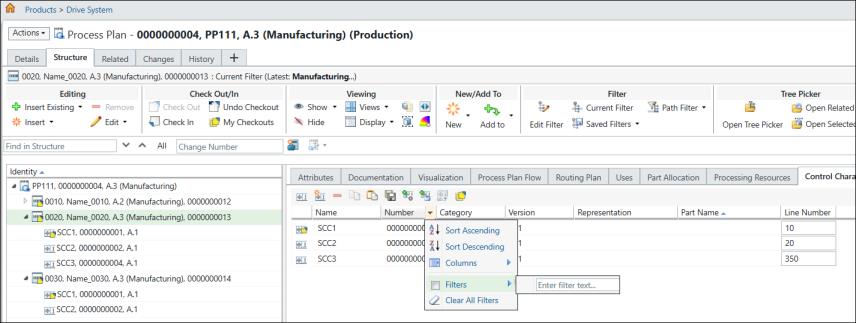
Можно также выбрать действия, которые позволяют сортировать и фильтровать представления по умолчанию или настроенные представления информационной структуры, щелкнув стрелку справа от заголовка столбца:
Название действия | Описание | ||
|---|---|---|---|
Сортировать по возрастанию | Сортировка списка значений этого столбца в порядке возрастания. | ||
Сортировать по убыванию | Сортировка списка значений этого столбца по убыванию. | ||
Столбцы | Установите флажки для выбора столбцов, которые должны отображаться в таблице. | ||
Фильтры | Предоставляет опции для фильтрации отображения структуры на основе значений в этом столбце.
Если к столбцу применен фильтр, его заголовок отображается полужирным шрифтом и курсивом. | ||
Очистить все фильтры | Удаляет все фильтры, примененные к списку. |
| | Фильтры можно использовать на следующих вкладках браузера технологического процесса: • Контролируемые характеристики • Документация • Использует • Технологические ресурсы |