Одновременная правка нескольких атрибутов стандартных контролируемых характеристик в PPB
Используйте действие  Править несколько стандартных контролируемых характеристик в браузере технологического процесса (PPB) для одновременной правки атрибутов нескольких стандартных контролируемых характеристик. Можно также править атрибуты, присутствующие в связях между операциями и стандартными контролируемыми характеристиками. Можно выбрать следующие объекты и запустить это действие:
Править несколько стандартных контролируемых характеристик в браузере технологического процесса (PPB) для одновременной правки атрибутов нескольких стандартных контролируемых характеристик. Можно также править атрибуты, присутствующие в связях между операциями и стандартными контролируемыми характеристиками. Можно выбрать следующие объекты и запустить это действие:• Технологический процесс
• Одна или несколько стандартных контролируемых характеристик. Стандартные контролируемые характеристики (SCC) могут быть связаны с теми же или разными операциями.
• Одна или несколько операций, стандартных операций, типовых техпроцессов и последовательностей
• Технологический процесс и операция
• Технологический процесс и несколько операций
 | • Нельзя выбрать другие сущности со стандартными контролируемыми характеристиками и запустить действие Править несколько стандартных контролируемых характеристик. Необходимо независимо выбрать стандартные контролируемые характеристики и запустить это действие• Это действие отключается, если выбрать носители операций и SCC одновременно. • Можно выбрать другие допустимые сущности (кроме SCC) вместе и запустить это действие. Например, можно выбрать операции и последовательности, а затем запустить это действие. |
Выполните следующие шаги, чтобы править атрибуты нескольких стандартных контролируемых характеристик.
1. Перейдите на вкладку Структура браузера технологического процесса.
2. В структуре дерева технологического процесса выберите один или несколько допустимых объектов.
3. Если существующая деталь вставляется с помощью команды Вставить нов. . > Править несколько стандартных контролируемых характеристик. Откроется диалоговое окно Править стандартные контролируемые характеристики.
. > Править несколько стандартных контролируемых характеристик. Откроется диалоговое окно Править стандартные контролируемые характеристики.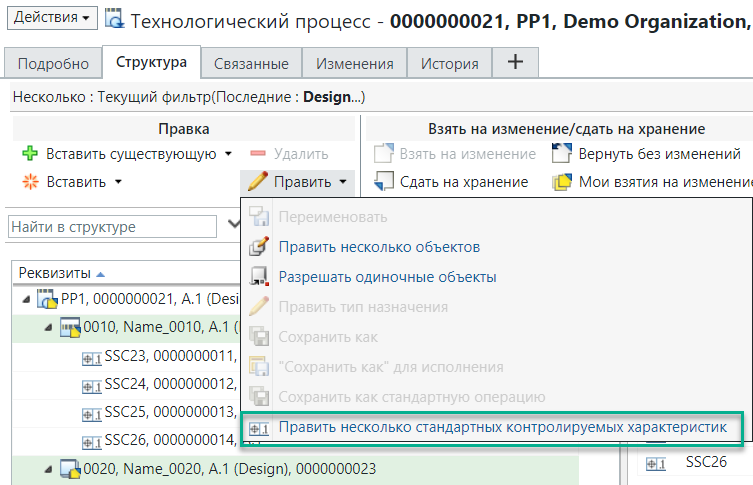
Можно также щелкнуть правой кнопкой мыши и выбрать > Править несколько стандартных контролируемых характеристик, чтобы открыть диалоговое окно Править стандартные контролируемые характеристики.
Править несколько стандартных контролируемых характеристик, чтобы открыть диалоговое окно Править стандартные контролируемые характеристики.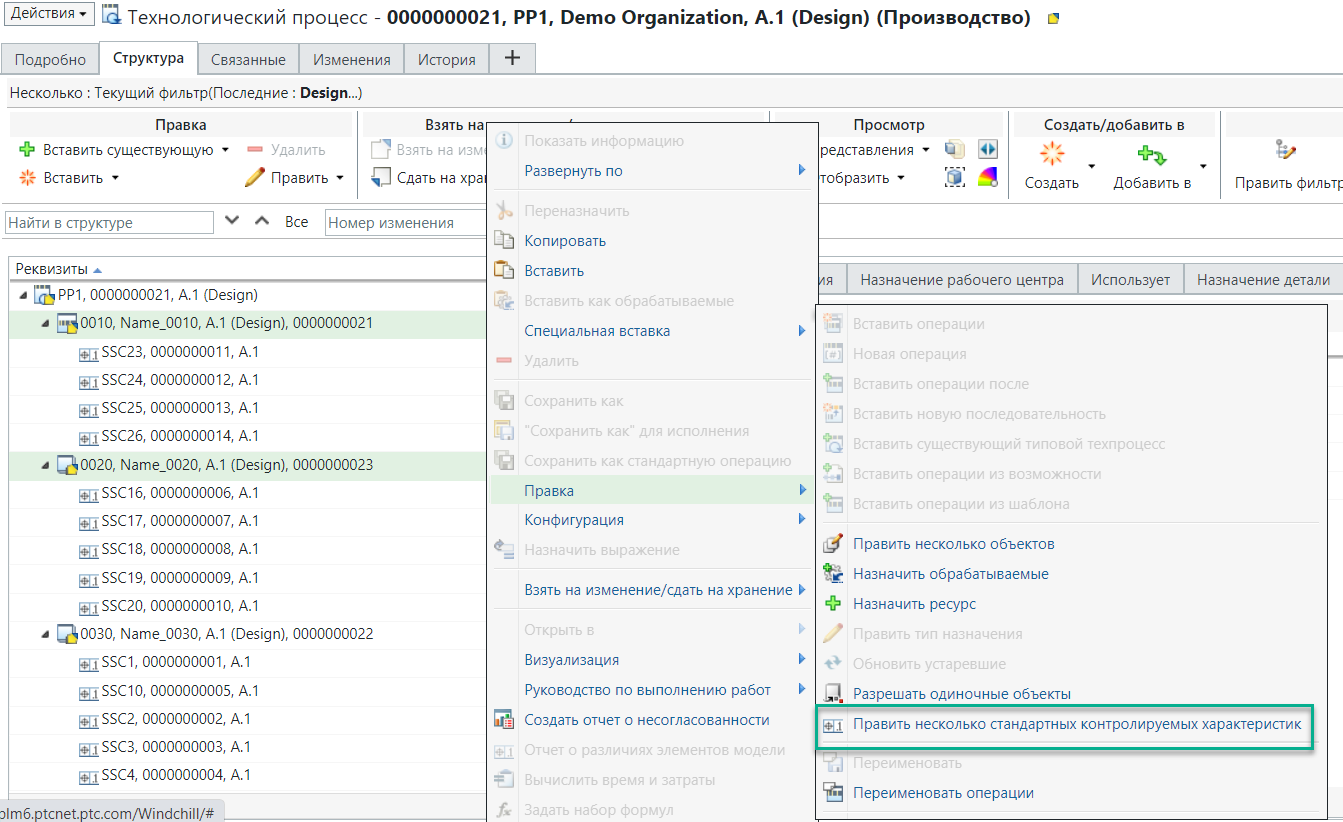
| | Действие Править несколько стандартных контролируемых характеристик также доступно в следующих расположениях:• Страница браузера папок - список Действия и контекстное меню • Страница результатов поиска - список Действия и контекстное меню • Таблица Результирующие объекты задания на изменение |
◦ Система отображает информацию в диалоговом окне Править стандартные контролируемые характеристики в соответствии с объектами, выбранными на предыдущем шаге.

◦ В диалоговом окне Править стандартные контролируемые характеристики отображаются разделы Операция и Стандартная контролируемая характеристика. Столбец Реквизиты появится в разделе Операция. В этом столбце отображается полный путь выбранной операции. Пример: SubOperation12 --> Operation3 -> Processplan. См. следующее изображение:
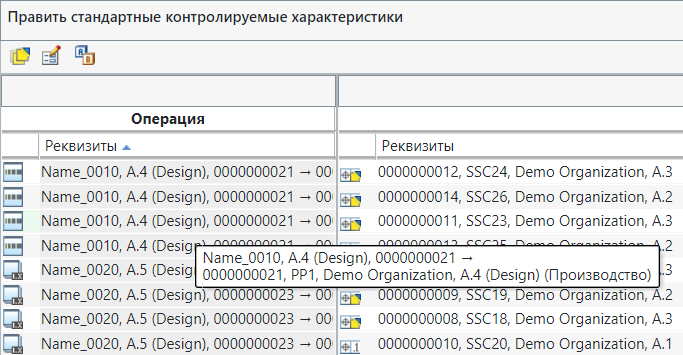
◦ В разделе Стандартная контролируемая характеристика отображаются следующие столбцы:
Реквизиты, Описание, Номинальное значение, Верхний предел, Нижний предел, Категория, Представление и Наименование детали.
| | Табличное представление можно настроить для отображения столбцов для других атрибутов. Дополнительные сведения см. в разделе Создание и редактирование новых табличных представлений. |
4. Дважды щелкните ячейку, чтобы отредактировать значение атрибута.
| | Также можно править несколько атрибутов одновременно. Дополнительные сведения см. в разделе Правка нескольких атрибутов. |
5. При выполнении правки атрибута связанный объект автоматически берется на изменение. Щелкните значок  , чтобы сдать на хранение объекты. Дополнительные сведения о сдаче на хранение объектов см. в разделе Просмотр взятых на изменение объектов.
, чтобы сдать на хранение объекты. Дополнительные сведения о сдаче на хранение объектов см. в разделе Просмотр взятых на изменение объектов.Значения атрибутов сданных на хранение объектов будут обновлены.
Ключевые моменты
• В диалоговом окне Править стандартные контролируемые характеристики доступны следующие действия:
Действие | Описание |
|---|---|
| Мои взятия на изменение | Отображает диалоговое окно Мои взятия на изменение, в котором перечислены все объекты, взятые на изменение в диалоговом окне Править стандартные контролируемые характеристики. |
 Править значение атрибута Править значение атрибута | Позволяет одновременно править несколько атрибутов стандартных контролируемых характеристик. Дополнительные сведения см. в разделе Правка нескольких атрибутов. |
 Создать новую ревизию Создать новую ревизию | Создание новой версии объекта. Например, новая ревизия объекта может быть изменена с A.4 на B.1 в зависимости от схемы назначения версий на сайте. Дополнительные сведения см. в разделе Сведения о доступных для создания новых версий объектах. |
 Выбрать аннотации Выбрать аннотации | Дополнительные сведения см. в разделе Выбор аннотаций. |
 Править связи в связи использования Править связи в связи использования | Дополнительные сведения см. в разделе Правка связей для связи использования. |
| Править связи в стандартных контролируемых характеристиках | Дополнительные сведения см. в разделе Правка связей для стандартных контролируемых характеристик. |
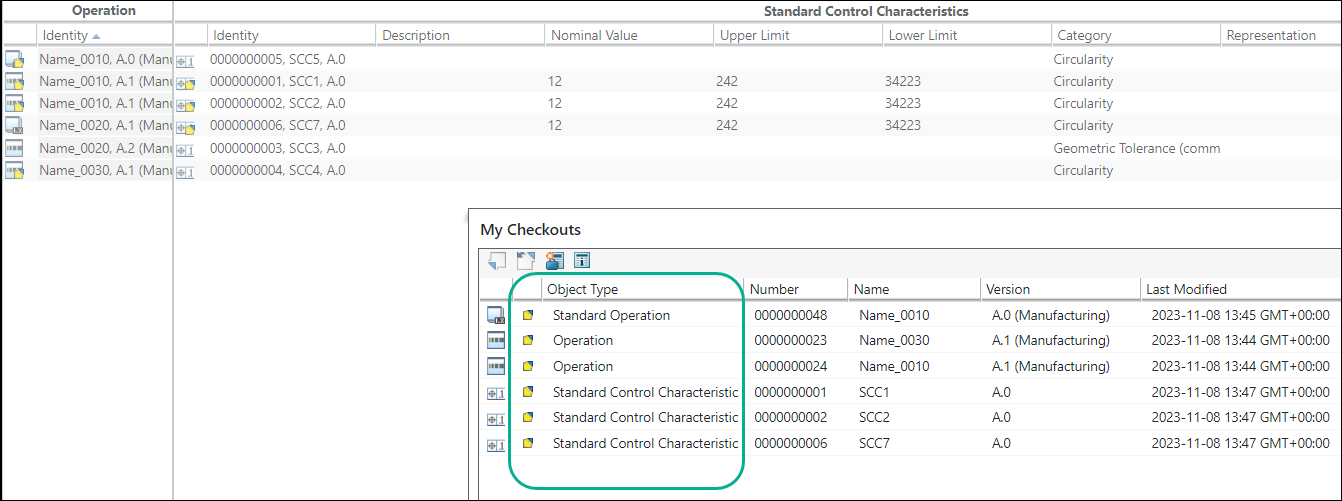
• В диалоговом окне Мои взятия на изменение доступны следующие действия:
Действие | Описание |
|---|---|
 Сдать на хранение Сдать на хранение | Сдача на хранение выбранных объектов. Дополнительные сведения см. в разделе Сдача объекта на хранение. |
 Вернуть без изменений Вернуть без изменений | Очистите взятие на изменение выбранных объектов, отменяя любые сделанные изменения. Дополнительные сведения см. в разделе Отмена взятия на изменение. |
 Создать извещение об изменении Создать извещение об изменении | Создание нового извещения об изменении. Если у вновь созданного извещения об изменении имеется только одно связанное с ним задание, после завершения действия в поле Номер изменения автоматически вводится номер задания на изменение. Если у вновь созданного извещения об изменении имеется несколько связанных с ним заданий на изменение, любой из номеров задания на изменение случайными образом автоматически вводится в поле Номер изменения. Можно также изменить уже заполненный номер задания на изменение. |
 Показать или скрыть поля для связывания извещения об изменении Показать или скрыть поля для связывания извещения об изменении | Показать или скрыть пользовательские поля ввода, которые можно использовать, чтобы связать извещение об изменении с объектом, который вы сдаете на хранение. По умолчанию поля ввода Извещение об изменении и Задание на изменение скрыты. Сданные на хранение объекты добавляются в таблицу Результирующие объекты указанного задания на изменение. |
Ниже приведен пример диалогового окна Мои взятия на изменение.
Дополнительная информация
• Стандартные контролируемые характеристики контекста не отображаются в диалоговом окне Править стандартные контролируемые характеристики.
• Если какая-либо из выбранных стандартных контролируемых характеристик получена из аннотации модели, система отображает разделы Аннотация модели и Стандартные контролируемые характеристики в диалоговом окне Править стандартные контролируемые характеристики. По умолчанию в разделе Аннотация модели отображается столбец Реквизиты, который содержит информацию о представлении, связанную со стандартными контролируемыми характеристиками.

В соответствии со своими бизнес-требованиями можно выбрать добавление других столбцов в раздел Аннотация модели. Дополнительные сведения см. в разделе Создание и редактирование новых табличных представлений.
• Если аннотация модели не связана ни с одной из выбранных стандартных контролируемых характеристик, система не отображает раздел Аннотация модели в диалоговом окне Править стандартные контролируемые характеристики. Отображается только раздел Стандартные контролируемые характеристики. В соответствии со своими бизнес-требованиями можно выбрать добавление других столбцов в раздел Стандартные контролируемые характеристики. Дополнительные сведения см. в разделе Создание и редактирование новых табличных представлений.
• Рассмотрим сценарий, в котором отображается только раздел Стандартные контролируемые характеристики. Если выбрать отображение дополнительных столбцов, все дополнительные столбцы будут отображаться в разделе Стандартные контролируемые характеристики.
• Рассмотрим сценарий, в котором отображаются разделы Стандартные контролируемые характеристики и Аннотация модели. Если выбрать отображение дополнительных столбцов, дополнительные столбцы, связанные со стандартными контролируемыми характеристиками, отображаются в разделе Стандартные контролируемые характеристики. Дополнительные столбцы, связанные с аннотациями модели, отображаются в разделе Аннотация модели.

• Стандартные контролируемые характеристики, связанные со стандартными операциями, отображаются в структуре дерева браузера технологического процесса и в диалоговом окне Править стандартные контролируемые характеристики. Стандартные контролируемые характеристики, присутствующие в связи использования стандартных операций, также отображаются в структуре деревьев браузера технологического процесса и в диалоговом окне Править стандартные контролируемые характеристики.