Вкладка "Последовательность операций технологического процесса"
Блок-схема технологического процесса доступна в браузере технологического процесса, чтобы улучшить взаимодействие с пользователем и процесс принятия решений. Используйте вкладку Последовательность операций технологического процесса в браузере технологического процесса (PPB) для просмотра графического представления технологического процесса. Это представление включает в себя следующие объекты:
• Начальная точка
• Операция
• Последовательности
• Конечная точка
Система анализирует объекты, находящиеся в структуре дерева технологического процесса, и создает блок-схему технологического процесса.
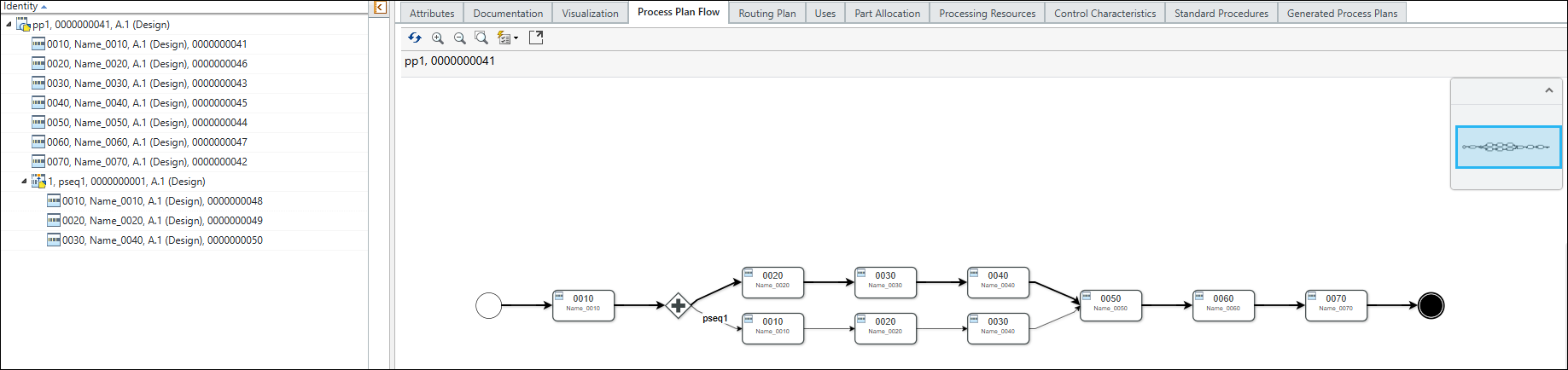
Дополнительные сведения см. в разделе Создание графических представлений на вкладке "Последовательность операций технологического процесса"
Доступные действия
В следующей таблице описаны действия, доступные на вкладке Последовательность операций технологического процесса.
Действие | Описание | ||||
|---|---|---|---|---|---|
 Обновить Обновить | Обновляет вкладку Последовательность операций технологического процесса. | ||||
 Увеличить Увеличить | Увеличивает выбранную область. | ||||
 Уменьшить Уменьшить | Уменьшает выбранную область. | ||||
 По размеру окна По размеру окна | Изменяет размер всех изображений соответственно размеру окна. | ||||
 Переключить настройку автоматического выбора Переключить настройку автоматического выбора | Указывает поведение выбора между структурой дерева технологического процесса и объектами на вкладке Последовательность операций технологического процесса. Содержит меню со следующими вариантами: • Автоматически выбирать в последовательности операций техпроцесса при выборе в структуре - при установленном флажке и выбранном объекте в структуре дерева технологического процесса соответствующий объект подсвечивается на вкладке Последовательность операций технологического процесса.
• Автоматически выбирать из последовательности операций технологического процесса в структуру - при установленном флажке и выбранном объекте на вкладке Последовательность операций технологического процесса соответствующий объект подсвечивается в структуре дерева технологического процесса.
| ||||
 Развернуть Развернуть | Развертывает вкладку Последовательность операций технологического процесса.
|
 Свернуть
Символы на вкладке "Последовательность операций технологического процесса"
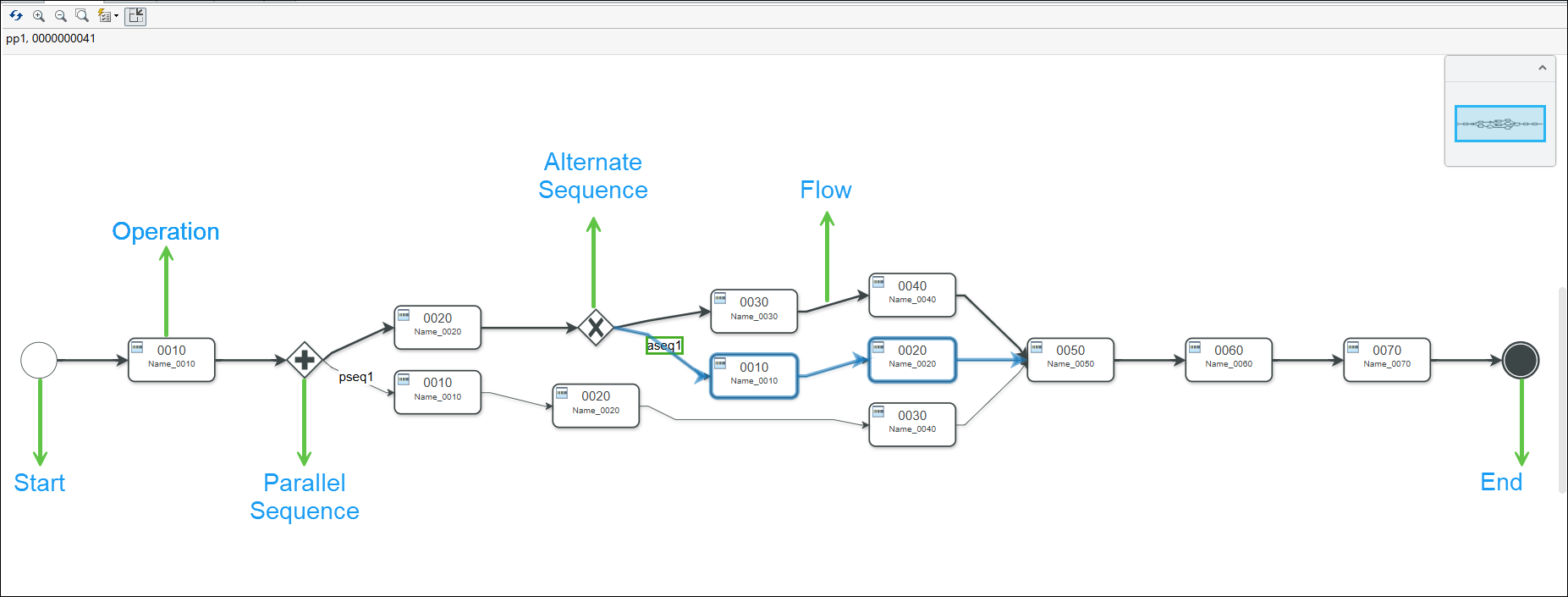
На вкладке появятся следующие символы :
Действие | Значение | Доступные действия контекстного меню | ||||
|---|---|---|---|---|---|---|
Начало | Событие, обозначающее начало процесса. | Вставить операции - используйте это действие, чтобы добавить операции после начального символа. | ||||
Конец | Событие, обозначающее окончание процесса. | Нет | ||||
Операция | Задача, которая обозначает операцию
| • Вставить операции после - используйте это действие, чтобы добавить операции после выбранной операции. • Удалить - используйте это действие, чтобы удалить выбранную операцию.
• Вставить несколько новых последовательностей - используйте это действие для создания параллельных или альтернативных последовательностей в технологическом процессе. Дополнительные сведения см. в разделе Вставка нескольких последовательностей на вкладку "Последовательность операций технологического процесса". | ||||
Параллельная последовательность | Интерфейс, обозначающий параллельную последовательность | Нет | ||||
Альтернативная последовательность | Интерфейс, обозначающий альтернативную последовательность | Нет | ||||
Рабочий процесс | Поток последовательности
| Нет |
Возможности
• Операции и последовательности - на вкладке отображаются операции и последовательности, но по умолчанию отображается только первый уровень операций.
• Параллельные и альтернативные последовательности - вкладка поддерживает как параллельные, так и альтернативные последовательности, которые могут сосуществовать в одном технологическом процессе.
• Действия контекстного меню - такие действия, как вставка и удаление операций, доступны в контекстном меню для операций, но не для последовательностей.
• Перетаскивание - эта функция позволяет изменять последовательность операций путем их перетаскивания в процессе.
• Навигационные цепочки - навигационные цепочки используются для перехода между различными уровнями операций и последовательностей.
• Можно создавать последовательности, которые ответвляются от родительской последовательности и возвращаются к ней. Такая гибкость помогает определять более сложные технологические процессы. Можно создавать последовательности, которые ответвляются от одной операции и возвращаются к другой, даже если они находятся на разных уровнях.
 | • Во избежание логических ошибок необходимо убедиться, что операции возврата имеют более высокий приоритет, чем операции ветвления. • Система также проверяет допустимость назначений деталей в альтернативных последовательностях. |
Ключевые моменты
• На вкладке Последовательность операций технологического процесса отображается информация об операциях до первого уровня. Если требуется просмотреть блок-схему операции следующего уровня на вкладке Последовательность операций технологического процесса, выберите эту операцию в структуре дерева технологического процесса. Щелкните правой кнопкой мыши и выберите команду > . Система откроет блок-схему операции на вкладке Последовательность операций технологического процесса.
Рассмотрим следующий сценарий.
Операция 0010 присутствует в технологическом процессе PP1. Она отображается на вкладке Последовательность операций технологического процесса. Операции 0020, 0030 и 0040 присутствуют в операции 0010. В операции 0020 имеется несколько подопераций.
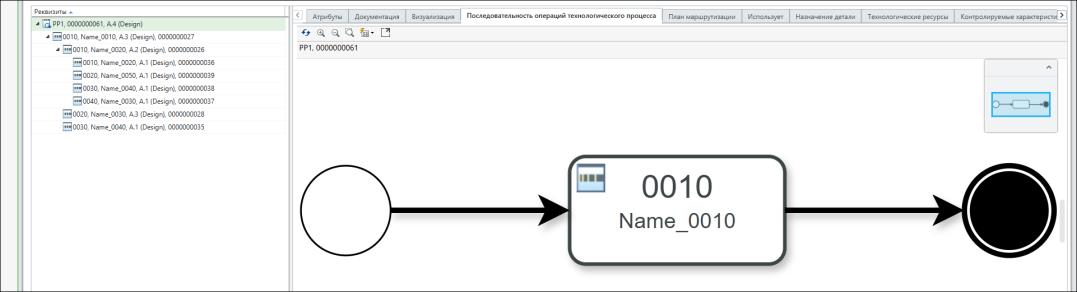
Чтобы просмотреть блок-схему для операции 0020, выберите операцию 0020 на вкладке Последовательность операций технологического процесса. Щелкните правой кнопкой мыши и выберите команду > .
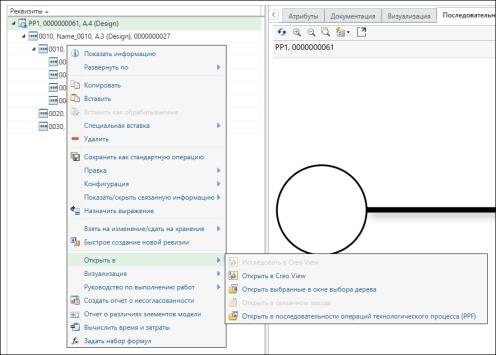
Блок-схема для операции 0020 будет отображена на вкладке Последовательность операций технологического процесса.
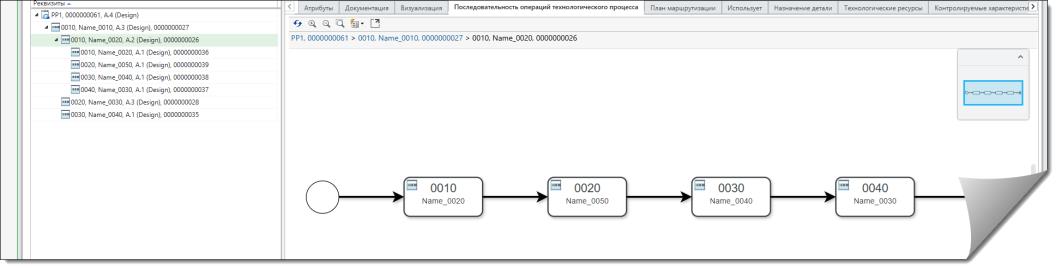
Можно использовать навигационные цепочки, чтобы перейти к нужной сущности в соответствии с бизнес-требованиями.
Дополнительные сведения см. в разделе Создание графических представлений на вкладке "Последовательность операций технологического процесса".
• Изменение последовательности операций - можно изменять последовательность операций, перетаскивая их в процессе. При изменении последовательности обновляются и метки операций. Можно изменить последовательность всех операций, кроме операций ветвления или возврата.
Операции можно перетаскивать в следующих ситуациях:
◦ Между двумя операциями
◦ Из технологического процесса в последовательность
◦ Из последовательности в операцию
◦ Из одной последовательности в другую
◦ Между разными уровнями иерархии
| | • При изменении последовательности одной или нескольких операций система также обновляет структуру дерева PPB. • Можно изменить последовательность нескольких операций в Последовательности операций технологического процесса, выбирая их с нажатой клавишей CTRL или перетаскивая вокруг них прямоугольник выбора. Выбрав операции, перетащите их на соединитель, в который нужно их вставить. При наведении указателя на соединитель он подсвечивается, и теперь можно перетащить операции на место. Система отобразит обновленную структуру на вкладке Последовательность операций технологического процесса. |
• Технологический процесс может включать в себя несколько сущностей. В этом случае Последовательность операций технологического процесса отображает все связанные объекты в блок-схеме. Для перехода между этими объектами используйте маленькое синее окно, расположенное в правом верхнем углу вкладки Последовательность операций технологического процесса. Это окно действует как мини-карта, позволяя исследовать различные части блок-схемы. Щелкните и перетащите синий прямоугольник в пределах окна, чтобы изменить представление и сфокусироваться на различных объектах на схеме.
• При выборе объекта на вкладке Последовательность операций технологического процесса система визуально подсвечивает его, выделяя границу зеленым цветом, что упрощает идентификацию выбранного элемента в блок-схеме.
• Система выделяет вновь добавленные операции, выделяя их границы синим цветом, чтобы их было легко отличить в блок-схеме.
• Можно изменить положение вкладки Последовательность операций технологического процесса.
• Используйте операции ветвления и возврата на вкладке Последовательность операций технологического процесса следующим образом:
◦ При работе с подпоследовательностями можно в любой момент ответвляться от основной последовательности или возвращаться к ней.
◦ При создании последовательности под родительской последовательностью существует возможность создания ответвления из любой операции в этой родительской последовательности или даже из той точки, где было разветвление родительской последовательности.
◦ Чтобы вернуться, можно выбрать любую операцию в родительской последовательности, если она находится в той же точке, куда возвращается родительская последовательность, или до нее.
◦ Однако если ветвление и возврат происходят на разных иерархических уровнях, то в качестве точки возврата нельзя использовать операцию ветвления текущей родительской последовательности.
◦ Для параллельных последовательностей доступными для назначений являются только оставшиеся детали.
◦ Система также проверяет допустимость назначений деталей в альтернативных последовательностях.
◦ При выборе операций ветвления или возврата в раскрывающемся меню также отображается ссылка на последовательность, к которой она принадлежит. В частности, каждая операция ветвления или возврата начинается с метки, за которой следует идентификатор ее родительской последовательности. Это помогает быстро понять, какое место занимает каждая операция в общей структуре, что упрощает выбор правильной операции, особенно при работе со сложными или вложенными последовательностями.