Правка связей в связи использования
Используйте действия, представленные в списке  Править связи в связи использования в диалоговом окне Править стандартные контролируемые характеристики, чтобы изменить связи в связи использования. В этом случае связь использования является связью между операцией и стандартной контролируемой характеристикой. Связь использования аналогична Связи производственной операции со стандартной контролируемой характеристикой. Дополнительные сведения см. в разделе Работа со стандартными контролируемыми характеристиками в Windchill MPMLink. В списке Править связи в связи использования доступны следующие действия.
Править связи в связи использования в диалоговом окне Править стандартные контролируемые характеристики, чтобы изменить связи в связи использования. В этом случае связь использования является связью между операцией и стандартной контролируемой характеристикой. Связь использования аналогична Связи производственной операции со стандартной контролируемой характеристикой. Дополнительные сведения см. в разделе Работа со стандартными контролируемыми характеристиками в Windchill MPMLink. В списке Править связи в связи использования доступны следующие действия.Действие | Описание |
|---|---|
Добавить описывающий документ | Добавление описывающего документа в связь использования. |
Просмотр описывающего документа | Просмотр доступных описывающих документов в связи использования. |
Добавить ссылочный документ | Добавление справочного документ в связь использования. |
Просмотр ссылочного документа | Просмотр доступных справочных документов в связи использования. |
Добавить ресурс | Добавление ресурса в связь использования. |
Просмотр ресурса | Просмотр доступных ресурсов в связи использования. |
Ключевые моменты
• При использовании действия Добавить описывающий документ или Просмотр описывающего документа появляется галочка перед действием Просмотр описывающего документа в списке Править связи в связи использования.
Править связи в связи использования.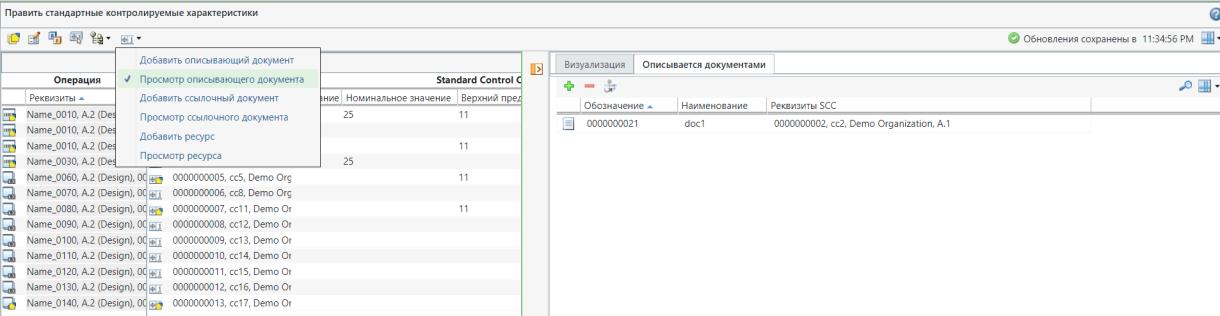
Аналогично при использовании действия Добавить ссылочный документ или Просмотр ссылочного документа метка появляется перед действием Просмотр ссылочного документа в списке Править связи в связи использования.
Править связи в связи использования.Аналогично при использовании действия Добавить ресурс или Просмотр ресурса метка появляется перед действием Просмотр ресурса в списке Править связи в связи использования.
Править связи в связи использования.• Документы и ресурсы связываются со стандартными контролируемыми характеристиками. Стандартные контролируемые характеристики связываются с операцией. При внесении любых изменений в документы и ресурсы, связанные со стандартными контролируемыми характеристиками, операции берутся на изменение.
Добавление описывающих документов
Используйте действие Добавить описывающий документ, чтобы добавить один или несколько описывающих документов в связь использования выбранных стандартных контролируемых характеристик. Следует учитывать, что некоторая информация отображается в диалоговом окне Править стандартные контролируемые характеристики. Эта информация отображается в соответствии с объектами, выбранными в структуре дерева технологического процесса.
1. Выберите одну или несколько стандартных контролируемых характеристик в диалоговом окне Править стандартные контролируемые характеристики.
2. Щелкните Править связи в связи использования > .
Править связи в связи использования > .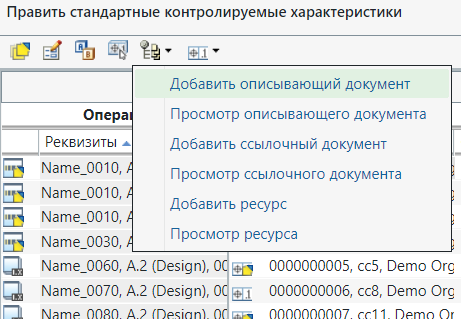
Откроется диалоговое окно Добавить описывающий документ.
3. Введите параметры поиска. Система отобразит результаты поиска в диалоговом окне Добавить описывающий документ на основе параметров поиска, введенных в поля.
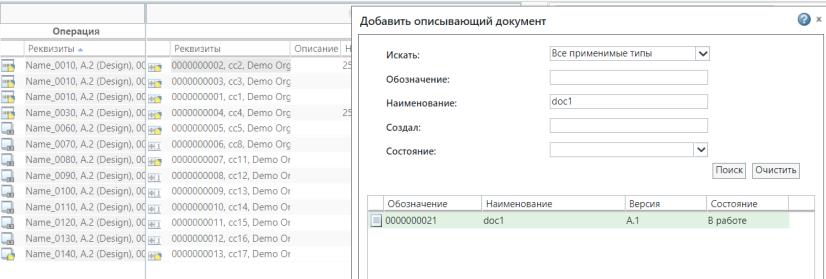
4. Выберите один или несколько описывающих документов в соответствии с бизнес-требованиями и нажмите кнопку OK. Диалоговое окно Добавить описывающий документ закроется.
5. На вкладке Описывается документами появляется новая панель, отображающая сведения о добавленных описывающих документах.
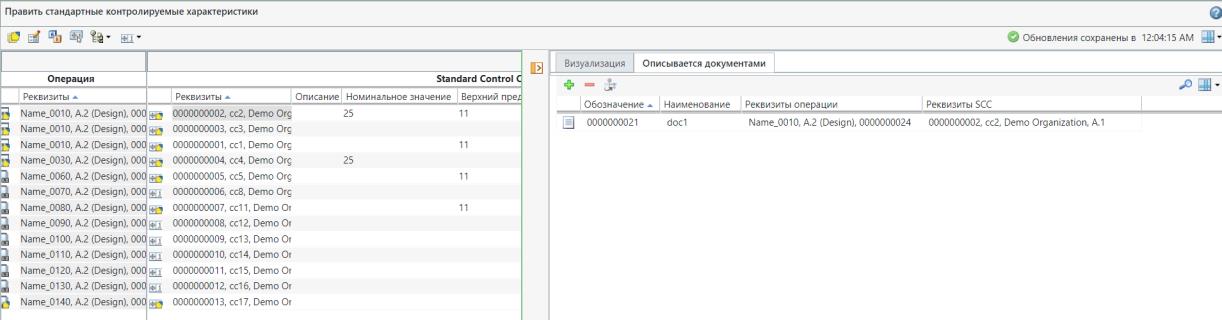
 | Щелкните значок  , чтобы развернуть или свернуть новую отображаемую панель. , чтобы развернуть или свернуть новую отображаемую панель. |
На вкладке Описывается документами доступны следующие столбцы.
Столбец | Описание |
|---|---|
Обозначение | Отображает обозначение описывающего документа. |
Наименование | Отображает наименование описывающего документа. |
Реквизиты операции | Отображает реквизиты операции, с которой связана стандартная контролируемая характеристика. Описывающий документ связан со стандартной контролируемой характеристикой. |
Реквизиты SCC | Отображает реквизиты стандартной контролируемой характеристики (SCC), с которой связан описывающий документ. |
На вкладке Описывается документами доступны следующие действия.
Действие | Описание | ||
|---|---|---|---|
 Вставить существующ. Вставить существующ. | Найдите и добавьте описывающий документ. Используйте следующую процедуру. 1. Выберите одну или несколько стандартных контролируемых характеристик в диалоговом окне Править стандартные контролируемые характеристики. 2. На вкладке Описывается документами выберите Вставить существующ.. Откроется диалоговое окно Добавить описывающий документ.3. Введите параметры поиска. Система отобразит результаты поиска в диалоговом окне Добавить описывающий документ на основе параметров поиска, введенных в поля. 4. Выберите один или несколько описывающих документов в соответствии с бизнес-требованиями и нажмите кнопку OK. Диалоговое окно Добавить описывающий документ закрывается, а описывающие документы добавляются на вкладку Описывается документами. | ||
 Удалить выбранные Удалить выбранные | Удаление одного или нескольких описывающих документов. 1. На вкладке Описывается документами выберите один или несколько описывающих документов. 2. Щелкните Удалить выбранные. Система удаляет выбранные описывающие документы с вкладки Описывается документами.
|
 Заменить Заменить | Удаление одного или нескольких описывающих документов. 1. На вкладке Описывается документами выберите один или несколько описывающих документов. 2. Нажмите кнопку Заменить. Откроется диалоговое окно Заменить описывающий документ.3. Введите параметры поиска. Система отобразит результаты поиска в диалоговом окне Заменить описывающий документ на основе параметров поиска, введенных в поля. 4. Выберите описывающий документ в соответствии с бизнес-требованиями и нажмите кнопку OK. Диалоговое окно Заменить описывающий документ закроется, а описывающий документ будет заменен на вкладке Описывается документами.
|
Просмотр описывающих документов
Используйте действие Просмотр описывающего документа, чтобы открыть вкладку Описывается документами и просмотреть информацию о связанных описывающих документах. Следует учитывать, что некоторая информация отображается в диалоговом окне Править стандартные контролируемые характеристики. Эта информация отображается в соответствии с объектами, выбранными в структуре дерева технологического процесса.
1. Выберите одну или несколько стандартных контролируемых характеристик в диалоговом окне Править стандартные контролируемые характеристики.
2. Щелкните Править связи в связи использования > .
Править связи в связи использования > .3. Появится новая панель, отображающая сведения об описывающих документах, присутствующих в связях использования выбранных стандартных контролируемых характеристик на вкладке Описывается документами.
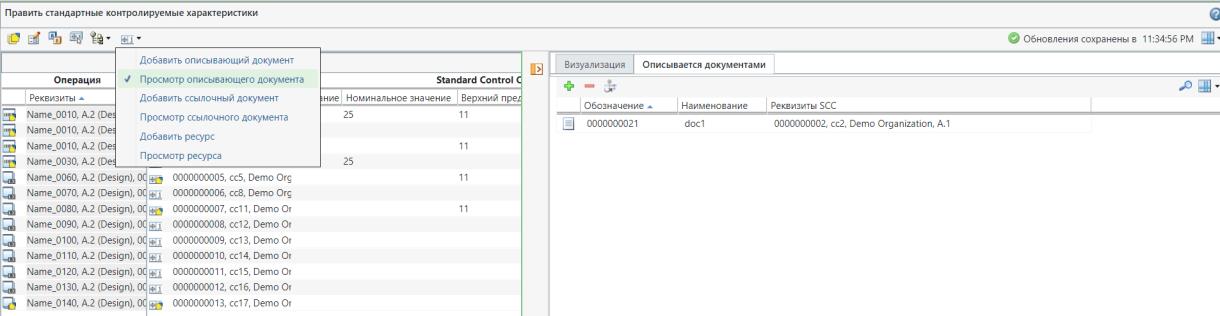
| | Щелкните значок , чтобы развернуть или свернуть новую отображаемую панель. |
4. Можно также щелкнуть стандартные контролируемые характеристики в разделе Стандартная контролируемая характеристика диалогового окна Править стандартные контролируемые характеристики, чтобы просмотреть сведения об описывающих документах, присутствующих в связях использования выбранных стандартных контролируемых характеристик.
| | При выборе нескольких стандартных контролируемых характеристик система отображает все описывающие документы, присутствующие в связях использования выбранных стандартных контролируемых характеристик. При выборе только одной стандартной контролируемой характеристики система отображает описывающие документы, присутствующие в связях использования выбранной стандартной контролируемой характеристики. |
На вкладке Описывается документами доступны следующие действия.
Действие | Описание | ||
|---|---|---|---|
| Вставить существующ. | Найдите и добавьте описывающий документ. Используйте следующую процедуру. 1. Выберите одну или несколько стандартных контролируемых характеристик в диалоговом окне Править стандартные контролируемые характеристики. 2. На вкладке Описывается документами выберите Вставить существующ.. Откроется диалоговое окно Добавить описывающий документ.3. Введите параметры поиска. Система отобразит результаты поиска в диалоговом окне Добавить описывающий документ на основе параметров поиска, введенных в поля. 4. Выберите один или несколько описывающих документов в соответствии с бизнес-требованиями и нажмите кнопку OK. Диалоговое окно Добавить описывающий документ закроется, и описывающие документы будут добавлены на вкладке Описывается документами. | ||
| Удалить выбранные | Удаление одного или нескольких описывающих документов. 1. На вкладке Описывается документами выберите один или несколько описывающих документов. 2. Щелкните Удалить выбранные. Система удаляет выбранные описывающие документы с вкладки Описывается документами.
|
| Заменить | Удаление одного или нескольких описывающих документов. 1. На вкладке Описывается документами выберите один или несколько описывающих документов. 2. Нажмите кнопку Заменить. Откроется диалоговое окно Заменить описывающий документ.3. Введите параметры поиска. Система отобразит результаты поиска в диалоговом окне Заменить описывающий документ на основе параметров поиска, введенных в поля. 4. Выберите описывающий документ в соответствии с бизнес-требованиями и нажмите кнопку OK. Диалоговое окно Заменить описывающий документ закроется, а описывающий документ будет заменен на вкладке Описывается документами.
|
Добавление ссылочных документов
Используйте действие Добавить ссылочный документ, чтобы добавить один или несколько ссылочных документов к связям использования выбранных стандартных контролируемых характеристик. Следует учитывать, что некоторая информация отображается в диалоговом окне Править стандартные контролируемые характеристики. Эта информация отображается в соответствии с объектами, выбранными в структуре дерева технологического процесса.
1. Выберите одну или несколько стандартных контролируемых характеристик в диалоговом окне Править стандартные контролируемые характеристики.
2. Щелкните Править связи в связи использования > . Откроется диалоговое окно Добавить документ со связью "ссылается на".
Править связи в связи использования > . Откроется диалоговое окно Добавить документ со связью "ссылается на".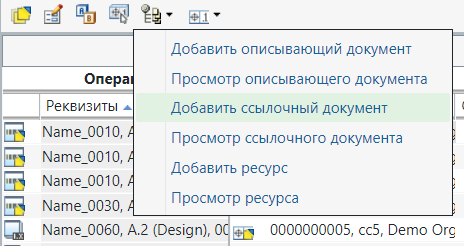
3. Введите параметры поиска. Система отобразит результаты поиска в диалоговом окне Добавить документ со связью "ссылается на" на основе параметров поиска, введенных в поля.
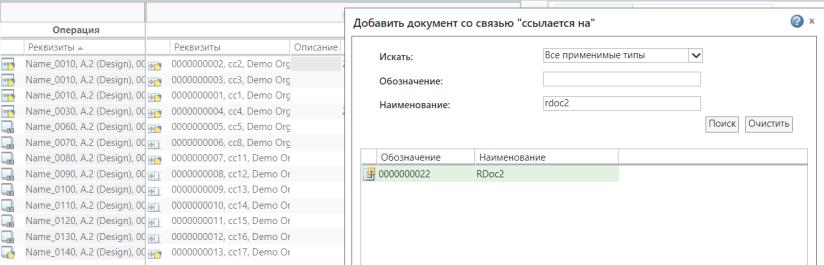
4. Выберите один или несколько ссылочных документов в соответствии с бизнес-требованиями и нажмите кнопку OK. Диалоговое окно Добавить документ со связью "ссылается на" закрывается.
5. Появится новая панель, и на вкладке Справочная документация отобразится подробная информация о вновь добавленных ссылочных документах.
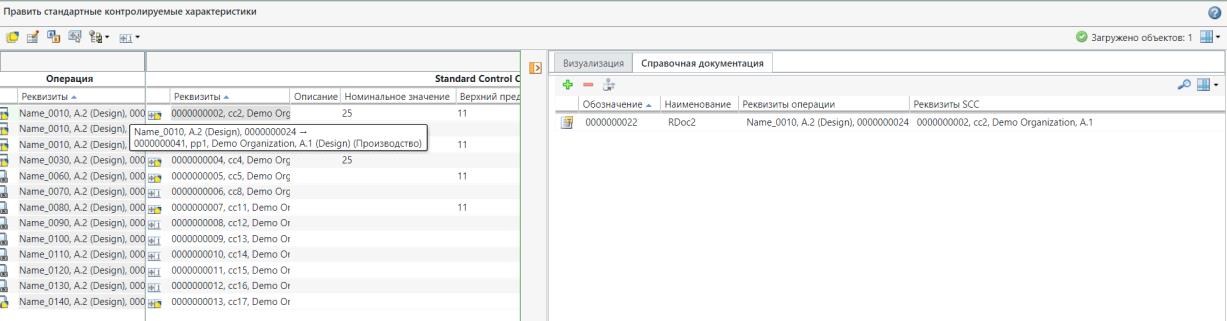
| | Щелкните значок , чтобы развернуть или свернуть новую отображаемую панель. |
На вкладке Справочная документация доступны следующие столбцы.
Столбец | Описание |
|---|---|
Обозначение | Отображает обозначение справочного документа. |
Наименование | Отображает наименование справочного документа. |
Реквизиты операции | Отображает реквизиты операции, с которой связана стандартная контролируемая характеристика. Справочный документ связывается со стандартной контролируемой характеристикой. |
Реквизиты SCC | Отображает реквизиты стандартной контролируемой характеристики, с которой связан справочный документ. |
На вкладке Справочная документация доступны следующие столбцы.
Действие | Описание | ||
|---|---|---|---|
| Вставить существующ. | Поиск и добавление справочных документов. Используйте следующую процедуру. 1. Выберите одну или несколько стандартных контролируемых характеристик в диалоговом окне Править стандартные контролируемые характеристики. 2. На вкладке Справочная документация выберите Вставить существующую. Откроется диалоговое окно Добавить документ со связью "ссылается на".3. Введите параметры поиска. Система отобразит результаты поиска в диалоговом окне Добавить документ со связью "ссылается на" на основе параметров поиска, введенных в поля. 4. Выберите один или несколько ссылочных документов в соответствии с бизнес-требованиями и нажмите кнопку OK. Диалоговое окно Добавить документ со связью "ссылается на" закроется, и ссылочный документ будет добавлен на вкладке Справочная документация. | ||
| Удалить выбранные | Удаление одного или нескольких справочных документов. 1. На вкладке Справочная документация выберите один или несколько ссылочных документов. 2. Щелкните Удалить выбранные. Система удаляет выбранные ссылочные документы с вкладки Справочная документация.
|
| Заменить | Замена одного или нескольких справочных документов. 1. На вкладке Справочная документация выберите один или несколько ссылочных документов. 2. Нажмите кнопку Заменить. Откроется диалоговое окно Заменить ссылочный документ.3. Введите параметры поиска. Система отобразит результаты поиска в диалоговом окне Заменить описывающий документ на основе параметров поиска, введенных в поля. 4. Выберите ссылочный документ в соответствии с бизнес-требованиями и нажмите кнопку OK. Диалоговое окно Заменить ссылочный документ закроется, и ссылочный документ будет заменен на вкладке Справочная документация.
|
Просмотр справочной документации
Используйте действие Просмотр ссылочного документа, чтобы открыть вкладку Справочная документация и просмотреть информацию о связанных справочных документах. Следует учитывать, что некоторая информация отображается в диалоговом окне Править стандартные контролируемые характеристики. Эта информация отображается в соответствии с объектами, выбранными в структуре дерева технологического процесса.
1. Выберите одну или несколько стандартных контролируемых характеристик в диалоговом окне Править стандартные контролируемые характеристики.
2. Щелкните Править связи в связи использования > .
Править связи в связи использования > .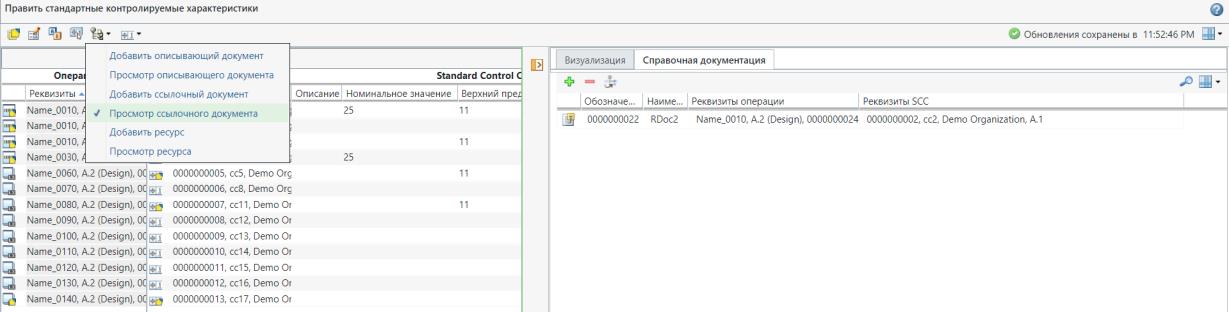
3. Появится новая панель, отображающая сведения об описывающих документах, присутствующих в связях использования выбранных стандартных контролируемых характеристик на вкладке Справочная документация.
| | Щелкните значок , чтобы развернуть или свернуть новую отображаемую панель. |
4. Можно также щелкнуть стандартные контролируемые характеристики в разделе Стандартная контролируемая характеристика, чтобы просмотреть сведения о справочных документах, присутствующих в связях использования выбранных стандартных контролируемых характеристик.
| | При выборе нескольких стандартных контролируемых характеристик система отображает все справочные документы, присутствующие в связях использования выбранных стандартных контролируемых характеристик. При выборе только одной стандартной контролируемой характеристики система отображает справочные документы, присутствующие в связях использования выбранной стандартной контролируемой характеристики. |
На вкладке Справочная документация доступны следующие столбцы.
Действие | Описание | ||
|---|---|---|---|
| Вставить существующ. | Поиск и добавление справочных документов. Используйте следующую процедуру. 1. Выберите одну или несколько стандартных контролируемых характеристик в диалоговом окне Править стандартные контролируемые характеристики. 2. На вкладке Справочная документация выберите Вставить существующую. Откроется диалоговое окно Добавить документ со связью "ссылается на".3. Введите параметры поиска. Система отобразит результаты поиска в диалоговом окне Добавить документ со связью "ссылается на" на основе параметров поиска, введенных в поля. 4. Выберите один или несколько ссылочных документов в соответствии с бизнес-требованиями и нажмите кнопку OK. Диалоговое окно Добавить документ со связью "ссылается на" закроется, а справочные документы будут добавлены на вкладку Справочная документация. | ||
| Удалить выбранные | Удаление одного или нескольких справочных документов. 1. На вкладке Справочная документация выберите один или несколько ссылочных документов. 2. Щелкните Удалить выбранные. Система удаляет выбранные ссылочные документы с вкладки Справочная документация.
|
| Заменить | Замена одного или нескольких справочных документов. 1. На вкладке Справочная документация выберите один или несколько ссылочных документов. 2. Нажмите кнопку Заменить. Откроется диалоговое окно Заменить ссылочный документ.3. Введите параметры поиска. Система отобразит результаты поиска в диалоговом окне Заменить описывающий документ на основе параметров поиска, введенных в поля. 4. Выберите ссылочный документ в соответствии с бизнес-требованиями и нажмите кнопку OK. Диалоговое окно Заменить ссылочный документ закроется, и ссылочный документ будет заменен на вкладке Справочная документация.
|
Добавление ресурсов
Используйте действие Добавить ресурс, чтобы добавить один или несколько ресурсов в связь использования выбранных стандартных контролируемых характеристик. Следует учитывать, что в диалоговом окне Править стандартные контролируемые характеристики отображается следующая информация. Эта информация отображается в соответствии с объектами, выбранными в структуре дерева технологического процесса.
1. Выберите одну или несколько стандартных контролируемых характеристик в диалоговом окне Править стандартные контролируемые характеристики.
2. Щелкните Править связи в связи использования > .
Править связи в связи использования > .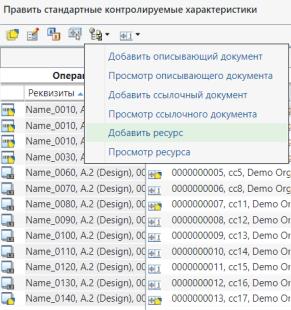
Откроется диалоговое окно Назначить ресурс.
3. Введите параметры поиска. Система отобразит результаты поиска в диалоговом окне Назначить ресурс на основе параметров поиска, введенных в поля.
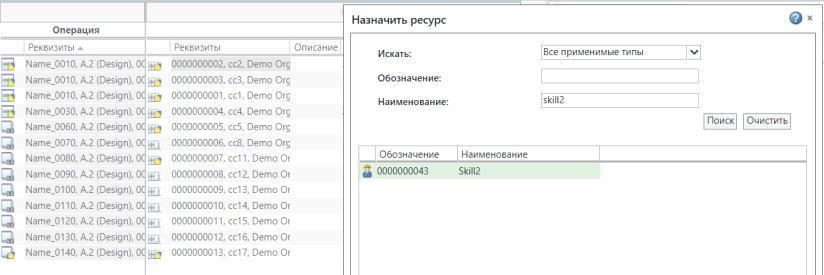
4. Выберите один или несколько ресурсов в соответствии с бизнес-требованиями и нажмите кнопку OK. Диалоговое окно Назначить ресурс.
5. На вкладке Ресурсы появится новая панель, отображающая сведения о добавленном ресурсе.
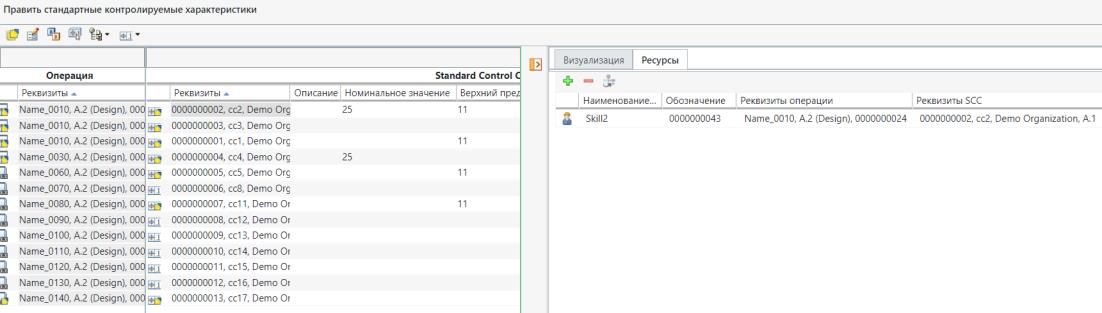
| | Щелкните значок , чтобы развернуть или свернуть новую отображаемую панель. |
На вкладке Ресурсы доступны следующие столбцы.
Столбец | Описание |
|---|---|
Обозначение | Показывает обозначение ресурса |
Наименование | Отображает наименование ресурса. |
Реквизиты операции | Отображает реквизиты операции, с которой связана стандартная контролируемая характеристика. Ресурс связывается со стандартной контролируемой характеристикой. |
Реквизиты SCC | Отображает реквизиты стандартной контролируемой характеристики (SCC), с которой связан ресурс. |
На вкладке Ресурсы доступны следующие действия.
Действие | Описание | ||
|---|---|---|---|
| Вставить существующ. | Поиск и добавление ресурсов. Используйте следующую процедуру. 1. Выберите одну или несколько стандартных контролируемых характеристик в диалоговом окне Править стандартные контролируемые характеристики. 2. На вкладке Ресурсы выберите Вставить существующий. Откроется диалоговое окно Добавить описывающий документ.3. Введите параметры поиска. Система отобразит результаты поиска в диалоговом окне Назначить ресурс на основе параметров поиска, введенных в поля. 4. Выберите один или несколько ресурсов в соответствии с бизнес-требованиями и нажмите кнопку OK. Диалоговое окно Назначить ресурс закрывается, и ресурсы добавляются на вкладке Ресурсы. | ||
| Удалить выбранные | Удаление одного или нескольких ресурсов. 1. На вкладке Ресурсы выберите один или несколько ресурсов. 2. Щелкните Удалить выбранные. Система удаляет выбранные ресурсы с вкладки Ресурсы.
|
| Заменить | Замена одного или несколько ресурсов. 1. На вкладке Ресурсы выберите один или несколько ресурсов. 2. Нажмите кнопку Заменить. Откроется диалоговое окно Заменить ресурс.3. Введите параметры поиска. Система отобразит результаты поиска в диалоговом окне Заменить ресурс на основе параметров поиска, введенных в поля. 4. Выберите один или несколько ресурсов в соответствии с бизнес-требованиями и нажмите кнопку OK. Диалоговое окно Заменить ресурс закроется, и ресурсы заменяются на вкладке Ресурсы.
|
Просмотр ресурсов
Используйте действие Просмотр ресурса, чтобы открыть вкладку Ресурсы и просмотреть информацию о связанных ресурсах. Следует учитывать, что некоторая информация отображается в диалоговом окне Править стандартные контролируемые характеристики. Эта информация отображается в соответствии с объектами, выбранными в структуре дерева технологического процесса.
1. Выберите одну или несколько стандартных контролируемых характеристик в диалоговом окне Править стандартные контролируемые характеристики.
2. Щелкните Править связи в связи использования > .
Править связи в связи использования > .3. Появится новая панель, отображающая сведения о ресурсах, присутствующих в связях использования выбранных стандартных контролируемых характеристик на вкладке Ресурсы.
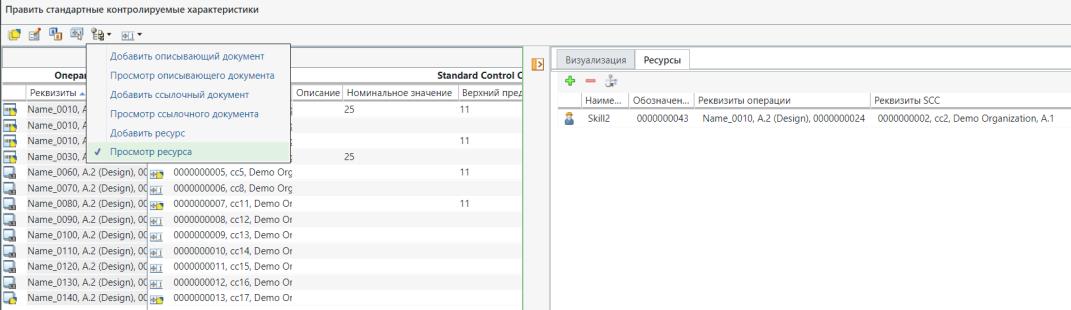
| | Щелкните значок , чтобы развернуть или свернуть новую отображаемую панель. |
4. Можно также щелкнуть стандартные контролируемые характеристики в разделе Стандартная контролируемая характеристика, чтобы просмотреть сведения о ресурсах, представленных в связях использования выбранных стандартных контролируемых характеристик.
| | При выборе нескольких стандартных контролируемых характеристик система отображает все ресурсы, присутствующие в связях использования выбранных стандартных контролируемых характеристик. При выборе только одной стандартной контролируемой характеристики система отображает ресурсы, присутствующие в связях использования выбранной стандартной контролируемой характеристики. |
На вкладке Ресурсы доступны следующие действия.
Действие | Описание | ||
|---|---|---|---|
| Вставить существующ. | Поиск и добавление ресурсов. Используйте следующую процедуру. 1. Выберите одну или несколько стандартных контролируемых характеристик в диалоговом окне Править стандартные контролируемые характеристики. 2. На вкладке Ресурсы выберите Вставить существующий. Откроется диалоговое окно Назначить ресурс.3. Введите параметры поиска. Система отобразит результаты поиска в диалоговом окне Назначить ресурс на основе параметров поиска, введенных в поля. 4. Выберите один или несколько ресурсов в соответствии с бизнес-требованиями и нажмите кнопку OK. Диалоговое окно Назначить ресурс закрывается, и ресурсы добавляются на вкладке Ресурсы. | ||
| Удалить выбранные | Удаление одного или нескольких ресурсов. 1. На вкладке Ресурсы выберите один или несколько ресурсов. 2. Щелкните Удалить выбранные. Система удаляет выбранные ресурсы с вкладки Ресурсы.
|
| Заменить | Замена одного или несколько ресурсов. 1. На вкладке Ресурсы выберите один или несколько ресурсов. 2. Нажмите кнопку Заменить. Откроется диалоговое окно Заменить ресурс.3. Введите параметры поиска. Система отобразит результаты поиска в диалоговом окне Заменить ресурс на основе параметров поиска, введенных в поля. 4. Выберите один или несколько ресурсов в соответствии с бизнес-требованиями и нажмите кнопку OK. Диалоговое окно Заменить ресурс закроется, и ресурсы заменяются на вкладке Ресурсы.
|