Выбор аннотаций
Используйте действие  Выбрать аннотации в диалоговом окне Править стандартные контролируемые характеристики, чтобы выбрать аннотации модели на вкладке Визуализация.
Выбрать аннотации в диалоговом окне Править стандартные контролируемые характеристики, чтобы выбрать аннотации модели на вкладке Визуализация.Предположим, что на вкладке Структура браузера технологического процесса присутствует следующая структура:
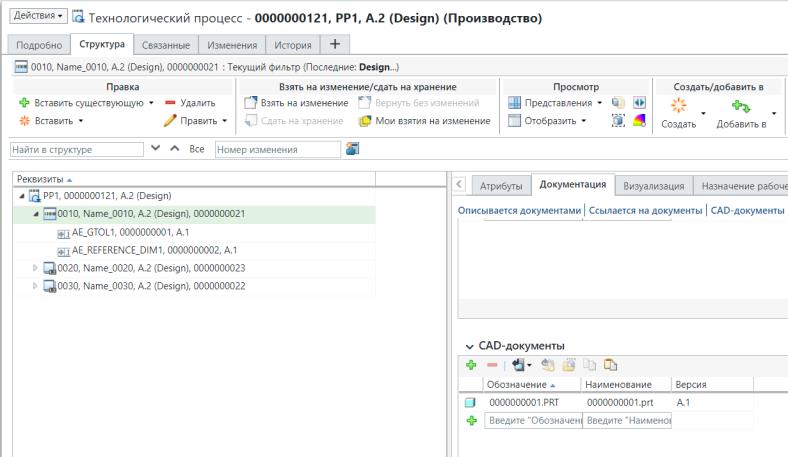
• CAD-документ, связанный с операцией 0010.
• Другой CAD-документ, связанный с операцией 0020.
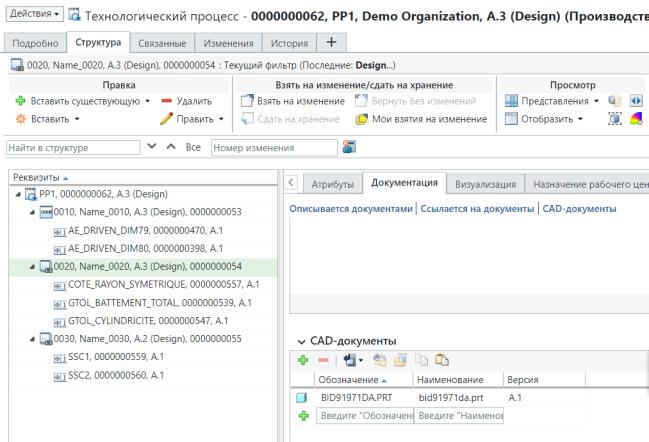
• Нет CAD-документов, связанных с операцией 0030.
1. Перейдите на вкладку Структура браузера технологического процесса.
2. В структуре дерева технологического процесса выберите технологический процесс PP1.
3. В наборе действий Правка выберите  Править >
  Править несколько стандартных контролируемых характеристик. Откроется диалоговое окно Править стандартные контролируемые характеристики. Дополнительные сведения см. в разделе Одновременная правка атрибутов нескольких стандартных контролируемых характеристик в PPB.
Править > Править несколько стандартных контролируемых характеристик. Откроется диалоговое окно Править стандартные контролируемые характеристики. Дополнительные сведения см. в разделе Одновременная правка атрибутов нескольких стандартных контролируемых характеристик в PPB.4. Выберите одну или несколько стандартных контролируемых характеристик в диалоговом окне Править стандартные контролируемые характеристики.
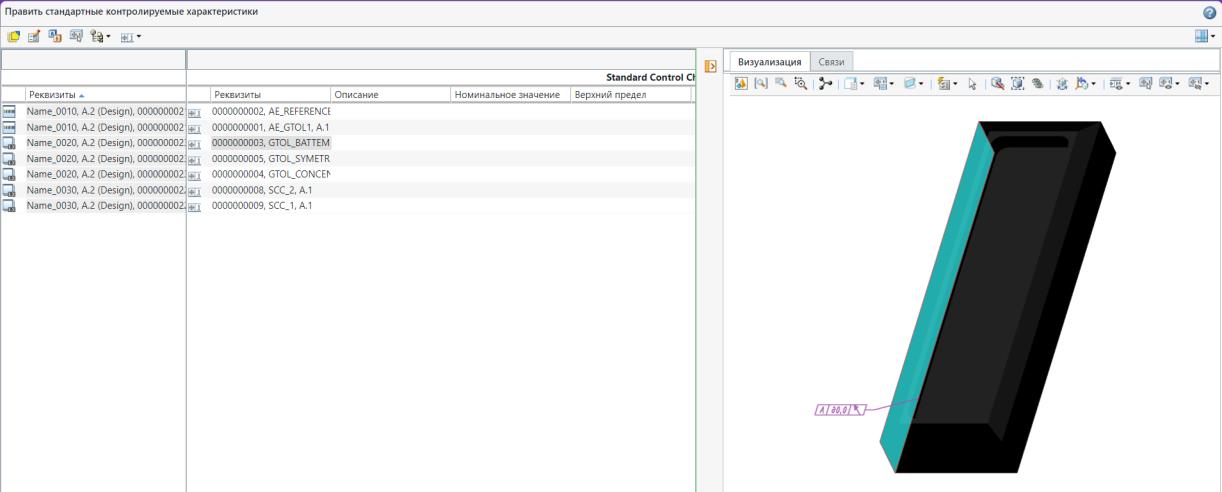
5. Щелкните Выбрать аннотации. Появится новая панель, отображающая вкладки Визуализация и Связи.
Выбрать аннотации. Появится новая панель, отображающая вкладки Визуализация и Связи.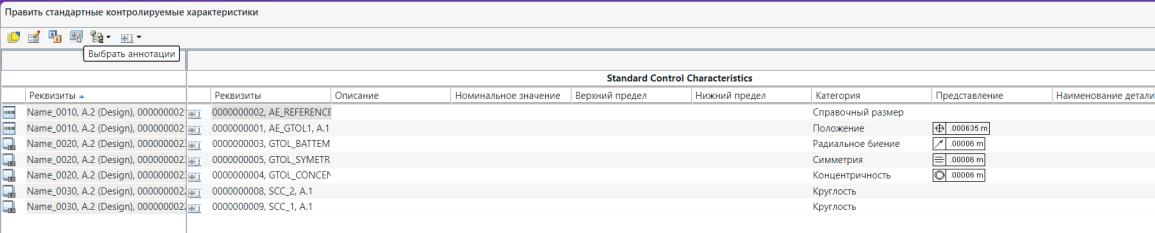
Дополнительные сведения см. в разделах Вкладка "Визуализация" и Использование панели визуализации.
 | Можно также выбрать команду Выбрать аннотации в контекстном меню действий. |
6. На вкладке Визуализация загружается соответствующий CAD-документ и подсвечиваются аннотации модели, из которых создаются стандартные контролируемые характеристики.
| | Щелкните значок  , чтобы развернуть или свернуть новую отображаемую панель. , чтобы развернуть или свернуть новую отображаемую панель. |
7. Можно также на панели инструментов Визуализация выбрать значок переключения настройки автоматического выбора  . Отображаются две опции:
. Отображаются две опции:◦ Автоматически выбрать из структуры в программу визуализации - при установке этого флажка и выборе стандартной контролируемой характеристики в разделе Стандартная контролируемая характеристика подсвечивается соответствующая аннотация модели на вкладке Визуализация.
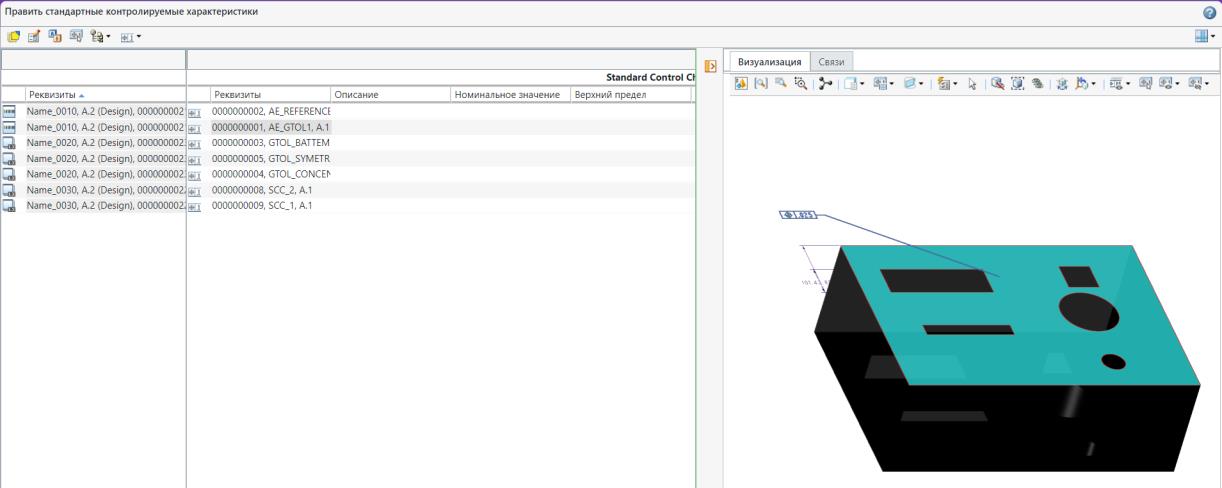
◦ Автоматически выбрать из программы визуализации в структуру - при установке этого флажка и выборе аннотации модели на вкладке Визуализация подсвечивается соответствующая стандартная контролируемая характеристика в разделе Стандартная контролируемая характеристика.
| | Можно инициировать действие  Править значение атрибута для выбранной стандартной контролируемой характеристики. Дополнительные сведения см. в разделе Правка нескольких атрибутов. Править значение атрибута для выбранной стандартной контролируемой характеристики. Дополнительные сведения см. в разделе Правка нескольких атрибутов. |
8. Другой CAD-документ может быть связан с другой стандартной контролируемой характеристикой. Если выбрана стандартная контролируемая характеристика GTOL_BATTLEMENT_SIMPLE, CAD-документ 2 отображается на вкладке "Визуализация", поскольку характеристика GTOL_BATTLEMENT_SIMPLE является производной от CAD-документа 2.
Ключевые моменты
• Можно выбрать несколько стандартных контролируемых характеристик, связанных с несколькими CAD-документами или деталями, и инициировать действие Выбрать аннотации. В таком сценарии откроется диалоговое окно Выбрать CAD-документ, отображающее наименования нескольких CAD-документов или деталей. Затем можно выбрать соответствующие CAD-документ или деталь, которые нужно открыть, и нажать кнопку OK. Диалоговое окно Выбрать CAD-документ закроется, соответствующий CAD-документ загрузится на вкладку Визуализация, а аннотации модели подсветятся на вкладке Визуализация.
Выбрать аннотации. В таком сценарии откроется диалоговое окно Выбрать CAD-документ, отображающее наименования нескольких CAD-документов или деталей. Затем можно выбрать соответствующие CAD-документ или деталь, которые нужно открыть, и нажать кнопку OK. Диалоговое окно Выбрать CAD-документ закроется, соответствующий CAD-документ загрузится на вкладку Визуализация, а аннотации модели подсветятся на вкладке Визуализация.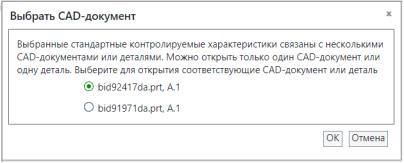
Например, выбрано 10 стандартных контролируемых характеристик. Пять характеристик из этих десяти принадлежат документу CAD document 1, а другие пять - CAD document 2. Щелкните действие Выбрать аннотации, откроется диалоговое окно Выбрать CAD-документ В диалоговом окне выберите CAD document 2 и нажмите кнопку OK. Диалоговое окно Выбрать CAD-документ закрывается и CAD document 2 загружается на вкладку Визуализация. Система также подсвечивает аннотации модели, связанные только с CAD document 2.
Выбрать аннотации, откроется диалоговое окно Выбрать CAD-документ В диалоговом окне выберите CAD document 2 и нажмите кнопку OK. Диалоговое окно Выбрать CAD-документ закрывается и CAD document 2 загружается на вкладку Визуализация. Система также подсвечивает аннотации модели, связанные только с CAD document 2.• Рассмотрим сценарий, в котором выбрана одна или несколько стандартных контролируемых характеристик, не связанных ни с какими CAD-документами или деталями, и инициируется действие Выбрать аннотации. В этом сценарии в правом углу диалогового окна отображается следующее системное сообщение:
Выбрать аннотации. В этом сценарии в правом углу диалогового окна отображается следующее системное сообщение:No EPM documents or parts are associated with the selected standard control characteristics.
• Рассмотрим сценарий, в котором выбираются приведенные ниже сущности и инициируется действие Выбрать аннотации:
Выбрать аннотации:◦ Стандартная контролируемая характеристика, не связанная ни с какими CAD-документами или деталями.
◦ Стандартная контролируемая характеристика, связанная с CAD-документом.
В этом сценарии система игнорирует стандартную контролируемую характеристику, не связанную ни с какими CAD-документами или деталями. Она учитывает только стандартную контролируемую характеристику, связанную с CAD-документом, и загружает CAD-документ на вкладку Визуализация.