Правка нескольких атрибутов
Чтобы выполнить одновременную правку нескольких стандартных контролируемых характеристик, выполните следующие действия.
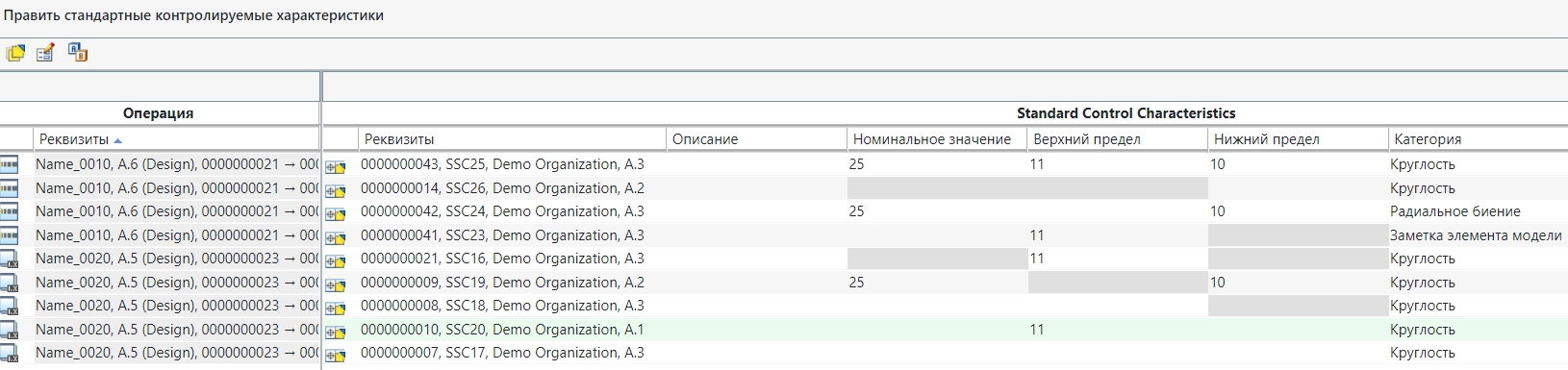
1. В диалоговом окне Править стандартные контролируемые характеристики выберите атрибуты для правки одним из следующих способов:
◦ Чтобы выбрать атрибуты из нескольких групп, нажмите клавишу CTRL и выберите нужные ячейки.
◦ Чтобы выбрать диапазон атрибутов из одной группы, нажмите клавишу SHIFT и выберите первую и последнюю ячейку нужного диапазона.
2. Щелкните значок  или выберите Править значение атрибута в контекстном меню действий.
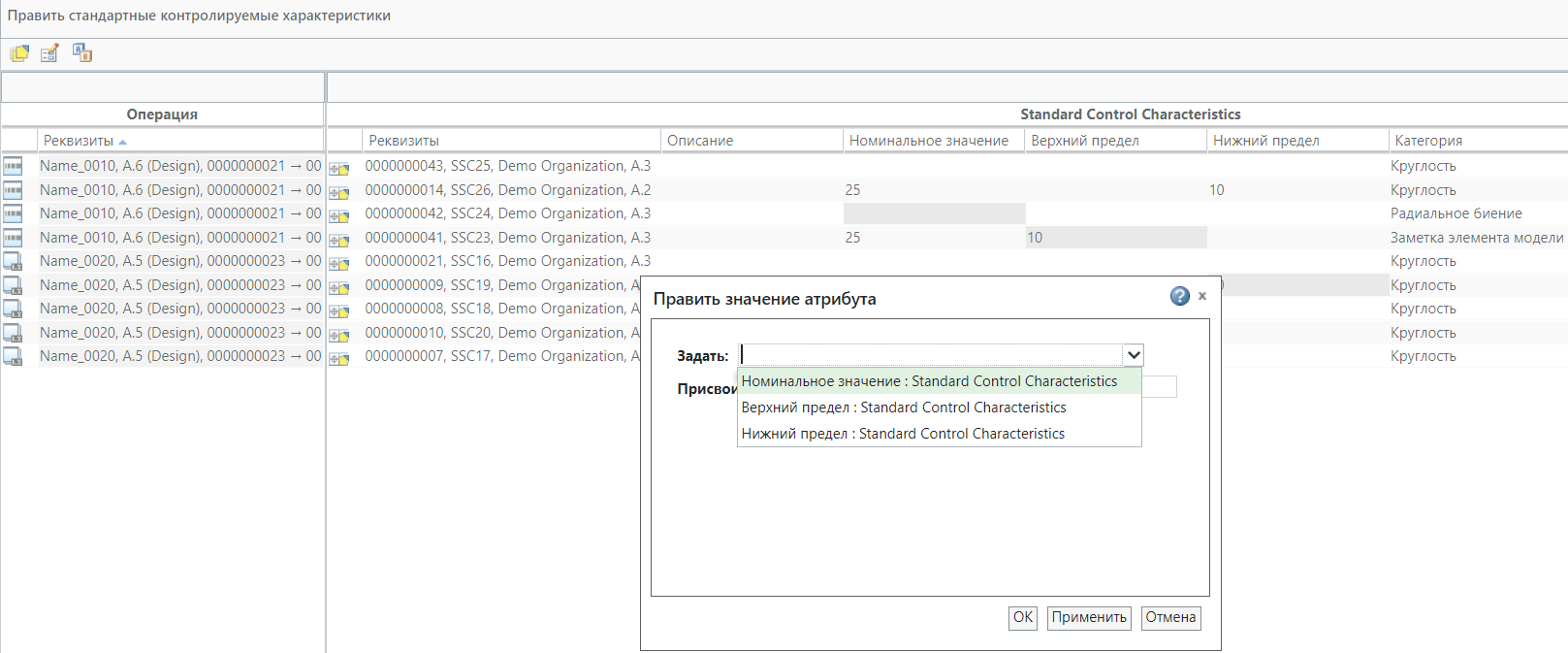
или выберите Править значение атрибута в контекстном меню действий.Откроется диалоговое окно Править значение атрибута.
3. Выберите атрибут в списке Задать.
В списке Задать отображаются элементы, выбранные в диалоговом окне Править стандартные контролируемые характеристики. Имя атрибута отображается вместе с именем столбца и типом объекта.
4. Если граничная версия вед. материалов находится в режиме правки, действие Возврат добавьте значение для выбранного атрибута.
5. Нажмите кнопку Применить, чтобы обновить значение в диалоговом окне Править стандартные контролируемые характеристики.
Откроется диалоговое окно Править значение атрибута. В соответствии со своими бизнес-требованиями повторите этот процесс необходимое число раз, выбрав атрибут в списке Набор, указав допустимые значения в поле Значение и щелкнув Применить.
6. В диалоговое окно Править несколько стандартных контролируемых характеристик добавлены следующие действия:Править значение атрибута.
 | • При выполнении правки атрибута стандартной контролируемой характеристики данная стандартная контролируемая характеристика берется на изменение. • При выполнении правки атрибута связи данная операция берется на изменение. • Для правки можно одновременно выбрать атрибуты для нескольких стандартных контролируемых характеристик и для нескольких связей. |