Набор действий просмотра - браузер технологического процесса
Набор действий Просмотр расположен на панели инструментов вкладки Структура на информационной странице технологического процесса. Действия просмотра используются для изменения отображения информации на панели структуры дерева технологического процесса. Доступны следующие действия:
|
Действие
|
Описание
|
||
|---|---|---|---|
 Показать Показать |
Используйте действия Показать и  Скрыть, чтобы показать или скрыть объекты, присутствующие в носителе операции (технологический процесс, типовой техпроцесс, операция или последовательность) в структуре дерева технологического процесса в соответствии с бизнес-требованиями. С помощью этих действий можно выборочно отображать объекты в структуре дерева технологического процесса. Например, если нужно просмотреть только ресурсы, присутствующие в операции, можно выбрать операцию в структуре дерева технологического процесса и щелкнуть действие Показать или список, чтобы отобразить только ресурсы, присутствующие в операции. Эти действия позволяют просматривать усеченную версию структуры дерева технологического процесса. Например, структура дерева технологического процесса может содержать более тысячи объектов - носителей операций. Используя эти действия, можно сосредоточиться только на тех объектах, которые необходимы для работы. Скрыть, чтобы показать или скрыть объекты, присутствующие в носителе операции (технологический процесс, типовой техпроцесс, операция или последовательность) в структуре дерева технологического процесса в соответствии с бизнес-требованиями. С помощью этих действий можно выборочно отображать объекты в структуре дерева технологического процесса. Например, если нужно просмотреть только ресурсы, присутствующие в операции, можно выбрать операцию в структуре дерева технологического процесса и щелкнуть действие Показать или список, чтобы отобразить только ресурсы, присутствующие в операции. Эти действия позволяют просматривать усеченную версию структуры дерева технологического процесса. Например, структура дерева технологического процесса может содержать более тысячи объектов - носителей операций. Используя эти действия, можно сосредоточиться только на тех объектах, которые необходимы для работы.Выберите один или несколько носителей операций в структуре дерева технологического процесса, а затем щелкните одну из следующих опций. • Значок Показать - отображает все допустимые объекты в структуре дерева технологического процесса. Отображение и порядок носителей операций зависят от значения, заданного в настройках Показать связанную информацию технологического процесса и Определить порядок для назначаемых объектов технологического процесса. Дополнительные сведения см. в разделах Просмотр информации, связанной с технологическим процессом и Определение порядка для назначаемых объектов технологического процесса. 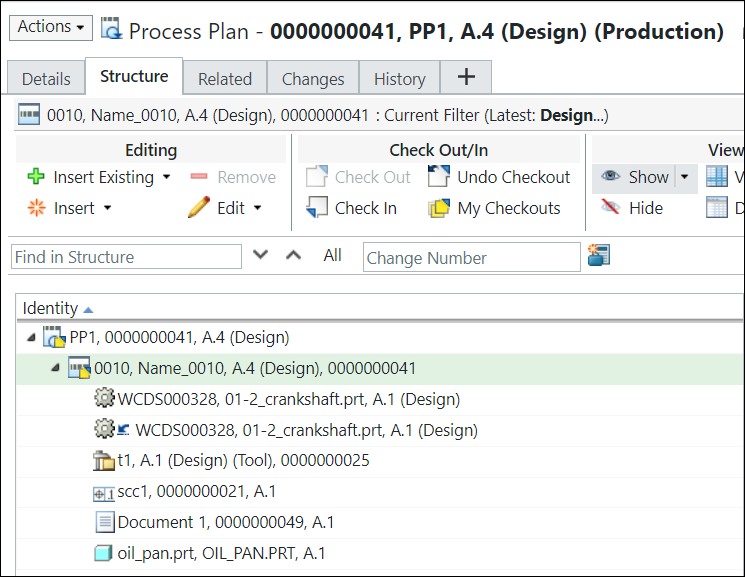 • Стрелка выпадающего меню рядом со значком Показать В этом меню можно выбрать следующее: ◦ Показать все - щелкните, чтобы отобразить все объекты. ◦ Типы объектов, которые требуется отобразить ▪ Назначенные детали ▪ Стандартные контролируемые характеристики ▪ Ресурсы ▪ Обрабатываемые детали ▪ Документы ▪ CAD-документы 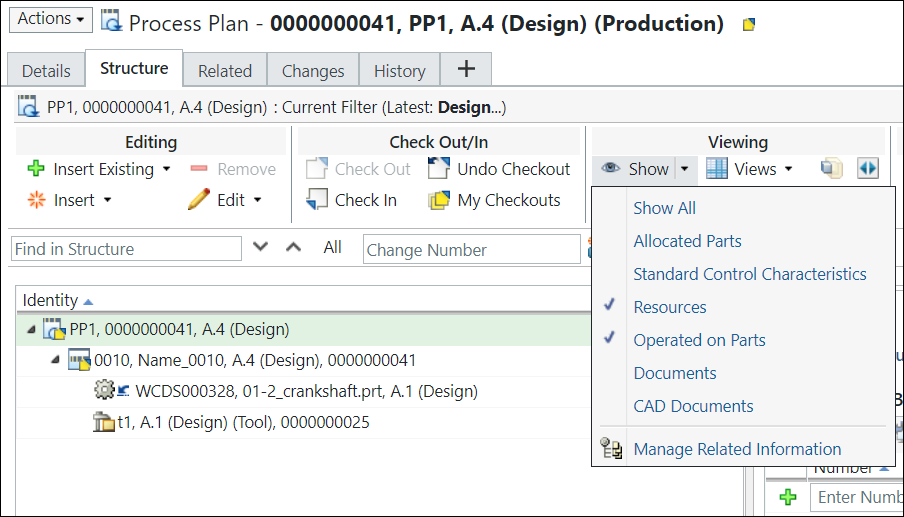 ◦ Управление связанной информацией - открывает новое окно, в котором можно выбрать и очистить несколько типов связанных объектов. 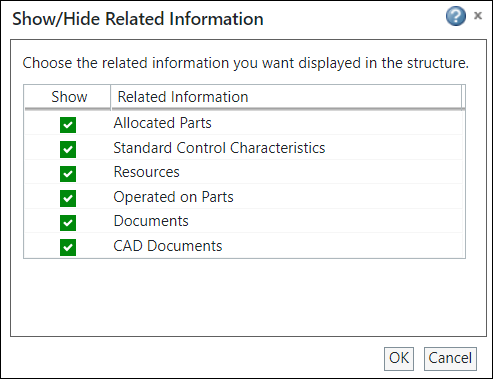 Дополнительную информацию см. в Ключевые моменты действия "Показать" Дополнительные сведения см. в видео. Чтобы просмотреть видео в окне большего размера, щелкните заголовок видео. Это позволяет открыть видео в новой вкладке YouTube. |
||
| Скрыть |
Удаляет всю связанную информацию из отображения в структуре дерева технологического процесса для выбранного объекта носителя операции.
|
||
 Представления Представления |
Список Представления позволяет создавать табличные представления, которые изменяют информацию, отображаемую на панели структуры. Выберите ранее определенное представление из выпадающего списка или создайте новое представление с помощью действия Управление представлениями структуры. Дополнительные сведения см. в разделе Настройка табличных представлений.
|
||
 Отобразить Отобразить |
Действия Отобразить определяют способ отображения деталей в структуре дерева технологического процесса и число панелей, представленных на вкладке структуры.
В выпадающем меню доступны следующие действия:
• Отобразить на 2 панелях - отображение всех вкладок на одной панели справа от структуры. • Отобразить на 3 горизонтальных панелях - отображение вкладок на двух панелях; одна располагается справа, а другая - под структурой дерева технологического процесса. 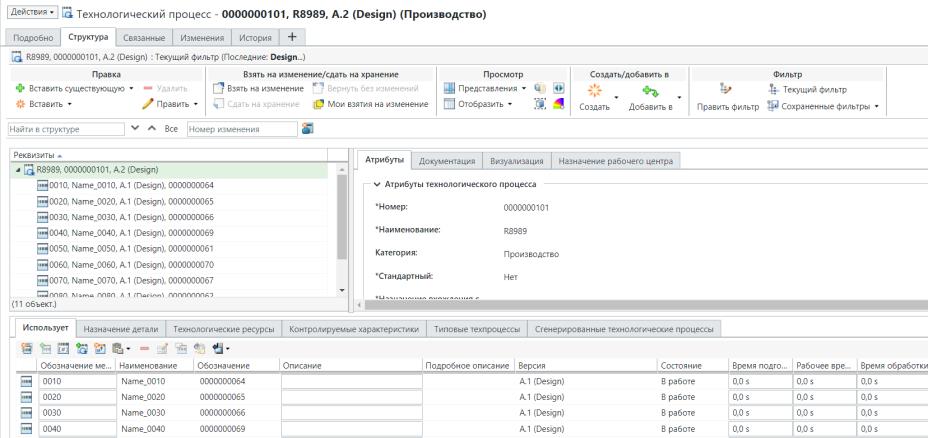 • Отобразить на 3 вертикальных панелях - отображение вкладок на трех вертикальных панелях.
•  Развернуть все уровни - выберите свернутую сущность на панели структуры и щелкайте ее, чтобы рекурсивно развернуть все уровни. Развернуть все уровни - выберите свернутую сущность на панели структуры и щелкайте ее, чтобы рекурсивно развернуть все уровни.• Развернуть выбранные на - выберите одну или несколько сборок на панели структуры технологического процесса и выберите один из следующих пунктов меню: ◦ Варианты от 1 уровень до 5 уровней - развертывание указанного числа уровней. ◦ Все уровни - развертывание всех уровней. ◦ n уровней - введите число уровней, которые нужно развернуть в окне Развернуть по уровням, и нажмите кнопку ОК. Выбранные сущности развертываются рекурсивно на указанное число уровней. •  Свернуть все уровни - свертывание всех уровней для рекурсивно развернутых деталей сборки на панели структуры. Свернуть все уровни - свертывание всех уровней для рекурсивно развернутых деталей сборки на панели структуры.•  Обновить - повторное отображение структуры дерева технологического процесса с сохранением состояния развертывания. Обновить - повторное отображение структуры дерева технологического процесса с сохранением состояния развертывания. |
||
 Действия воспроизведения Действия воспроизведения |
Показывает детали и ресурсы, назначенные операциям и последовательностям, в том порядке, в котором они производятся в технологическом процессе. Эти объекты отображаются на вложенной вкладке задания Визуализация вкладки Структура технологического процесса. Дополнительные сведения см. в разделе Просмотр воспроизведения технологического процесса.
|
||
 Выделить детали, не находящиеся в своей последней итерации Выделить детали, не находящиеся в своей последней итерации |
Подсвечивает детали, которые не были обновлены до последней итерации.
|
||
 Изолировать назначенные детали Изолировать назначенные детали |
Фокусирует отображение на деталях, которые были назначены.
|
||
 Детали с цветовым кодом в 3D в соответствии с операцией первого уровня, в которой они используются Детали с цветовым кодом в 3D в соответствии с операцией первого уровня, в которой они используются |
Применяет цветовые коды к сущностям под операциями на вкладке Визуализация. Дополнительные сведения см. в разделе Цветовые коды в браузере технологического процесса.
|
Ключевые моменты действия "Показать"
• Необходимо выбрать допустимые объекты, а затем инициировать действие Показать или Скрыть в наборе действий Просмотр браузера технологического процесса. Например, если нужно показать или скрыть объекты, присутствующие в операции, необходимо выбрать операцию, а затем щелкнуть действиеПоказать или Скрыть. В этом случае отображаются или скрываются только объекты, присутствующие в операции.
Показать или Скрыть в наборе действий Просмотр браузера технологического процесса. Например, если нужно показать или скрыть объекты, присутствующие в операции, необходимо выбрать операцию, а затем щелкнуть действиеПоказать или Скрыть. В этом случае отображаются или скрываются только объекты, присутствующие в операции.• Можно выбрать несколько допустимых объектов и инициировать действие Показать или Скрыть. Однако не должны возникать конфликты в выбранных объектах. Рассмотрим следующие сценарии.
Показать или Скрыть. Однако не должны возникать конфликты в выбранных объектах. Рассмотрим следующие сценарии.◦ Операции Operation 1 и Operation 2 присутствуют в технологическом процессе PP1. Назначенная деталь A1 находится в операции Operation 1. Назначенная деталь A2 находится в операции Operation 2. Флажок в списке "Показать" для A1 установлен. Также устанавливается флажок в списке "Показать" для A2. В этом случае, если выбрать Operation 1 и Operation 2 и щелкнуть Показать, система отображает назначенные детали для обеих операций.
◦ Операции Operation 1 и Operation 2 присутствуют в технологическом процессе PP1. Назначенная деталь A1 находится в операции Operation 1. Назначенная деталь A2 находится в операции Operation 2. Флажок в списке "Показать" для A1 установлен.
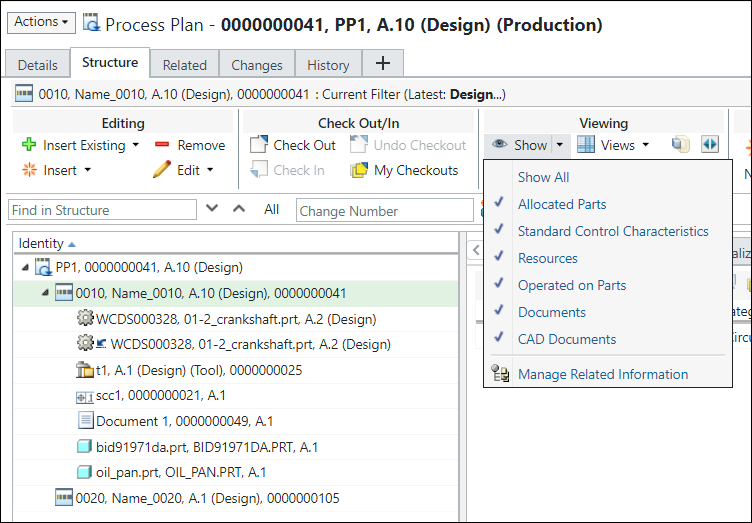
Флажок в списке "Показать" для A2 снят.
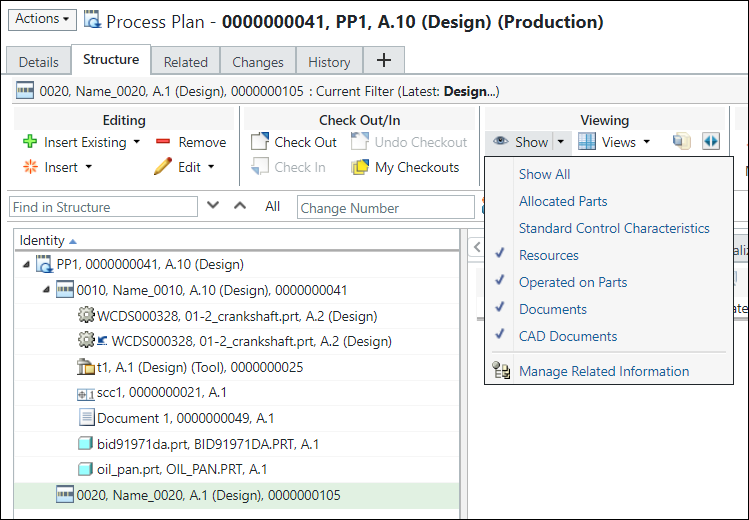
В этом случае, если выбрать Operation 1 и Operation 2, а затем щелкнуть Показать, система отобразит квадрат перед опцией , указывающий на конфликт.
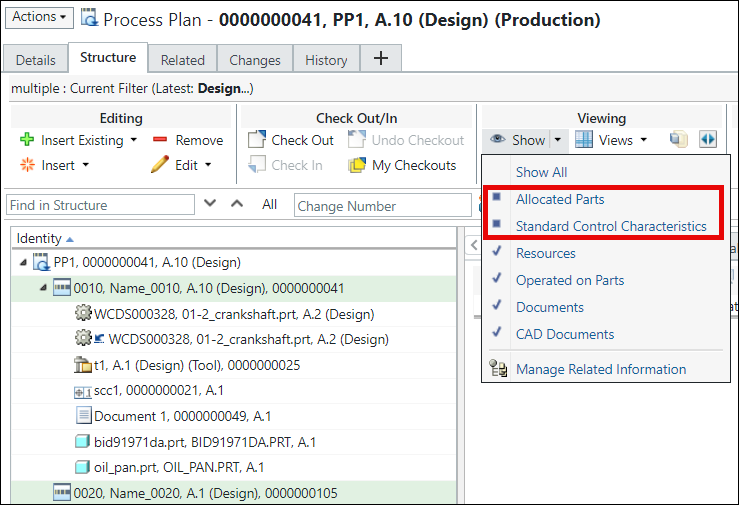
Назначенные детали не отображаются.
 | Если щелкнуть Показать, будут показаны назначенные детали. |
• Отображение объектов в древовидной структуре технологического процесса также зависит от значения, заданного в настройке Показать связанную информацию технологического процесса. Дополнительные сведения см. в разделе Просмотр информации, связанной с технологическим процессом.
• Порядок объектов, отображаемых в структуре дерева технологического процесса, зависит от значения, заданного в настройке Определить порядок для назначаемых объектов технологического процесса. Дополнительные сведения см. в разделе Определение порядка для назначаемых объектов технологического процесса.
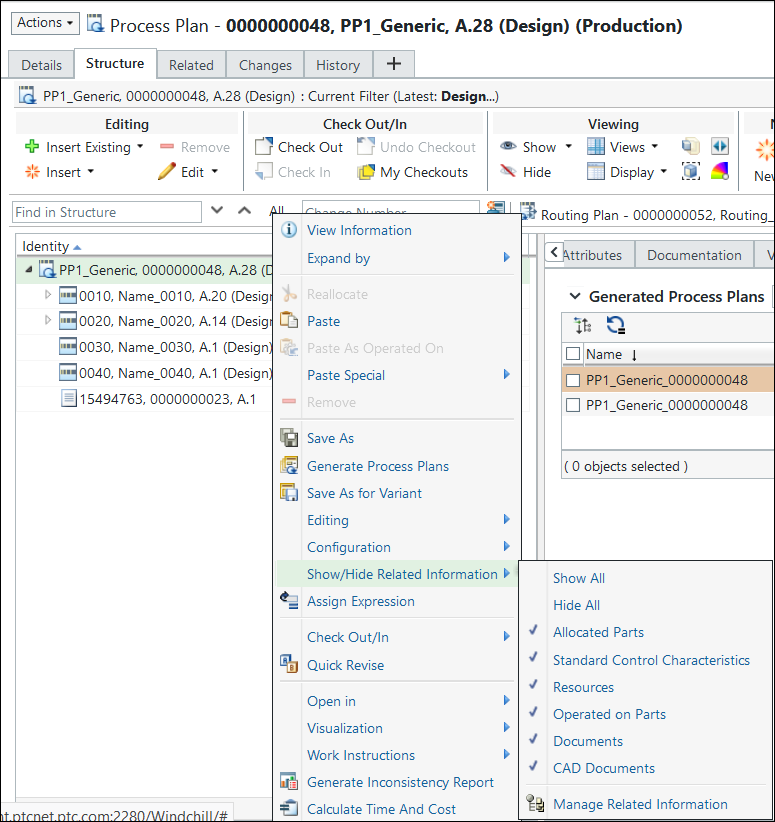
• Можно также использовать действие Показать/скрыть связанную информацию, доступное в контекстном меню, чтобы показать все объекты, скрыть все объекты, показать конкретные объекты и управлять связанной информацией.
См. также