Использование браузера технологического процесса
Вкладка Структура информационной страницы объекта производственного процесса называется Браузер технологического процесса. Браузер технологического процесса используется для создания технологических процессов, необходимых для сборки и компоновки производимых изделий, и управления этими процессами. На левой панели отображается иерархическая производственная структура для технологического процесса и других связанных объектов (например, рабочего центра).
Задания с использованием объектов, выбранных в структуре, выполняются посредством выбора опций в меню или значков на панели инструментов действий в верхней части браузера. На правой панели отображается подробная информация и сведения о конфигурации, относящиеся к объекту, выбранному (подсвеченному) в структуре.
Панель инструментов действий
Панель инструментов действий отображается в верхней части вкладки чуть ниже меню Действия. Действия в панели инструментов разделены на разделы, которые называются наборами действий.
В следующей таблице приведено описание наборов действий панели инструментов.
|
Набор действий
|
Описание
|
|---|---|
|
Правка
|
Содержит действия, позволяющие изменить структуру. Это действия по вставке и удалению объектов, а также по правке атрибутов взаимосвязей и объектов. Дополнительные сведения см. в разделе Набор действий правки.
|
|
Взять на изменение/сдать на хранение
|
Это действия Взять на изменение, Сдать на хранение и Вернуть без изменений. С помощью этих действий можно занимать и освобождать право на изменение объектов. Представлено также действие Мои взятия на изменение для отображения объектов, взятых на изменение пользователем. Дополнительные сведения см. в разделе Набор действий при взятии на изменение и сдаче на хранение.
|
|
Просмотр
|
Содержит действия, позволяющие изменить информацию, отображаемую на панели структуры детали. Дополнительные сведения см. в разделе Просмотр набора действий - браузер технологического процесса.
|
|
Создать/добавить в
|
Содержит действия для создания новых объектов из объектов, выбранных на вкладке структуры информационной страницы. Позволяют также добавлять выбранные в структуре объекты к опорным структурам, пакетам, запросам на продвижение и проектам.
|
|
Фильтр
|
Содержит действия просмотра и правки фильтров, которые используются для отображения структуры технологического процесса. Дополнительные сведения см. в разделе Просмотр фильтров.
|
|
Окно выбора дерева
|
Использование окна выбора дерева для соединения элементов с помощью ссылок. Например, в окне выбора дерева можно выбрать сборку, связанную с технологическим процессом, показанным в браузере технологического процесса. Структура выбранной сборки отображается в окне выбора дерева, из которого можно перетащить детали в технологический процесс в качестве назначений детали. Кроме того, связанная сборка отображается в программе просмотра 3D-изображений внизу окна выбора дерева. Дополнительные сведения см. в разделе Использование окна выбора дерева.
В этом наборе действий доступны следующие действия.
• Открыть окно выбора дерева - отображение окна выбора дерева, из которого можно выполнять поиск и назначать объекты.
• Открыть связанную деталь - отображение ранее связанной детали в окне выбора дерева.
• Открыть выбранные - отображение объекта, выбранного в браузере технологического процесса, в окне выбора дерева.
|
|
Связанный фильтр сборки
|
Позволяет просматривать и править фильтры, используемые для отображения связанных сборок. Только сборки, соответствующие выбранным критериям фильтра, доступны для отображения и назначения детали.
|
|
Инструменты
|
Содержит действия, позволяющие открывать структуры в других приложениях, таких как Creo View.
|
|
Отчеты
|
Действие Отчеты используется для создания стандартных отчетов о структуре, доступных в раскрывающемся меню. Действие Экспорт позволяет экспортировать данные структуры на рабочее место пользователя в одном из файловых форматов, доступных в раскрывающемся меню.
|
Дополнительные сведения см. в разделе Вкладки заданий браузера технологического процесса.
Перекрестный выбор объектов в браузере технологического процесса
Используйте различные действия в браузере технологического процесса (PPB) для перекрестного выбора объектов.
• Используйте действие Выбрать в окне выбора дерева в структуре дерева технологического процесса для перекрестного выбора детали в окне выбора дерева PPB. Рассмотрим следующий вариант использования. Выбор детали в структуре дерева технологического процесса. Щелкните правой кнопкой мыши и выберите команду Выбрать в окне выбора дерева. Деталь выбирается в окне окна выбора дерева PPB.
• Используйте действие Выбрать в структуре технологического процесса в окне окна выбора дерева PPB для перекрестного выбора детали в структуре дерева технологического процесса. Рассмотрим следующий вариант использования. Выбор детали в структуре дерева технологического процесса. Щелкните правой кнопкой мыши и выберите Выбрать в структуре технологического процесса. Деталь выбирается в структуре дерева технологического процесса.
Окно поиска окна выбора дерева и окно выбора дерева можно отстыковать и перемещать по мере необходимости. Можно также использовать действия Выбрать в структуре технологического процесса и Выбрать в окне выбора дерева, если средство выбора дерева отстыковано.
Дополнительная информация
• Панель структуры дерева технологического процесса можно развернуть и свернуть. Чтобы свернуть ее, щелкните "Свернуть структуру технологического процесса". Чтобы развернуть ее, щелкните "Развернуть структуру технологического процесса."
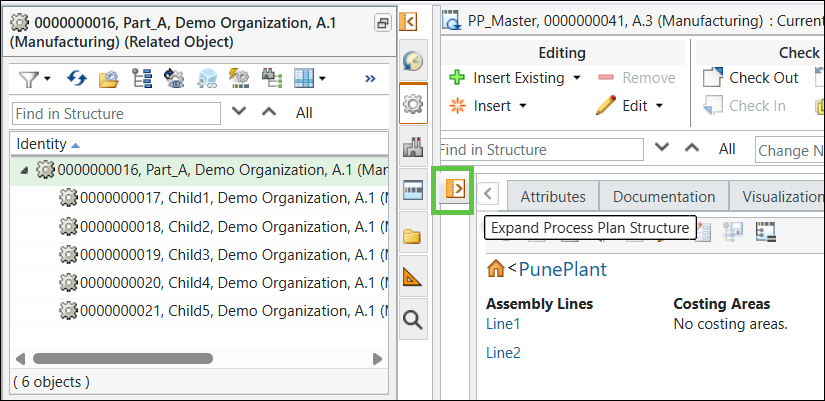
Эти элементы доступны при открытии плана маршрутизации с помощью следующих действий:
◦ Открыть связанную родительскую структуру в компоновке завода
◦ Открыть в компоновке завода
◦ Открыть технологический процесс в PPB
При использовании действия Открыть в компоновке завода дерево браузера технологического процесса (PPB) по умолчанию отображается развернутым. При использовании действия Открыть связанную родительскую структуру в компоновке завода дерево PPB по умолчанию отображается свернутым. При открытии технологического процесса с его информационной страницы без контекста плана маршрутизации дерево PPB по умолчанию отображается развернутым.
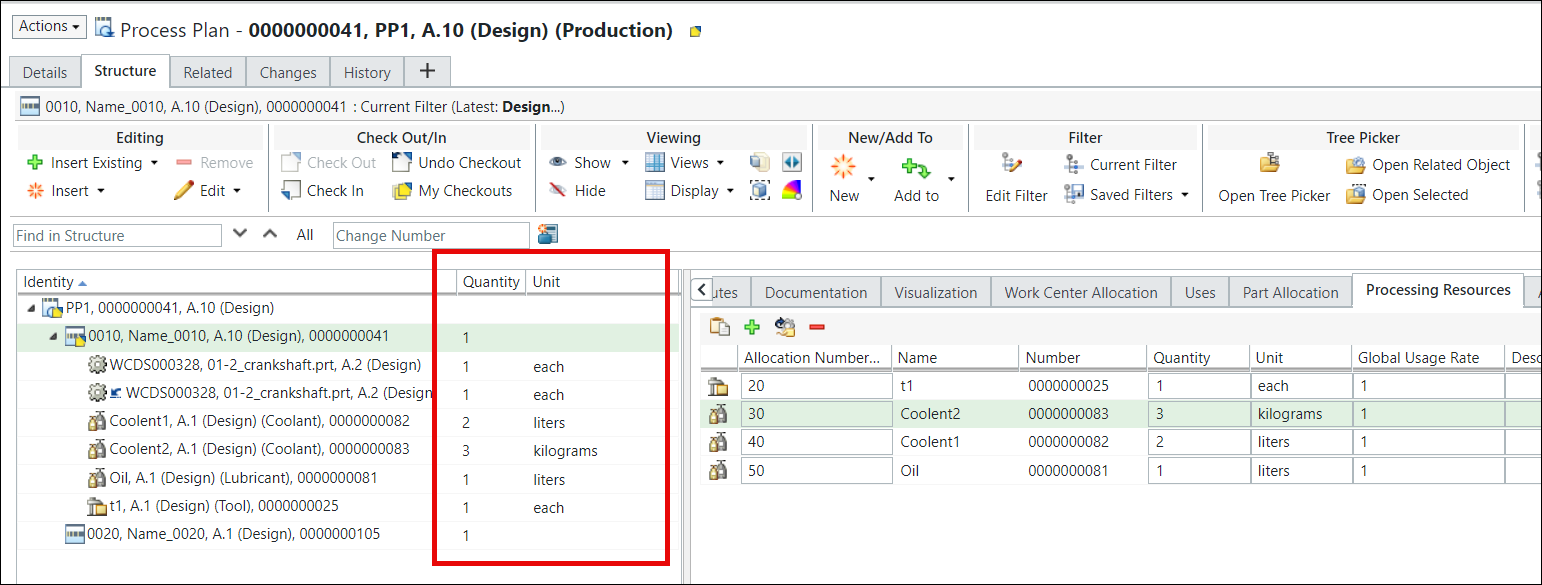
• По умолчанию в структуре дерева технологического процесса в PPB отображается столбец Реквизиты. Чтобы просмотреть количество деталей и ресурсов, назначенных операции, можно включить столбцы Количество и Единица измерения.
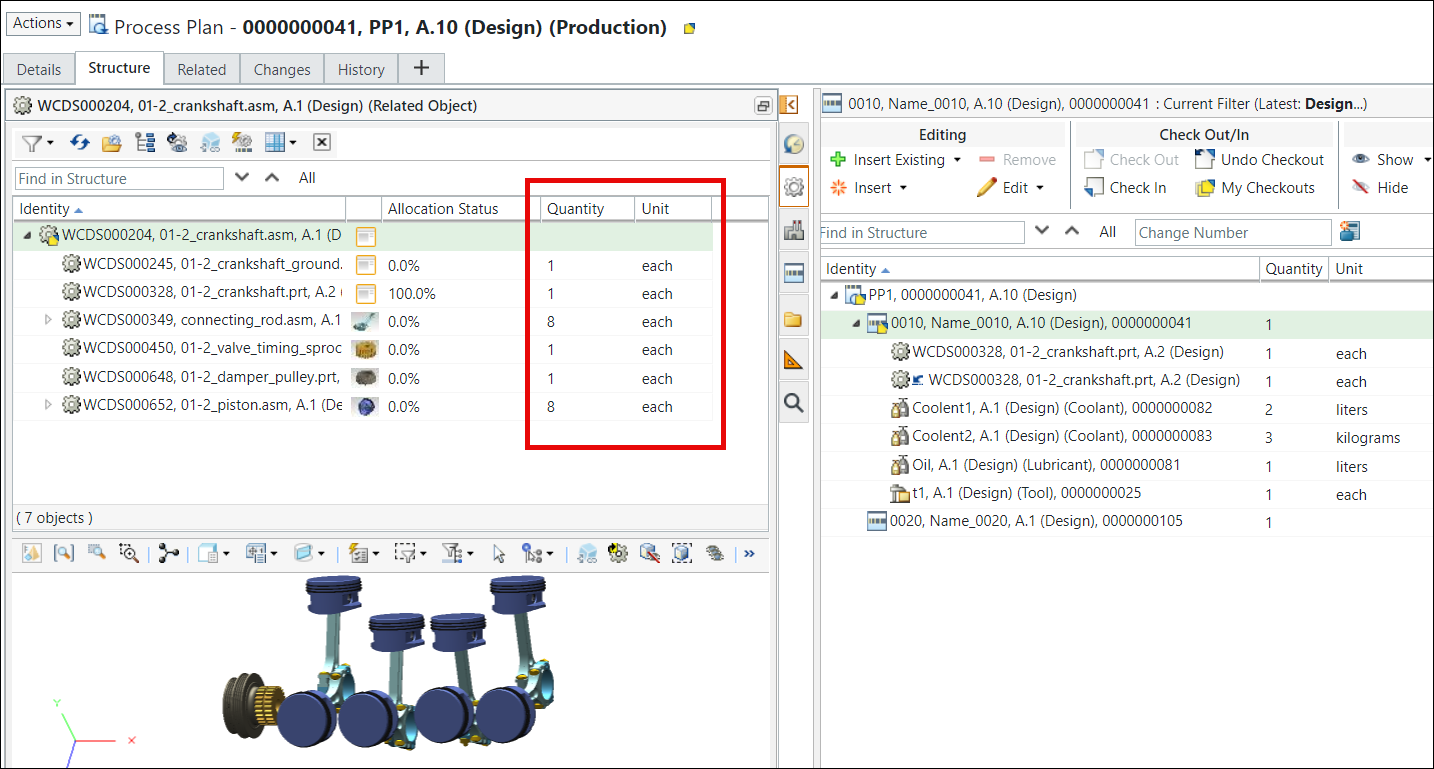
Также можно добавить столбцы Количество и Единица измерения в окне выбора дерева PPB.
 | Список Представления позволяет создавать табличные представления, которые изменяют информацию, отображаемую на панели структуры. Выберите ранее определенное представление из выпадающего списка или создайте новое представление с помощью действия Управление представлениями структуры. Дополнительные сведения см. в разделе Настройка табличных представлений. |