Tutoriel 7 : Génération et mise à jour de nomenclatures en série pour les nomenclatures alternatives
Ce tutoriel explique comment générer et mettre à jour des nomenclatures en série pour les nomenclatures alternatives.
Tutoriel
1. Notez que la structure suivante est présente dans le Transformateur de nomenclature :
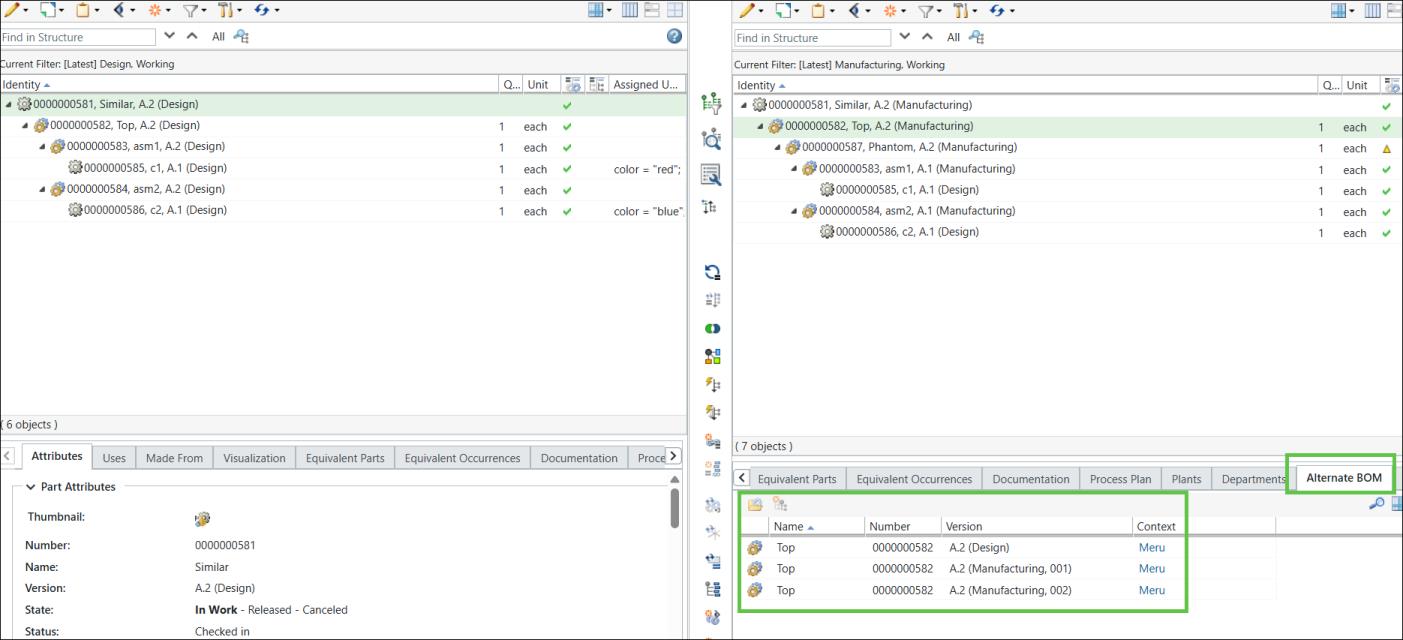
◦ Une nomenclature d'étude générique et une nomenclature de fabrication générique sont présentes dans les vues en amont et en aval du Transformateur de BOM sous des articles ou des noeuds de nomenclature similaires.
◦ Les nomenclatures alternatives 001 et 002 sont créées pour les articles suivants dans la nomenclature de fabrication générique : 0000000582, Top, (Manufacturing), 0000000587, Phantom, (Manufacturing), 0000000583, asm1, (Manufacturing) et 0000000584, asm2, (Manufacturing).
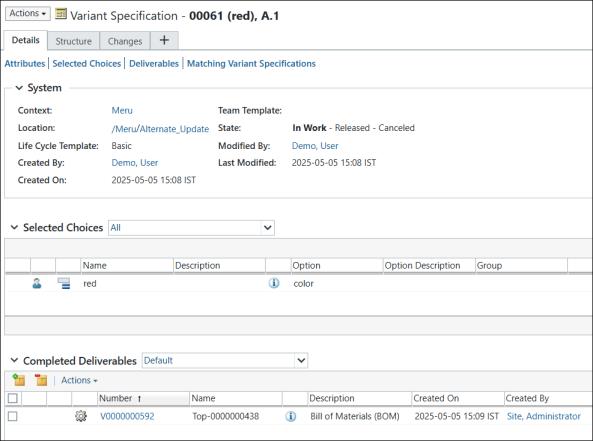
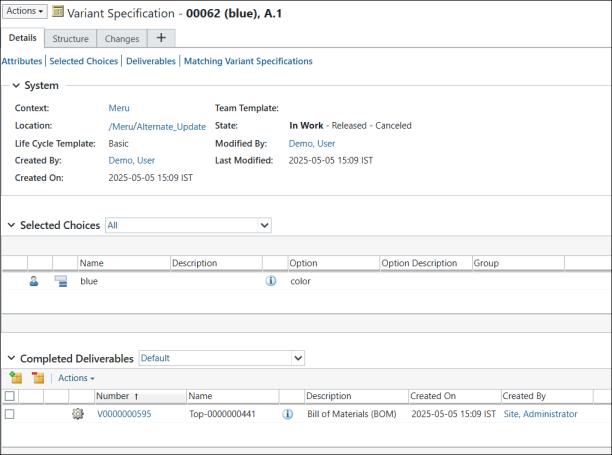
◦ Les deux spécifications de variante 0061 (red) et 0062 (blue) sont présentes, comme indiqué ci-dessous :
2. Sélectionnez la nomenclature de fabrication générique 0000000582, Top, (Manufacturing) dans la vue en aval et lancez l'action  Générer des nomenclatures de fabrication en aval en série. La boîte de dialogue Générer des nomenclatures de fabrication en aval en série s'affiche. Elle contient les étapes Afficher les paramètres en amont et Définir les paramètres en aval. L'étape Afficher les paramètres en amont présente les variantes pour lesquelles vous souhaitez générer les nomenclatures de fabrication en aval en série.
Générer des nomenclatures de fabrication en aval en série. La boîte de dialogue Générer des nomenclatures de fabrication en aval en série s'affiche. Elle contient les étapes Afficher les paramètres en amont et Définir les paramètres en aval. L'étape Afficher les paramètres en amont présente les variantes pour lesquelles vous souhaitez générer les nomenclatures de fabrication en aval en série.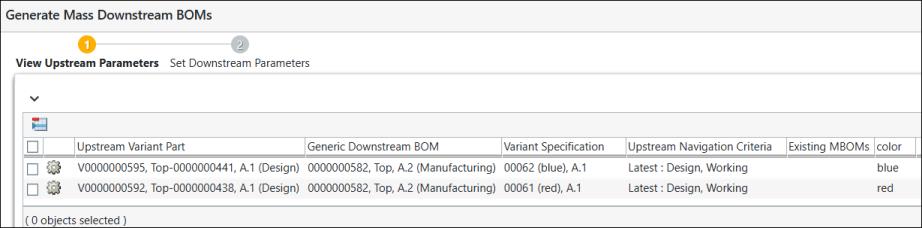
3. Cliquez sur Suivant. L'étape Définir les paramètres en aval s'affiche. L'étape Définir les paramètres en aval présente les variantes pour lesquelles vous souhaitez générer les nomenclatures de fabrication en aval en série.
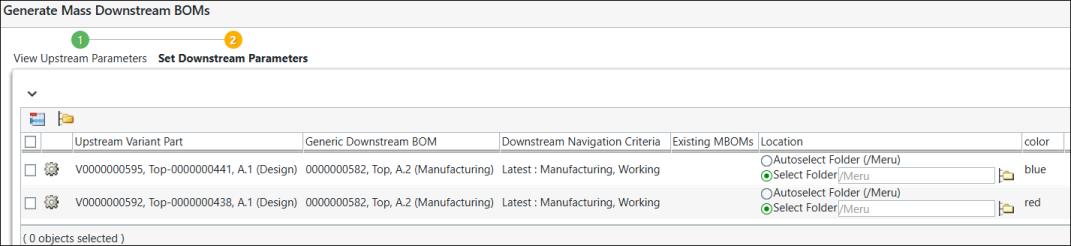
4. Cliquez sur Terminer. La boîte de dialogue Générer des nomenclatures de fabrication en aval en série se ferme. Les variantes de nomenclature d'étude et de nomenclature de fabrication apparaissent dans les vues en amont et en aval du Transformateur de nomenclature.

Sous sa forme développée, la totalité de la structure dans le Transformateur de nomenclature s'affiche comme suit :
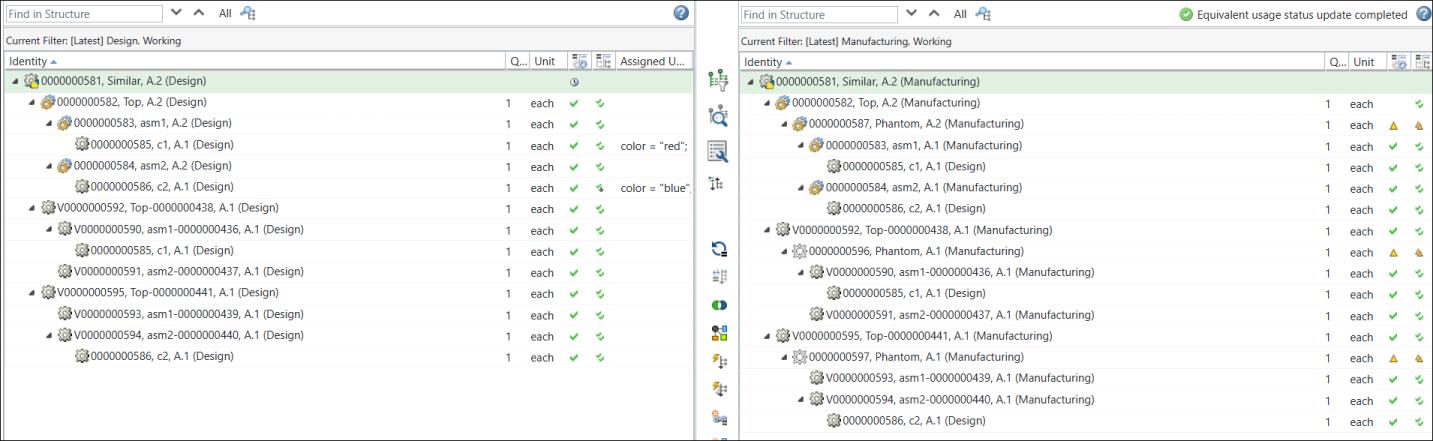
Pour plus d'informations, consultez les rubriques suivantes :
5. Ouvrez la structure de la nomenclature alternative 001 dans la vue en aval du Transformateur de nomenclature.
6. Générer les nomenclatures de fabrication en aval en série pour les nomenclatures alternatives
Sélectionnez la nomenclature de fabrication générique 0000000582, Top, (Manufacturing, 001) dans la vue en aval du Transformateur de nomenclature et lancez l'action Générer des nomenclatures de fabrication en aval en série.
Générer des nomenclatures de fabrication en aval en série.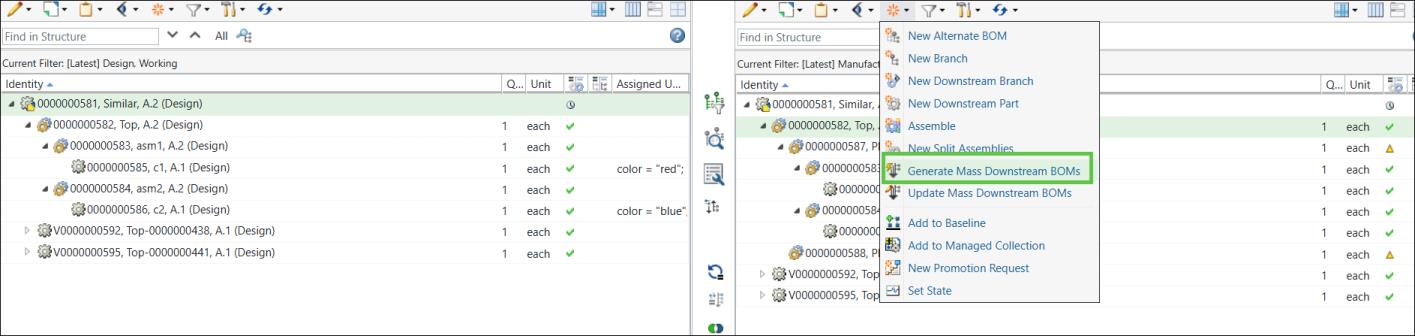
7. La boîte de dialogue Générer des nomenclatures de fabrication en aval en série s'affiche. Elle contient les étapes Afficher les paramètres en amont et Définir les paramètres en aval. L'étape Afficher les paramètres en amont présente les variantes pour lesquelles vous souhaitez générer les nomenclatures de fabrication en aval en série.
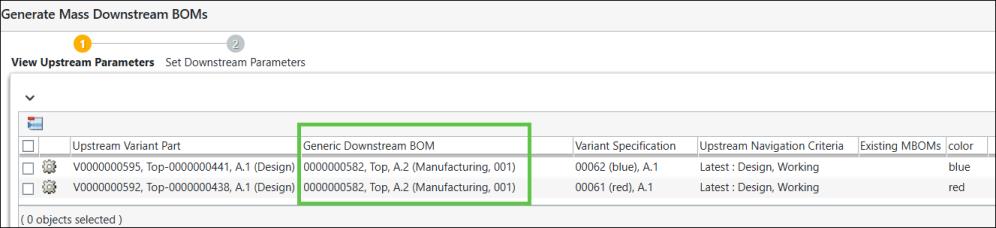
8. Cliquez sur Suivant. L'étape Définir les paramètres en aval s'affiche. L'étape Définir les paramètres en aval présente les variantes pour lesquelles vous souhaitez générer les nomenclatures de fabrication en aval en série.
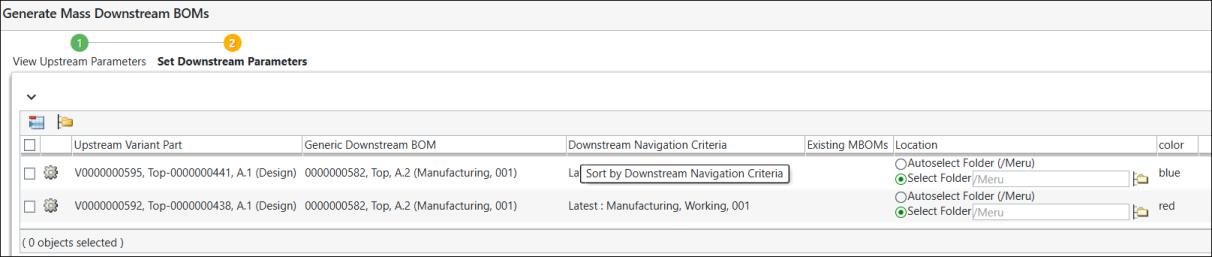
9. Cliquez sur Terminer. La boîte de dialogue Générer des nomenclatures de fabrication en aval en série se ferme. Les variantes de nomenclature d'étude et de nomenclature de fabrication apparaissent pour la nomenclature alternative 001 dans les vues en amont et en aval du Transformateur de nomenclature.
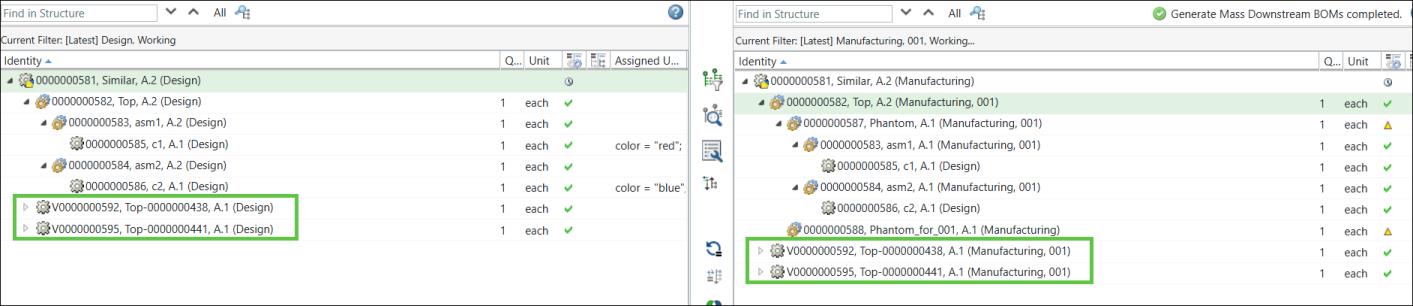
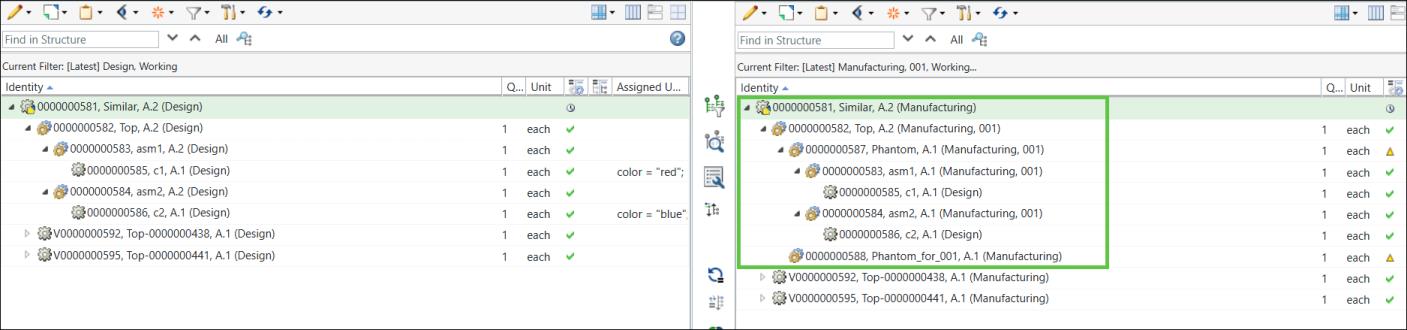
Sous sa forme développée, la totalité de la structure dans le Transformateur de nomenclature s'affiche comme suit :
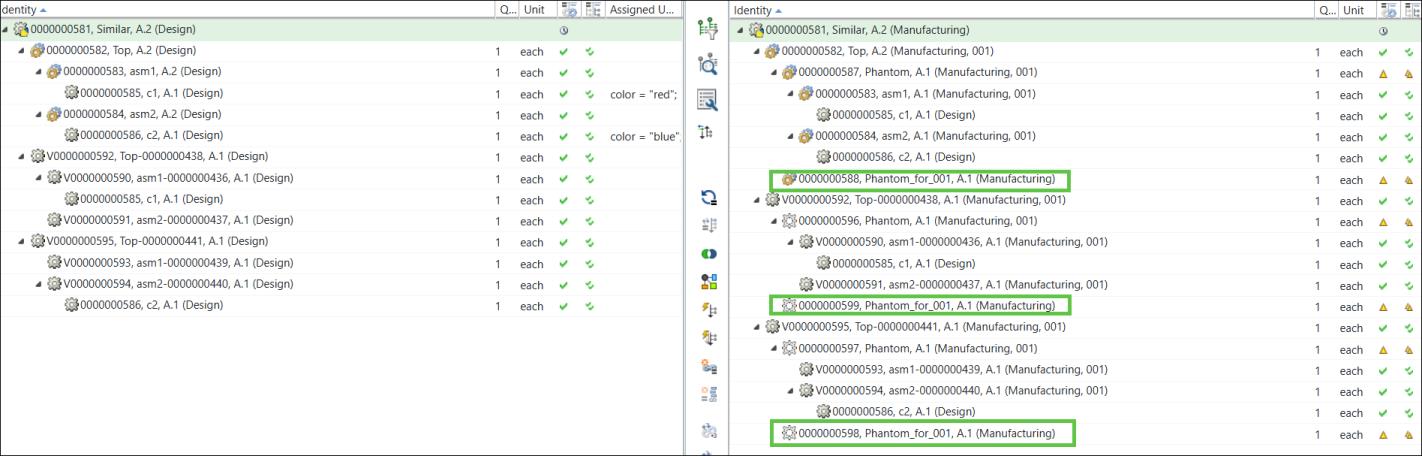
 | Les variantes sont créées en fonction de la structure présente dans la nomenclature alternative 001. Prenons le scénario suivant : l'article 0000000588, Phantom_for_001, (Manufacturing) était présent dans la structure de la nomenclature alternative 001. Par conséquent, il apparaît également dans les variantes de nomenclature de fabrication de variante pour la nomenclature alternative 001. |
10. Ajoutez des divergences en apportant des modifications à la structure de nomenclature d'étude générique présente dans la vue en amont du Transformateur de nomenclature. Dans ce cas, l'article 0000000600, Added_Part est ajouté sous le sous-assemblage 0000000582, Top, (Design).
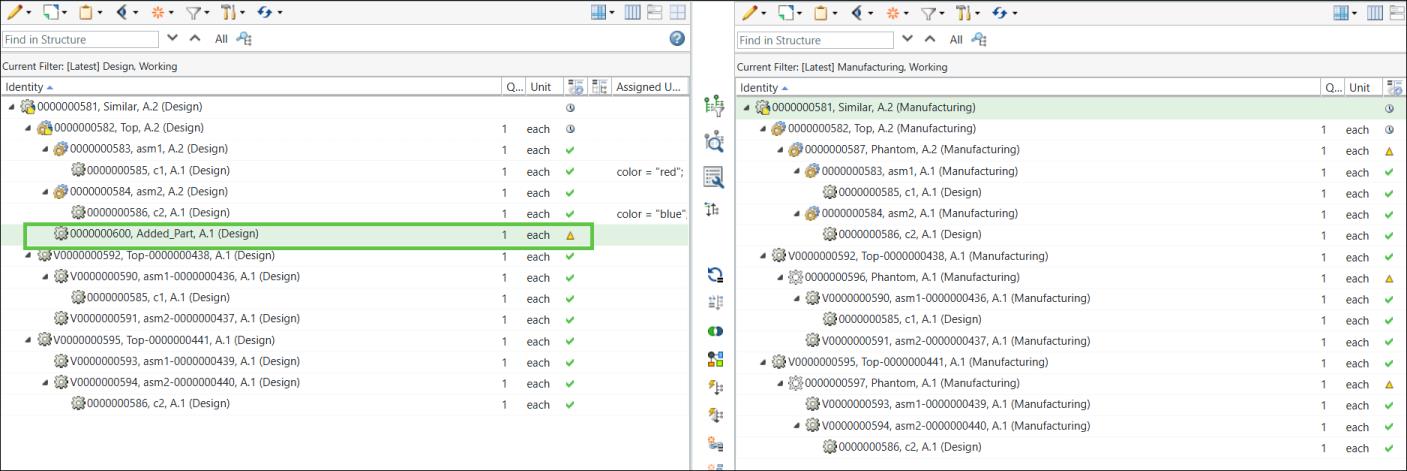
11. L'article 0000000586, c2, (Design) est supprimé de la structure.
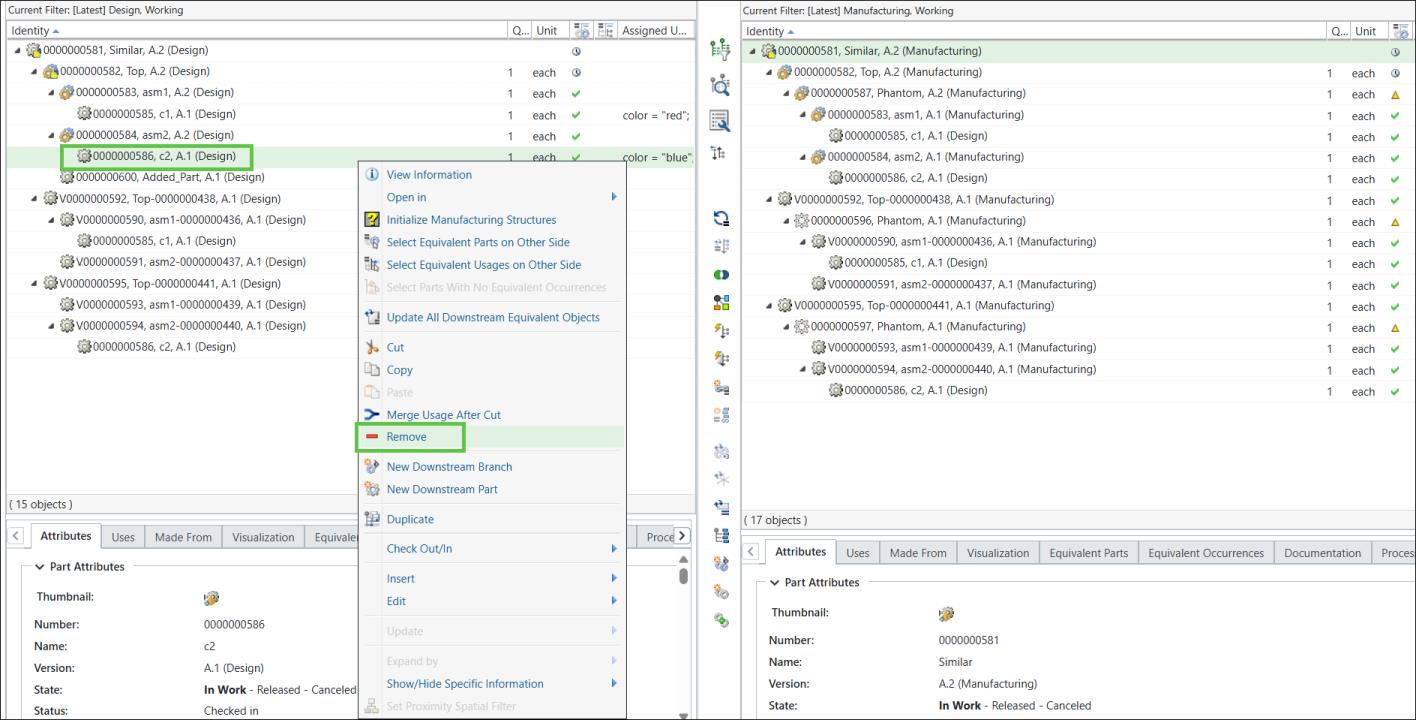
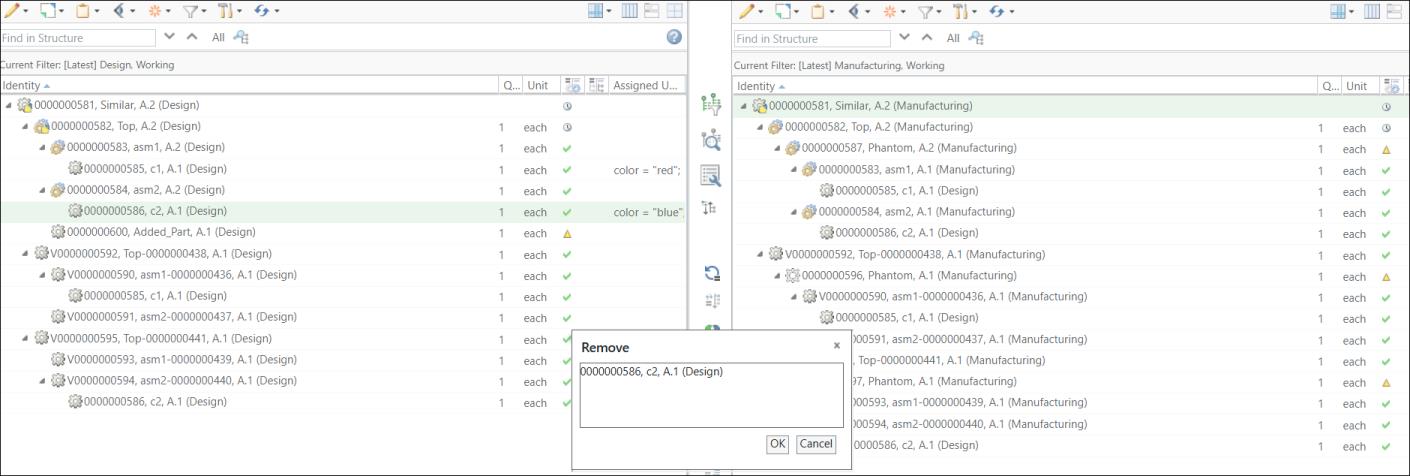
12. Sélectionnez les articles 0000000582, Top (Design) et 0000000582, Top (Design) dans la vue en amont et lancez l'action  Synchroniser les structures pour mettre à jour les modifications. La boîte de dialogue Synchroniser les structures s'ouvre. Elle répertorie les entrées d'article ajoutées et supprimées.
Synchroniser les structures pour mettre à jour les modifications. La boîte de dialogue Synchroniser les structures s'ouvre. Elle répertorie les entrées d'article ajoutées et supprimées.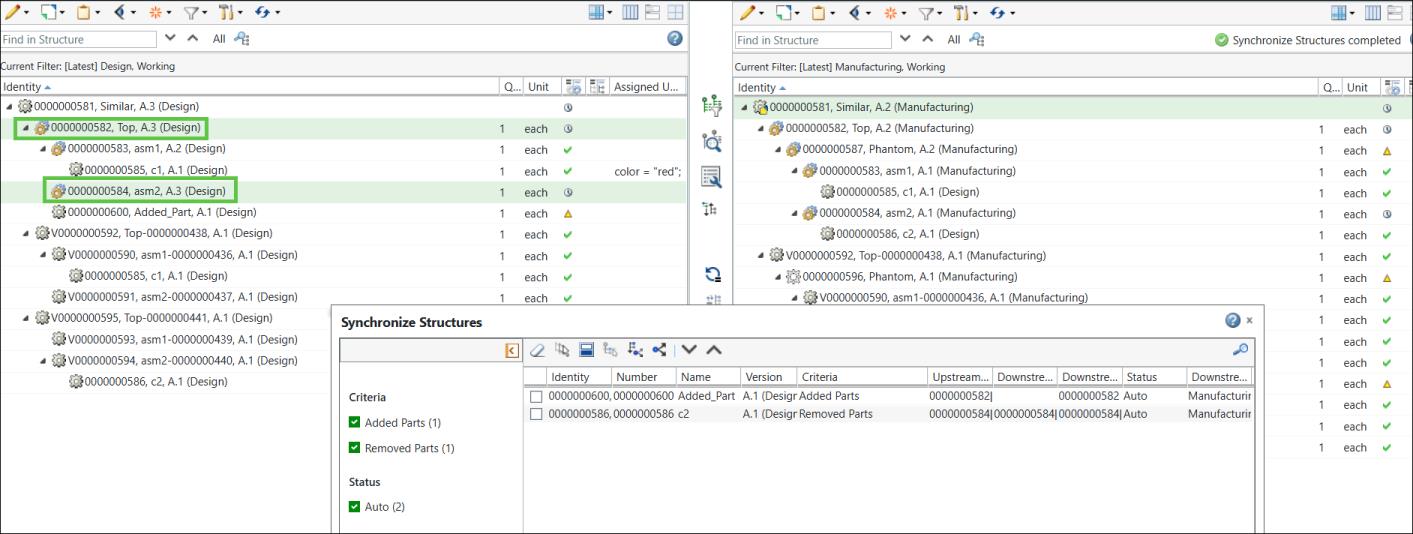
Pour plus d'informations, consultez la rubrique Synchronisation des structures en amont et en aval.
13. Sélectionnez les articles dans la boîte de dialogue Synchroniser les structures, puis cliquez sur  Propager les changements en aval pour propager les modifications sélectionnées.
Propager les changements en aval pour propager les modifications sélectionnées.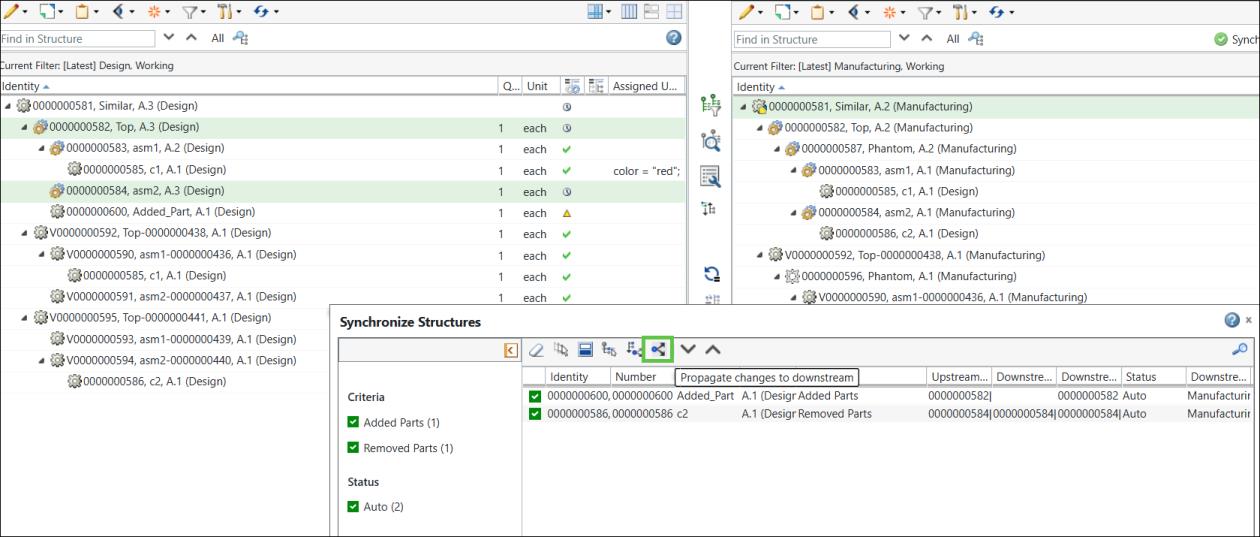
14. La structure mise à jour apparaît comme suit :
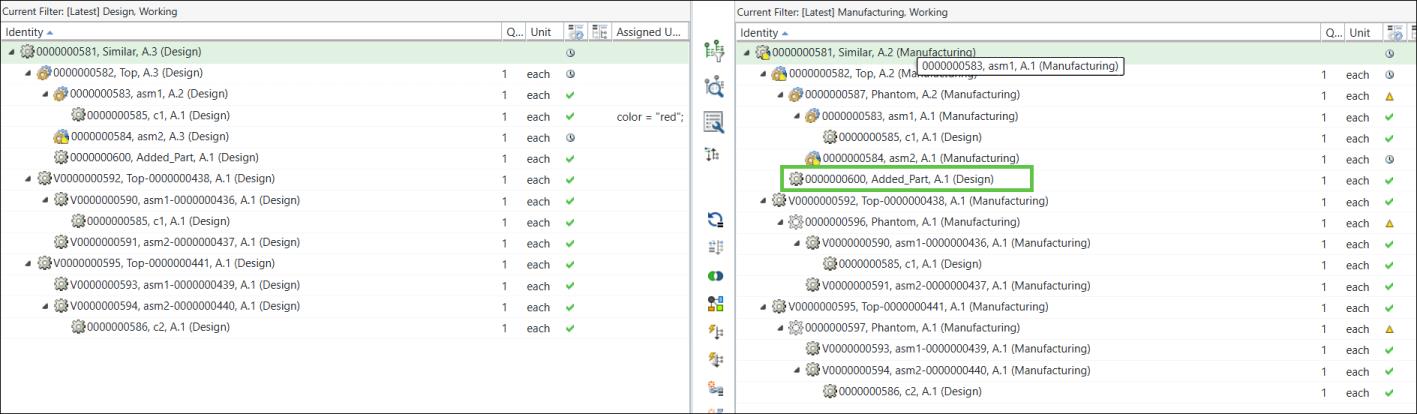
Les divergences sont propagées à la nomenclature de fabrication générique. L'article 0000000586, c2, (Manufacturing) sous 0000000584, asm2, (Manufacturing) est supprimé de la structure. L'article ajouté est mis en surbrillance.
15. Nouvelle configuration des variantes en mettant à jour les variantes de nomenclature d'étude dans la vue en amont pour incorporer les mises à jour apportées aux nomenclatures d'étude génériques.
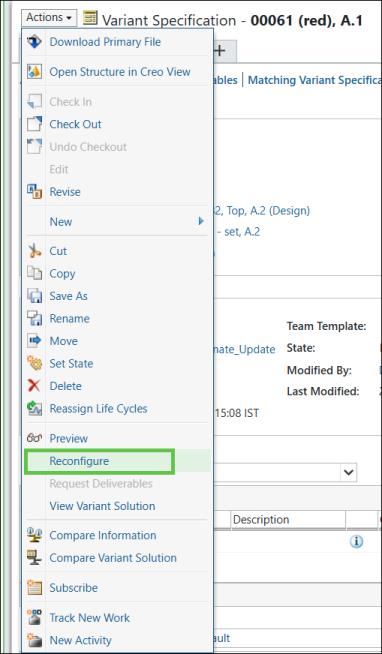
Utilisez l'action Reconfigurer pour les spécifications de variante 0061 (red) et 0062 (blue). Conservez toutes les informations existantes mentionnées dans les onglets. Révisez uniquement la spécification de variante en aval existante, comme indiqué ci-dessous :
Dans la boîte de dialogue Reconfigurer, vous devez sélectionner l'option Réviser la variante de module sélectionnée.
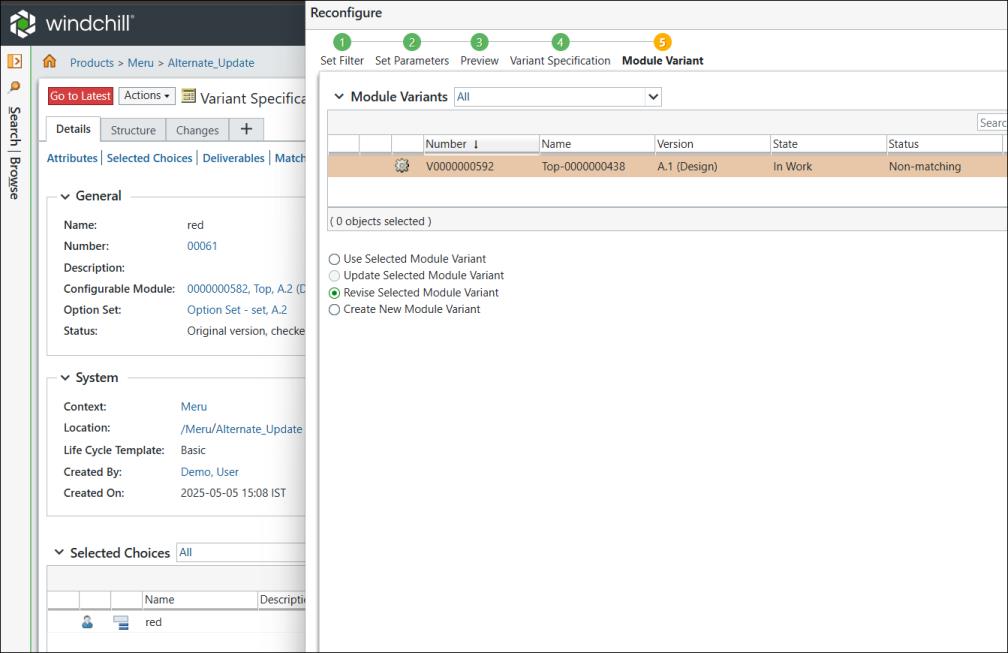
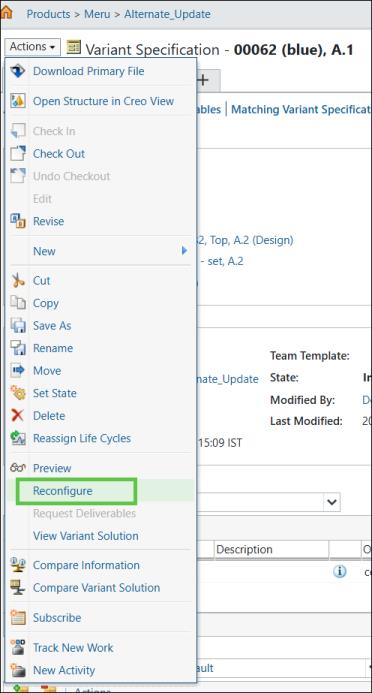
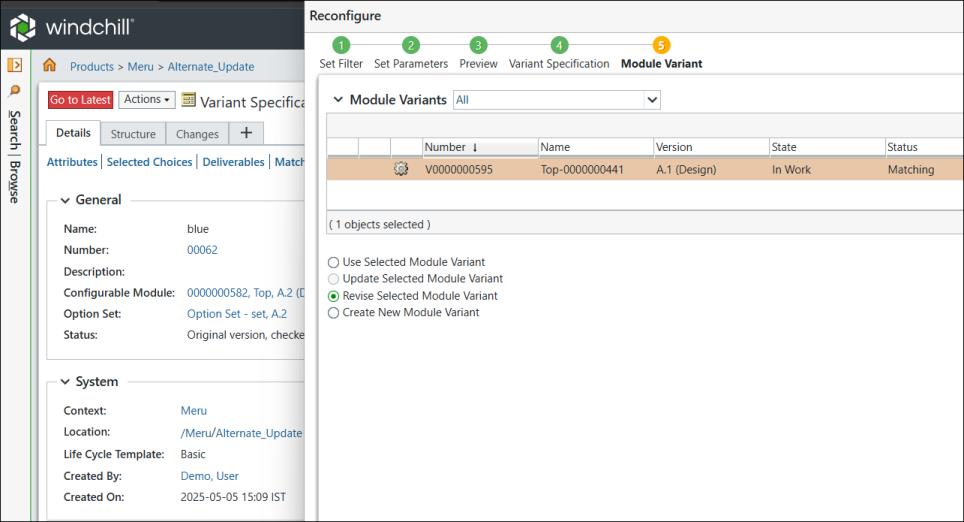
16. La structure de variante de nomenclature d'étude mise à jour dans la vue en aval s'affiche comme suit :
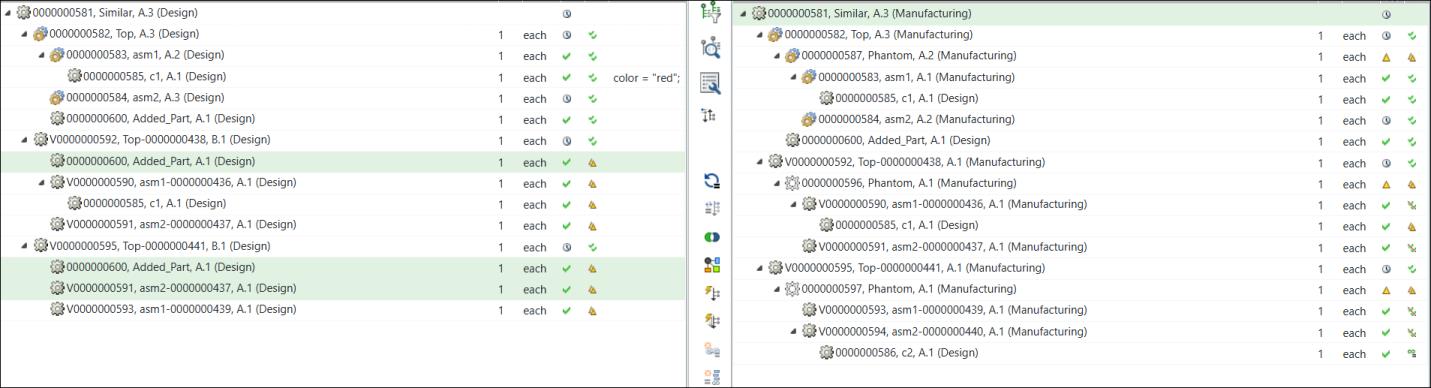
L'article 0000000600, Added_Part est ajouté sous les deux variantes de nomenclature d'étude. L'article c2 sous l'article 0000000591, asm2 est enlevé.
17. Propager des modifications aux nomenclatures de fabrication alternatives
Sélectionnez les articles 0000000582 et 0000000584 dans la vue en amont et lancez l'action Synchroniser les structures pour mettre à jour les modifications en arrière-plan. La boîte de dialogue Synchroniser les structures s'ouvre. Elle répertorie les entrées d'article ajoutées et supprimées.
Synchroniser les structures pour mettre à jour les modifications en arrière-plan. La boîte de dialogue Synchroniser les structures s'ouvre. Elle répertorie les entrées d'article ajoutées et supprimées.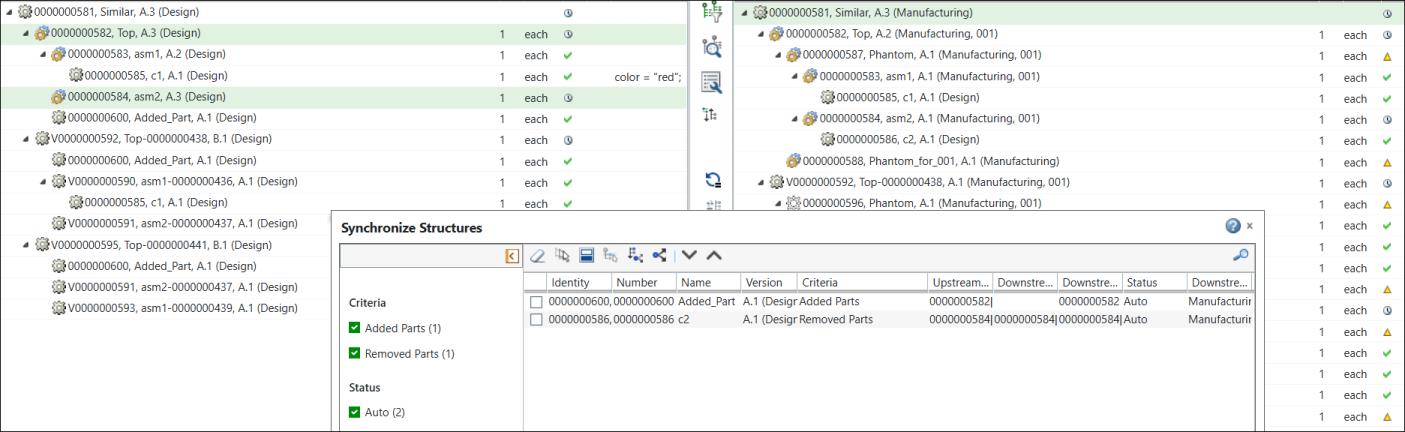
18. Sélectionnez les articles dans la boîte de dialogue Synchroniser les structures, puis cliquez sur Propager les changements en aval pour propager les modifications sélectionnées.
Propager les changements en aval pour propager les modifications sélectionnées.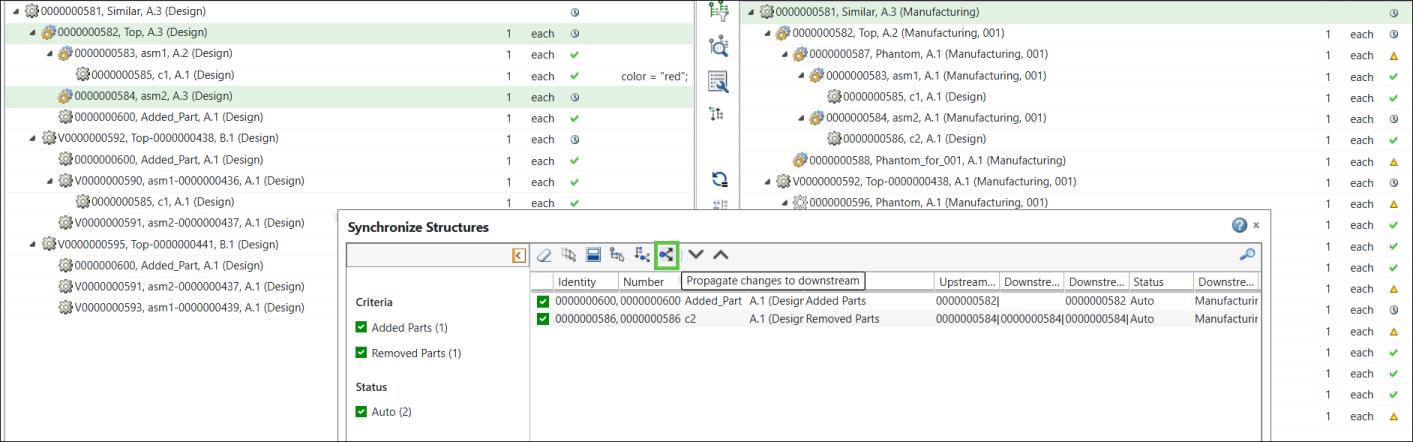
19. La structure mise à jour apparaît comme suit :
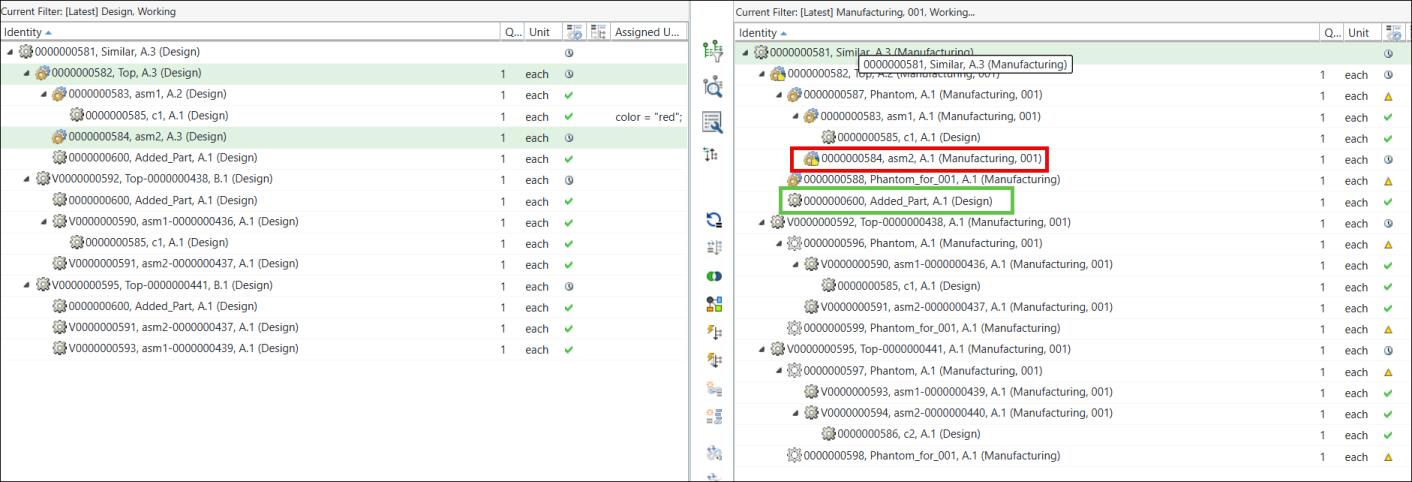
Les articles sont ajoutés et supprimés des structures présentées à cette étape. L'article situé sous 0000000584 a été supprimé. L'article 0000000600 a été ajouté.
| | La nomenclature d'étude générique, la nomenclature de fabrication générique alternative et les variantes de nomenclatures d'étude sont synchronisées. |
20. Mise à jour des variantes des nomenclatures alternatives
Sélectionnez la nomenclature de fabrication générique 0000000582, Top,(Manufacturing, 001) dans la vue en aval et cliquez sur  Nouveau/Ajouter >
  Mettre à jour les nomenclatures de fabrication en aval en série.
Nouveau/Ajouter > Mettre à jour les nomenclatures de fabrication en aval en série.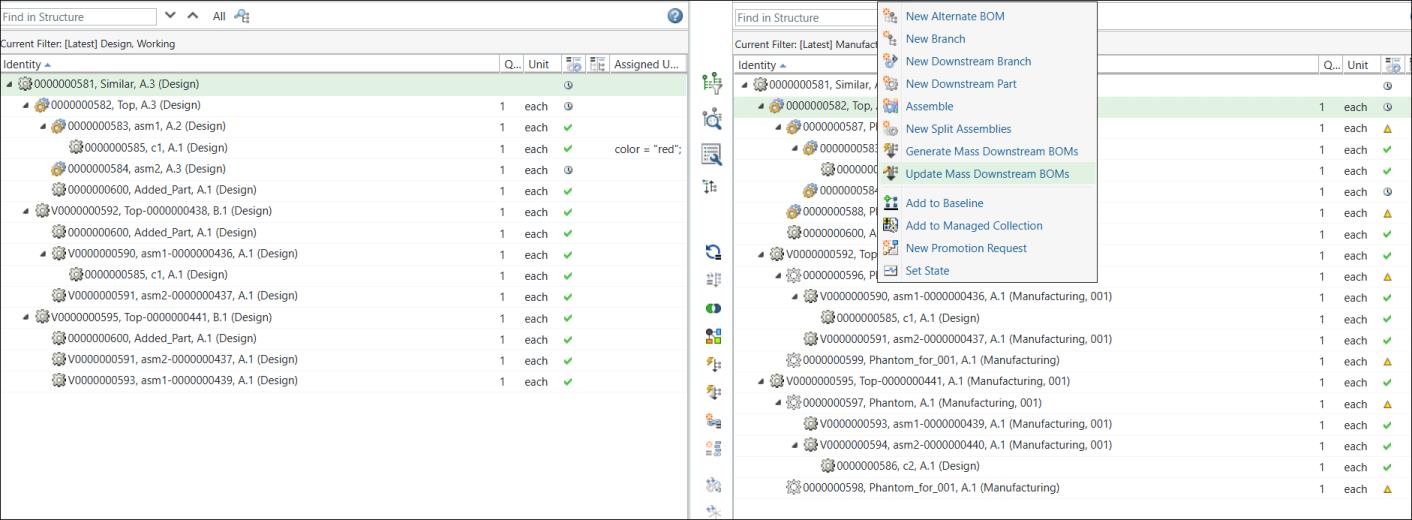
Lorsque vous lancez l'action Mettre à jour les nomenclatures de fabrication en aval en série, le message suivant s'affiche :
Mettre à jour les nomenclatures de fabrication en aval en série, le message suivant s'affiche :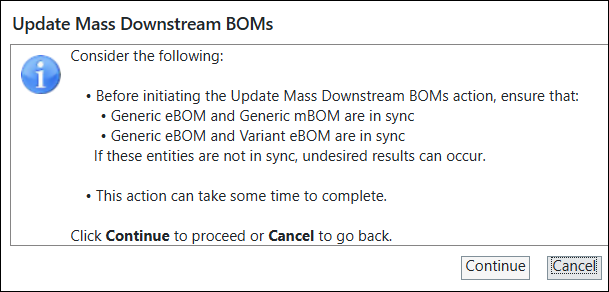
Cliquez sur Continuer.
21. La boîte de dialogue Mettre à jour les nomenclatures de fabrication en aval en série s'affiche. Elle affiche les informations suivantes :

22. Cliquez sur Terminer. La boîte de dialogue Mettre à jour les nomenclatures de fabrication en aval en série se ferme. Le système met à jour les variantes de nomenclature de fabrication sélectionnées pour les articles alternatifs en fonction des modifications apportées à la nomenclature d'étude générique, aux variantes de nomenclature d'étude et aux structures de nomenclature de fabrication génériques.
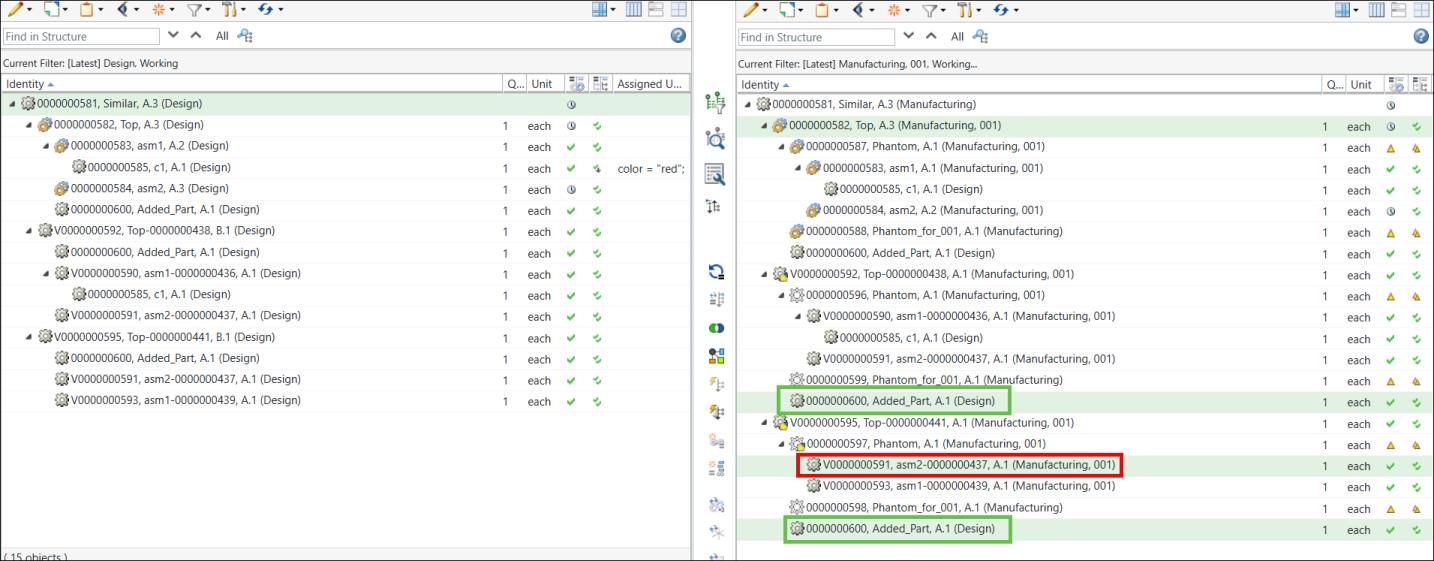
Les articles ajoutés à la structure sont mis en surbrillance en vert. L'article situé sous l'article mis en surbrillance en rouge est supprimé.
| | Le système génère des structures de variante à partir de la nomenclature alternative sélectionnée en fonction de la structure définie dans cette vue. Lorsque vous créez des variantes, le système inclut tous les assemblages et articles fantômes présents dans la structure alternative. Cela permet de s'assurer que la variante reflète exactement la configuration de la structure alternative sélectionnée. Si un article existe dans la nomenclature alternative, le système le reporte dans la structure de variante correspondante pour assurer la cohérence. Le système réutilise également les structures de variante créées à partir de la branche de fabrication lorsqu'il génère des variantes pour les nomenclatures alternatives. Les variantes créées dans le contexte de fabrication servent de base et sont réutilisées par le biais de branchements au lieu de créer de nouvelles structures. Ce comportement s'applique aux assemblages, aux articles fantômes et aux structures complètes. |