Tutoriel 2 : Génération de nomenclatures de fabrication en série à l'aide de paramètres
Ce tutoriel vous aidera à comprendre le comportement de l'action  Générer des nomenclatures de fabrication en aval en série lorsque des paramètres sont impliqués.
Générer des nomenclatures de fabrication en aval en série lorsque des paramètres sont impliqués.Un paramètre est un attribut défini localement au sein du contexte d'un module configurable pour prendre en charge la logique de sélection avancée. Un paramètre peut correspondre à un entier, un réel, un booléen, une chaîne ou tout autre type de variable. Pour plus d'informations sur les paramètres, consultez les rubriques suivantes :
Examinez les points clés suivants :
• Vous ne pouvez associer un paramètre qu'à un article configurable.
• Certaines structures sur lesquelles l'action  Générer des nomenclatures de fabrication en aval en série est utilisée peuvent être associées à des paramètres. Pour les paramètres, un administrateur doit configurer la propriété com.ptc.windchill.mpml.copyOver.create.wt.part.WTPart pour propager la valeur d'attribut mappé.
Générer des nomenclatures de fabrication en aval en série est utilisée peuvent être associées à des paramètres. Pour les paramètres, un administrateur doit configurer la propriété com.ptc.windchill.mpml.copyOver.create.wt.part.WTPart pour propager la valeur d'attribut mappé.Cette propriété est accessible dans le fichier custom.site.xconf. Pour plus d'informations, consultez la rubrique Setting Property Values and Propagating Your Changes.
Configurez la propriété au format suivant :
<Property name="com.ptc.windchill.mpml.copyOver.create.wt.part.WTPart" multivalued="," default=""/>
Par exemple,
<AddToProperty name="com.ptc.windchill.mpml.copyOver.create.wt.part.WTPart" value="WCTYPE|wt.part.WTPart~IBA|para1"/>
 | Lorsque vous générez plusieurs variantes de nomenclature de fabrication en réutilisant les articles non transformables dans les nomenclatures de fabrication génériques, vous devez faire correspondre ces paramètres pour les articles non transformables dans les nomenclatures de fabrication génériques. Si les paramètres ne correspondent pas, le système génère de nouveaux articles principaux pour les articles non transformables pour chaque variante de nomenclature de fabrication. Dans ce cas, les articles non transformables sont les articles uniquement présents dans la vue en aval. |
Les étapes 1 à 22 décrivent les étapes préalables obligatoires que vous devez effectuer avant d'utiliser l'action Générer des nomenclatures de fabrication en aval en série.
Générer des nomenclatures de fabrication en aval en série.Tutoriel 2
1. Supposons que la structure de nomenclature d'étude générique suivante est présente dans la vue en amont du Transformateur de nomenclature :
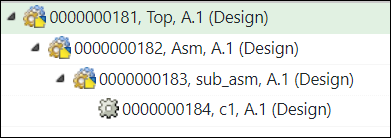
◦ L'article 0000000182,Asm(Design) est présent sous l'article 0000000181,Top(Design).
◦ Un sous-assemblage, 0000000183,sub_asm(Design), est présent sous l'article 0000000182,Asm(Design).
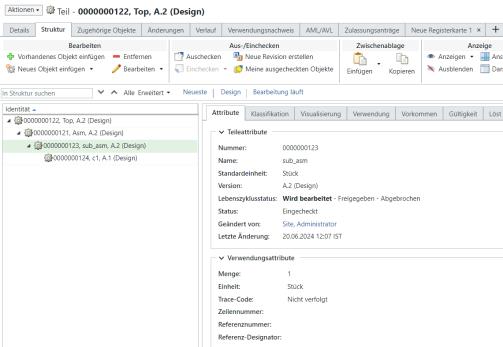
2. Accédez à la page d'informations de l'article 0000000181,Top(Design). Ajoutez un paramètre d'attribut mappé pour 0000000183,sub_asm(Design).
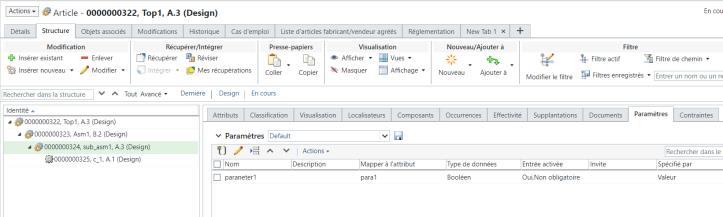
| | Le champ Mapper à l'attribut affiche l'attribut sur lequel le paramètre est mappé. |
3. Dans le Transformateur de nomenclature, sélectionnez l'article 0000000181,Top(Design) et lancez l'action Nouvelle branche en aval.
L'article 0000000181,Top(Manufacturing) est créé dans la vue en aval.
4. Insérez un nouvel article non transformable sous l'article 0000000181,Top(Manufacturing). Nommez l'article non transformable phantom. Un nouvel article 0000000185,phantom(Manufacturing) est créé sous l'article 0000000181,Top(Manufacturing). Pour plus d'informations sur l'article non transformable, consultez la rubrique Terminologie utilisée dans les nomenclatures de fabrication en série.
5. Copiez l'article 0000000182,Asm(Design) à partir de la vue en amont.
6. Sélectionnez l'article non transformable 0000000185, phantom(Manufacturing). Cliquez avec le bouton droit et sélectionnez Coller en tant que nouvelle branche pour coller la structure sous l'article non transformable 0000000185, phantom(Manufacturing).

7. Accédez à la page d'informations de l'article 0000000181,Top(Manufacturing).
8. Sélectionnez l'article non transformable 0000000185,phantom(Manufacturing).
9. Ajoutez un paramètre d'attribut mappé pour l'article non transformable 0000000185,phantom(Manufacturing). La valeur du champ Mapper à l'attribut et le nom du paramètre doivent être identiques à ceux définis pour 0000000181,Top(Design). Dans ce cas, la valeur du champ Mapper à l'attribut doit être para1. Et la valeur du champ Nom doit être parameter1.
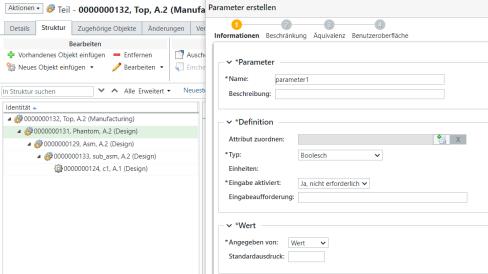
10. Configurer les variantes : au cours de cette étape, nous créons des variantes à partir de modules configurables à l'aide de spécifications de variante. Pour plus d'informations, consultez la rubrique Création et gestion de variantes.
L'image suivante illustre la page d'informations de la spécification de variante 0081.
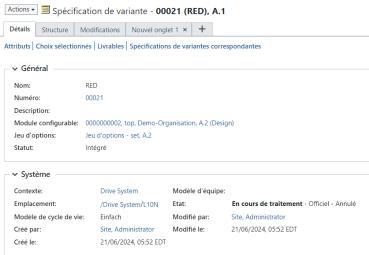
Vous pouvez afficher les informations relatives aux variantes E associées dans le tableau Livrables terminés.
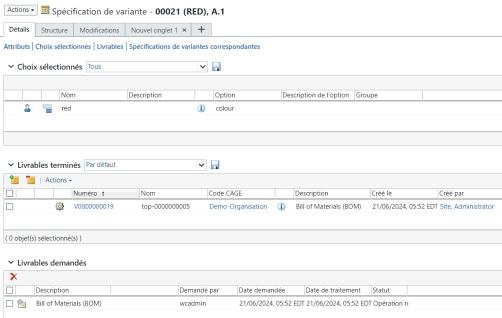
Vous pouvez cliquer sur le numéro de variante E V0000000108 dans le tableau Livrables terminés pour ouvrir la structure de variante E. Notez que la valeur de l'attribut para1 est Yes.
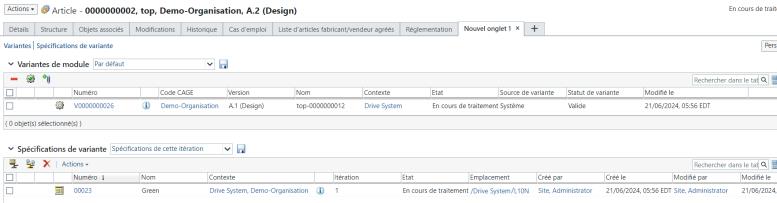
11. Vous pouvez également afficher les informations relatives aux nomenclatures d'étude et aux spécifications de variante génériques dans le tableau Variantes de module et Spécifications de variante
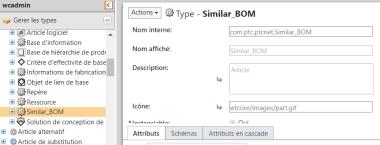
12. Créez une nomenclature similaire.
Pour créer une nomenclature similaire, commencez par créer un sous-type Similar_BOM sous le type Article. Vous pouvez nommer le sous-type en fonction de vos besoins métier.
13. Sur la page Gestionnaire de dossiers, lancez l'action Nouvel article. La boîte de dialogue Nouvel article s'affiche.
14. Dans la liste de types, sélectionnez Similar_BOM.
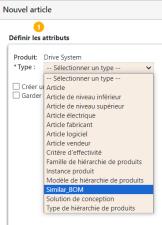
15. Attribuez à l'article le nom Similar_BOM_2 et définissez la Vue sur Conception.
16. Ouvrez l'article 0000000189,Similar_BOM_2,(Design) dans le Transformateur de nomenclature à l'aide de l'action Ouvrir dans le Transformateur de nomenclature. L'article 0000000189,Similar_BOM_2,(Design) apparaît dans la vue en amont du Transformateur de nomenclature.
17. Sélectionnez l'article 0000000189,Similar_BOM_2,(Design) et lancez l'action Nouvelle branche en aval.
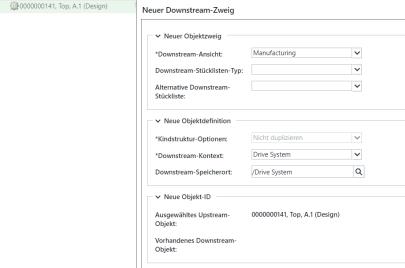
18. Cliquez sur OK. La boîte de dialogue Nouvelle branche en aval disparaît. L'article 0000000189,Similar_BOM_2,(Manufacturing) apparaît dans la vue en aval.

19. Sélectionnez l'article 0000000189,Similar_BOM_2,(Design). Cliquez sur  Modifier >
  Insérer existant. La boîte de dialogue Insérer existant s'ouvre. Insérez l'article 0000000181,Top(Design). Cliquez sur OK. La boîte de dialogue Insérer existant se ferme. La structure mise à jour apparaît dans la vue en amont du Transformateur de nomenclature.
Modifier > Insérer existant. La boîte de dialogue Insérer existant s'ouvre. Insérez l'article 0000000181,Top(Design). Cliquez sur OK. La boîte de dialogue Insérer existant se ferme. La structure mise à jour apparaît dans la vue en amont du Transformateur de nomenclature.20. Copiez l'article 0000000181,Top(Design) à partir de la vue en amont.
21. Sélectionnez l'article 0000000189,Similar_BOM_2,(Manufacturing). Cliquez avec le bouton droit et sélectionnez Coller en tant que nouvelle branche. La boîte de dialogue Nouvelle branche s'ouvre. L'article 0000000181,Top(Manufacturing) apparaît dans le champ Objet en aval existant. Cliquez sur OK. La boîte de dialogue Nouvelle branche disparaît. La structure mise à jour apparaît dans la vue en aval du Transformateur de nomenclature.
| | Le travail à effectuer avant le lancement de l'action Générer des nomenclatures de fabrication en aval en série est maintenant terminé. |
23. Utilisez l'action Générer des nomenclatures de fabrication en aval en série.
Sélectionnez l'article 0000000181,Top(Manufacturing) dans la vue en aval.
Dans la vue en aval, sélectionnez  Nouveau/Ajouter > Générer des nomenclatures de fabrication en aval en série. Le message suivant s'affiche :
Nouveau/Ajouter > Générer des nomenclatures de fabrication en aval en série. Le message suivant s'affiche :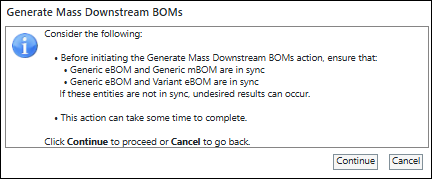
Cliquez sur Continuer. La boîte de dialogue Générer des nomenclatures de fabrication en aval en série s'affiche. Elle contient les étapes Afficher les paramètres en amont et Définir les paramètres en aval.
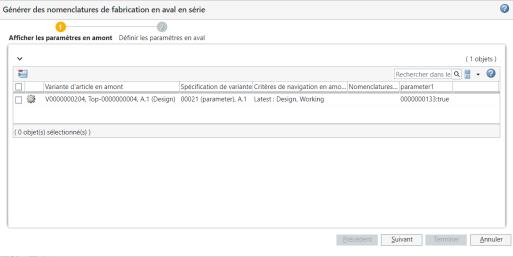
24. L'étape Afficher les paramètres en amont présente les variantes pour lesquelles vous souhaitez générer les nomenclatures de fabrication en aval en série.
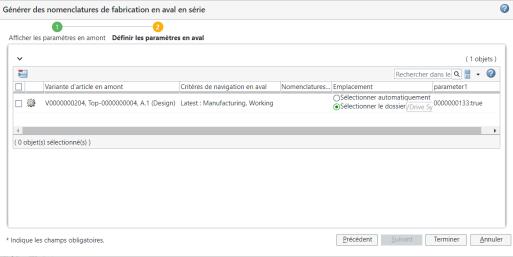
| | La valeur qui apparaît dans la colonne parameter1 correspond à celle que vous avez définie lors de la configuration des spécifications de variante. |
25. Cliquez sur Suivant. L'étape Définir les paramètres en aval s'affiche. L'étape Définir les paramètres en aval présente les variantes pour lesquelles vous souhaitez générer les nomenclatures de fabrication en aval en série.
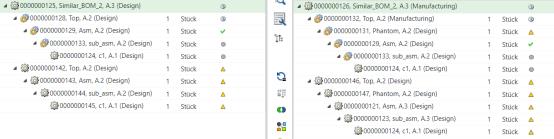
26. Cliquez sur Terminer. La boîte de dialogue Générer des nomenclatures de fabrication en aval en série se ferme. Les variantes de nomenclature d'étude et de nomenclature de fabrication apparaissent dans les vues en amont et en aval du Transformateur de nomenclature.
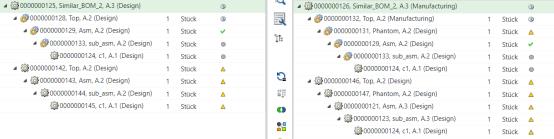
La valeur définie pour la spécification de variante est propagée à l'article non transformable 0000000190,phantom(Manufacturing) présent dans la variante de nomenclature de fabrication.