Tutoriel 1 : Génération de nomenclatures de fabrication en série
Ce tutoriel explique comment créer des variantes F (variantes de nomenclatures de fabrication) à l'aide de l'action  Générer des nomenclatures de fabrication en aval en série.
Générer des nomenclatures de fabrication en aval en série.Cas d'utilisation métier
Considérons qu'il existe deux utilisateurs. Le premier utilisateur est un ingénieur d'études et le second un ingénieur de fabrication. L'ingénieur d'études a accès à la structure d'assemblage générique. Trois variantes, rouge, bleu et jaune, sont associées à la structure d'assemblage générique. L'ingénieur d'études crée les variantes à partir de l'assemblage générique. L'ingénieur d'études ajoute la structure d'assemblage générique sous un noeud de nomenclature similaire dans la vue en amont du Transformateur de nomenclature. La tâche confiée à l'ingénieur d'études est terminée. L'ingénieur de fabrication crée ensuite une nomenclature de fabrication, c'est-à-dire une nomenclature de fabrication générique utilisant des actions de transformation de structure disponibles dans MPMLink, telles que Nouvelle branche en aval. Pour générer des variantes de fabrication (variantes F) pour les variantes rouge, bleue et jaune, l'ingénieur de fabrication sélectionne le modèle de nomenclature de fabrication et utilise l'action Générer des nomenclatures de fabrication en aval en série.
Générer des nomenclatures de fabrication en aval en série.Structure du tutoriel
Les étapes 1 à 25 décrivent les étapes préalables obligatoires que vous devez effectuer avant d'utiliser l'action Générer des nomenclatures de fabrication en aval en série.
Générer des nomenclatures de fabrication en aval en série.La procédure de génération de nomenclatures de fabrication en série comporte les éléments suivants :
• Etapes 1 à 9 : expliquent le processus de création d'une nomenclature similaire et de collage d'une structure sous celle-ci.
• Etapes 10 à 22 : expliquent le processus de création d'une nomenclature similaire et de collage d'une structure sous celle-ci.
• Etapes 23 à 25 : expliquent le processus de configuration des variables.
• Etapes 26 à 32 : expliquent l'implémentation et le fonctionnement de l'action Générer des nomenclatures de fabrication en aval en série.
Générer des nomenclatures de fabrication en aval en série.Tutoriel
1. Supposons que la structure de nomenclature d'étude générique suivante est présente dans la vue en amont du Transformateur de nomenclature :
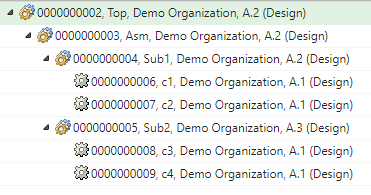
◦ L'article 0000000079, Asm (Design) est présent sous l'article 0000000078, Top (Design).
◦ Deux sous-assemblages 0000000080, Sub1 (Design) et 0000000081, Sub2 (Design) sont présents sous l'article 0000000079, Asm (Design).
2. Créer une nomenclature de fabrication générique à partir d'une nomenclature d'étude générique
Sélectionnez 0000000078, Top (Design) et lancez l'action Nouvelle branche en aval. L'article 0000000078, Top (Manufacturing) apparaît dans la vue en aval du Transformateur de nomenclature.
3. Sélectionnez l'article 0000000079,Asm(Design). Effectuez un clic droit et sélectionnez Copier.
4. Sélectionnez l'article 0000000078,Top(Manufacturing) dans la vue en aval. Cliquez avec le bouton droit et sélectionnez Coller en tant que nouvelle branche. La boîte de dialogue Nouvelle branche s'ouvre.
5. Cliquez sur OK. L'article 0000000079,Asm(Manufacturing) apparaît sous l'article 0000000078,Top(Manufacturing).
6. Sélectionnez l'article 0000000079,Asm(Manufacturing).
7. Ajoutez un article non transformable 0000000086,Phantom(Manufacturing) à l'aide de l'action  Modifier >
  Insérer nouveau. Pour plus d'informations sur l'article non transformable, consultez la rubrique Terminologie utilisée dans les nomenclatures de fabrication en série.
Modifier > Insérer nouveau. Pour plus d'informations sur l'article non transformable, consultez la rubrique Terminologie utilisée dans les nomenclatures de fabrication en série.8. Copiez l'article 0000000080,Sub1(Design) et collez-le sous l'article fantôme 0000000086,Phantom(Manufacturing) à l'aide de l'action Coller en tant que nouvelle branche.
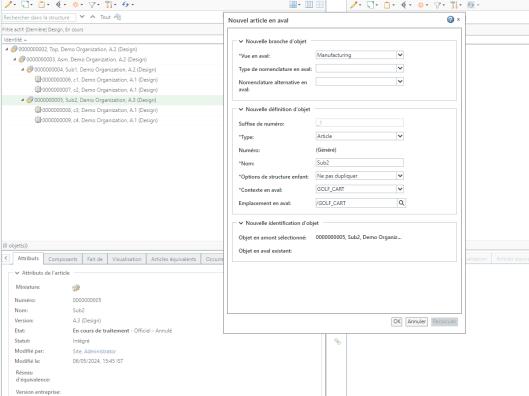
9. Copiez l'article 0000000081,Sub2(Design) et collez-le sous l'article fantôme 0000000086,Phantom(Manufacturing) à l'aide de l'action Coller en tant que nouvel article.
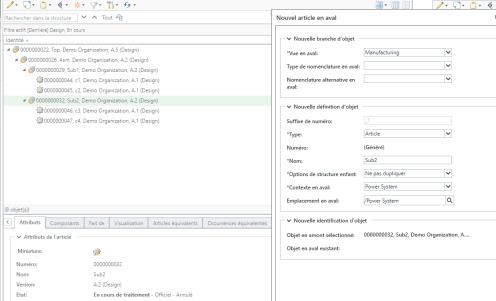
Intégrez toutes les entités. La structure mise à jour apparaît comme suit :

Avec les étapes précédentes, nous avons transformé la structure dans la vue en amont sous l'article fantôme. Le système utilise la structure sous l'article fantôme pour créer des variantes F (variantes de nomenclatures de fabrication).
10. Créer une nomenclature similaire
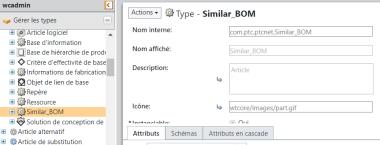
Pour créer une nomenclature similaire, commencez par créer un sous-type Similar_Bom sous le type Article. Vous pouvez nommer le sous-type en fonction de vos besoins métier.
11. Dans la page Gestionnaire de dossiers, sélectionnez Nouvel article. La boîte de dialogue Nouvel article s'affiche.
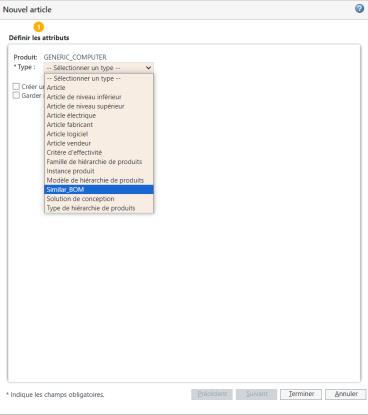
12. Dans la liste de types, sélectionnez Similar_BOM.
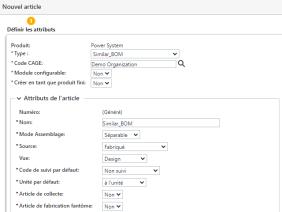
13. Attribuez à l'article le nom Similar_BOM et définissez la Vue sur Conception.
14. Ouvrez l'article 0000000088,Similar_BOM (Design) dans le Transformateur de nomenclature à l'aide de l'action Ouvrir dans le Transformateur de nomenclature. L'article 0000000088,Similar_BOM (Design) apparaît dans la vue en amont du Transformateur de nomenclature.

15. Sélectionnez l'article 0000000088,Similar_BOM (Design) et lancez l'action Nouvelle branche en aval.
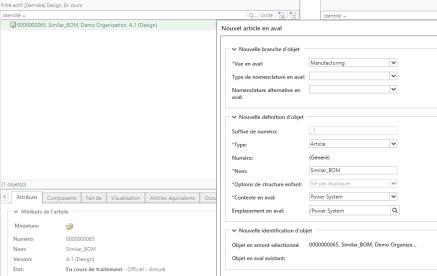
16. Cliquez sur OK. La boîte de dialogue Nouvelle branche en aval disparaît. L'article 0000000088,Similar_BOM (Manufacturing) apparaît dans la vue en aval.

17. Sélectionnez l'article 0000000088,Similar_BOM (Design). Cliquez sur Modifier > Insérer existant. La boîte de dialogue Insérer existant s'ouvre. Insérez l'article 0000000078,Top(Design).
Modifier > Insérer existant. La boîte de dialogue Insérer existant s'ouvre. Insérez l'article 0000000078,Top(Design).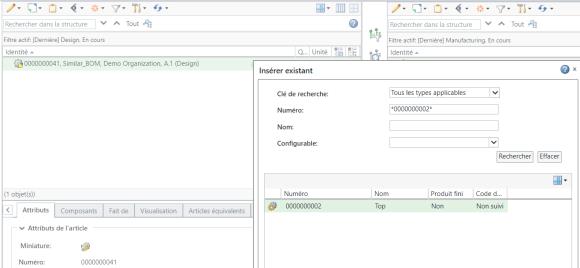
18. Cliquez sur OK. La boîte de dialogue Insérer existant se ferme. La structure mise à jour apparaît comme suit :

19. Copiez l'article 0000000078,TOP(Design) à partir de la vue en amont.
20. Sélectionnez l'article 0000000088,Similar_BOM (Manufacturing). Cliquez avec le bouton droit et sélectionnez Coller en tant que nouvelle branche. La boîte de dialogue Nouvelle branche s'ouvre. L'article 0000000078,TOP(Manufacturing) apparaît dans le champ Objet en aval existant.
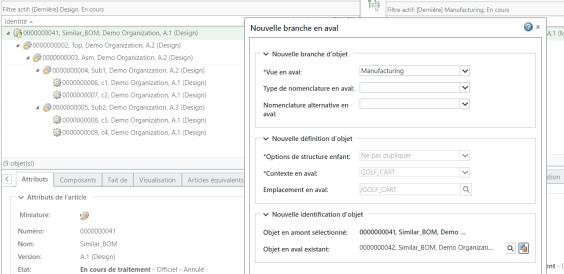
21. Cliquez sur OK. La boîte de dialogue Nouvelle branche disparaît, et la structure mise à jour dans le Transformateur de nomenclature s'affiche comme suit :

22. Ajoutez les colonnes suivantes à la liste des colonnes pour afficher les expressions affectées :
◦ Expressions d'élément affectées
◦ Expressions d'occurrence affectées
◦ Expressions d'utilisation affectées

Notez que les expressions affectées sont reportées de la vue en amont vers l'aval pour les articles enfants.
23. Configurer les variantes
Au cours de cette étape, nous créons des variantes à partir de modules configurables à l'aide de spécifications de variante. Pour plus d'informations, consultez la rubrique Création et gestion de variantes.
Ici, la spécification de variante de couleur RED est configurée.
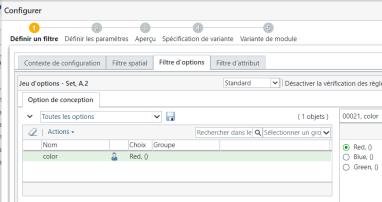
La page d'informations de la spécification de variante de couleur RED est la suivante :
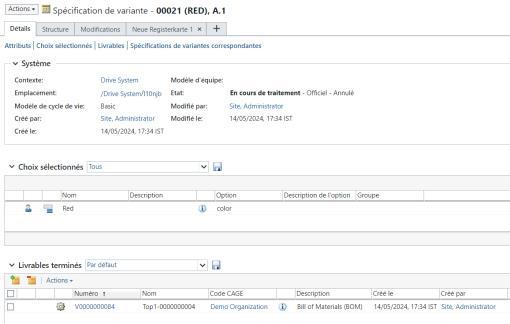
La structure de la variante de couleur RED est la suivante :
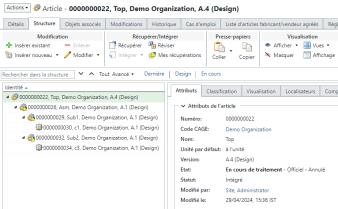
Les articles 0000000082, c1 (Design) et 0000000084, c3 (Design) apparaissent dans la structure, car ils répondent aux critères.
24. Ici, la spécification de variante de couleur BLUE est configurée.
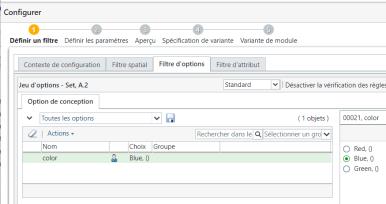
La page d'informations d'une spécification de variante de couleur BLUE est la suivante :
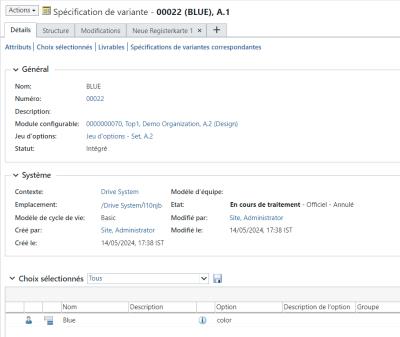
Vous pouvez afficher le numéro de la spécification de variante dans le tableau Livrables terminés de la page d'informations de spécification de variante.
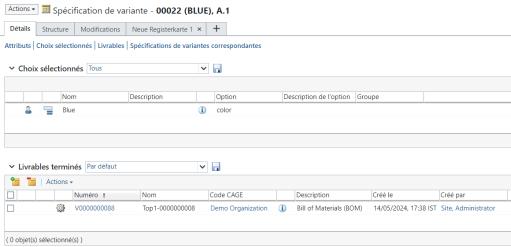
La structure de la variante de couleur BLUE est la suivante :
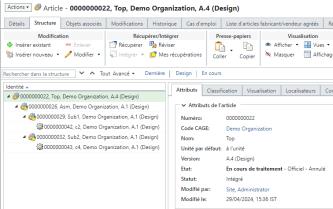
Les articles 0000000083, c2 (Design) et 0000000085, c4 (Design) apparaissent dans la structure, car ils répondent aux critères.
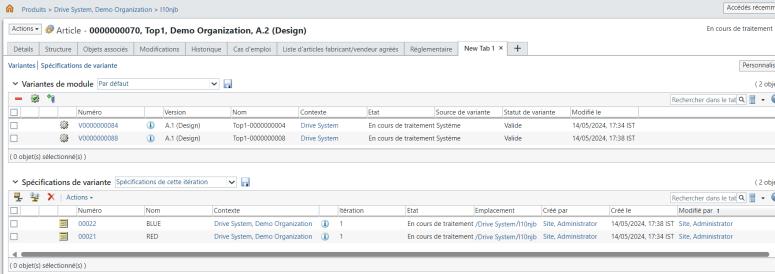
25. Vous pouvez afficher les informations relatives à toutes les variantes en affichant le tableau Spécifications de variante sur la page d'informations de l'article. Pour plus d'informations, consultez la rubrique Personnalisation de vos onglets de page d'informations.
 | Le travail à effectuer avant le lancement de l'action  Générer des nomenclatures de fabrication en aval en série est maintenant terminé. Autrement dit, les structures similaires de nomenclature d'étude, de nomenclature d'étude générique, de variante de nomenclature d'étude et de nomenclature de fabrication générique sont désormais disponibles. Générer des nomenclatures de fabrication en aval en série est maintenant terminé. Autrement dit, les structures similaires de nomenclature d'étude, de nomenclature d'étude générique, de variante de nomenclature d'étude et de nomenclature de fabrication générique sont désormais disponibles. |
26. Utilisez l'action Générer des nomenclatures de fabrication en aval en série :
Sélectionnez l'article 00000000078,Top (Manufacturing) dans la vue en aval. L'article 00000000078,Top (Manufacturing) est le noeud racine de la nomenclature de fabrication générique.
27. Dans la vue en aval, sélectionnez  Nouveau/Ajouter > Générer des nomenclatures de fabrication en aval en série. Le message suivant s'affiche :
Nouveau/Ajouter > Générer des nomenclatures de fabrication en aval en série. Le message suivant s'affiche :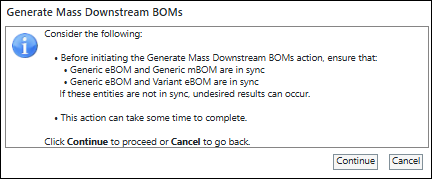
Cliquez sur Continuer. La boîte de dialogue Générer des nomenclatures de fabrication en aval en série s'affiche. Elle contient les étapes Afficher les paramètres en amont et Définir les paramètres en aval.
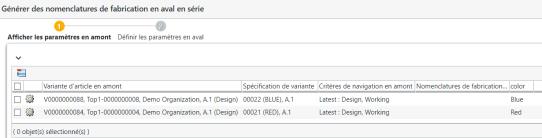
28. L'étape Afficher les paramètres en amont présente les variantes pour lesquelles vous souhaitez générer les nomenclatures de fabrication en aval en série.
Notez que la colonne color apparaît également dans les colonnes d'attributs.
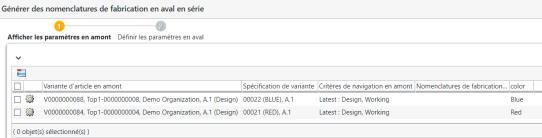
A l'étape Afficher les paramètres en amont, le système affiche les variantes E. Les spécifications de variante correspondantes sont également répertoriées.
29. Si vous le souhaitez, vous pouvez sélectionner une variante de nomenclature d'étude, puis cliquer sur l'action  Supprimer la ligne sélectionnée pour supprimer la variante de nomenclature d'étude dans la boîte de dialogue Générer des nomenclatures de fabrication en aval en série.
Supprimer la ligne sélectionnée pour supprimer la variante de nomenclature d'étude dans la boîte de dialogue Générer des nomenclatures de fabrication en aval en série.Vous pouvez également utiliser l'action  Définir l'emplacement pour définir un emplacement. Lorsque vous cliquez sur Définir l'emplacement, la fenêtre Définir l'emplacement s'affiche. Sélectionnez le Contexte et le Dossier, puis cliquez sur OK. Vous pouvez afficher le contenu du dossier sélectionné en cliquant sur Ouvrir. Pour plus d'informations, consultez la rubrique A propos de l'action Définir l'emplacement dans MPMLink.
Définir l'emplacement pour définir un emplacement. Lorsque vous cliquez sur Définir l'emplacement, la fenêtre Définir l'emplacement s'affiche. Sélectionnez le Contexte et le Dossier, puis cliquez sur OK. Vous pouvez afficher le contenu du dossier sélectionné en cliquant sur Ouvrir. Pour plus d'informations, consultez la rubrique A propos de l'action Définir l'emplacement dans MPMLink.| | Vous devez disposer des permissions appropriées pour accéder aux dossiers spécifiés. |
30. Cliquez sur Suivant. L'étape Définir les paramètres en aval s'affiche. L'étape Définir les paramètres en aval présente les variantes pour lesquelles vous souhaitez générer les nomenclatures de fabrication en aval en série.

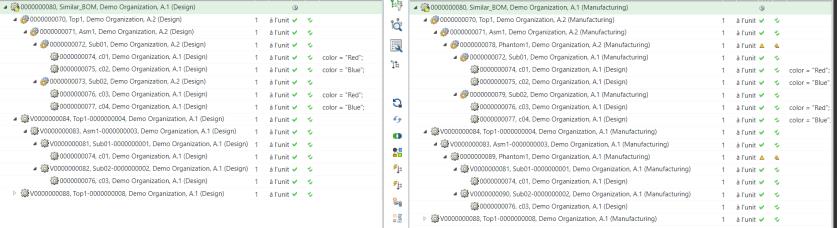
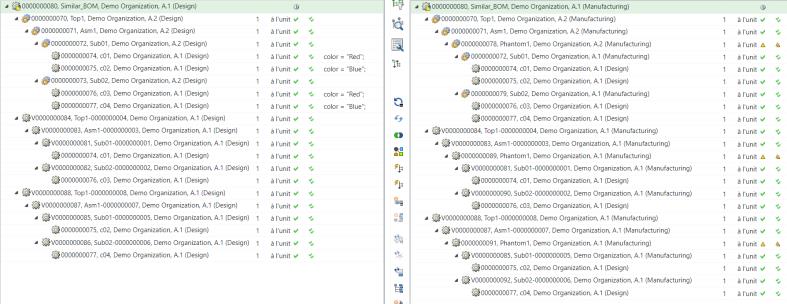
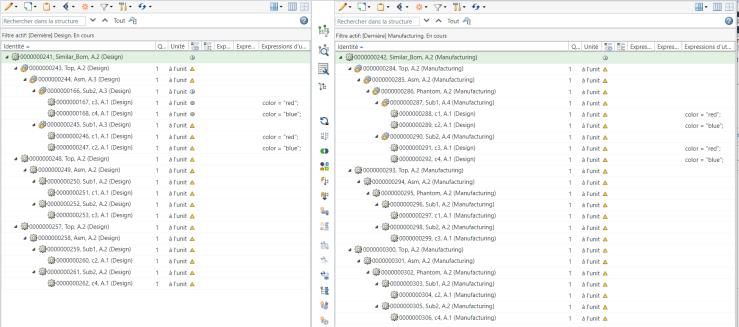
31. Cliquez sur Terminer. La boîte de dialogue Générer des nomenclatures de fabrication en aval en série se ferme. Les variantes de nomenclature d'étude et de nomenclature de fabrication apparaissent dans les vues en amont et en aval du Transformateur de nomenclature.
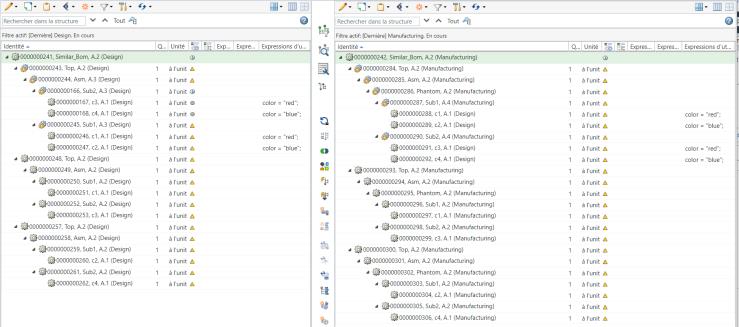
◦ Sous sa forme réduite, la structure dans le Transformateur de nomenclature s'affiche comme suit :
◦ Sous sa forme développée, la première structure de variante dans le Transformateur de nomenclature s'affiche comme suit :
◦ Sous sa forme développée, la totalité de la structure dans le Transformateur de nomenclature s'affiche comme suit :
Certaines informations de transformation sont générées lorsque le système transforme une nomenclature de fabrication générique à partir d'une nomenclature d'étude générique à l'aide d'actions de transformation de structure. Le système utilise la structure de nomenclature d'étude générique pour générer une variante de nomenclature d'étude. Le système utilise les informations de transformation disponibles (comment et où transformer) pour générer des variantes de nomenclature de fabrication à partir de variantes de nomenclature d'étude. Par exemple, un article est transformé en une nouvelle branche entre la nomenclature d'étude générique et la nomenclature de fabrication générique. Dans ce cas, l'article correspondant dans la variante de nomenclature d'étude est également transformé en nouvelle branche dans la variante de nomenclature de fabrication. Le système conserve également les informations de chemin du modèle.
Par exemple,
l'article 0000000081, Sub2(Design) a été collé en tant que nouvel article dans la nomenclature d'étude générique. Dans la nomenclature de fabrication générique, l'article 0000000087, Sub2(Design) a également été transformé en nouvel article. Par conséquent, V0000000090, Asm(Design) a également été transformé en nouvel article à partir de l'entité de nomenclature d'étude générique 0000000081, Sub2(Design), et l'entité de variante de nomenclature de fabrication V0000000100, Sub2 (Manufacturing) correspondante est également transformée ou générée en tant que nouvel article.