Dem Routing-Plan zugeordnete Fertigungsstrukturen öffnen
Als Fertigungsingenieur möchten Sie möglicherweise schnell auf Routing-Pläne, die einem Prozessplan, einem Betrieb und Stücklistenstrukturen zugeordnet sind, zugreifen und diese ändern. Mit den folgenden Aktionen können Sie diese Strukturen im Kontext eines Routing-Plans in Prozessplan-Workbench (PPW) öffnen:
•  Im Betriebslayout öffnen zeigt die folgenden Informationen an:
Im Betriebslayout öffnen zeigt die folgenden Informationen an:◦ Dem ausgewählten Routing-Plan zugeordnete Prozessplan-Baumstruktur
◦ Dem Prozessplan und dem Routing-Plan zugeordnete Teile
◦ RegisterkarteRouting-Plan mit dem Betriebslayout
• Unter  Zugehörigen Upstream im Betriebslayout öffnen oder Als Upstream im Betriebslayout öffnen werden die folgenden Informationen angezeigt:
Zugehörigen Upstream im Betriebslayout öffnen oder Als Upstream im Betriebslayout öffnen werden die folgenden Informationen angezeigt:◦ Ausgewählter Routing-Plan oder dem ausgewählten Teil zugeordneter Routing-Plan
◦ Teile in der Upstream-Stücklistenstruktur in der Strukturauswahl
◦ Visualisierung der Teile, die dem Prozessplan zugeordnet sind
Verfügbarkeit von Aktionen
Nur Benutzer, die Mitglieder des Profils PTC Manufacturing Lizenz sind, können auf die Aktionen Im Betriebslayout öffnen, Zugehörigen Upstream im Betriebslayout öffnen und Als Upstream im Betriebslayout öffnen zugreifen.
Die Aktionen sind für Routing-Pläne und Teile verfügbar. Sie werden als Symbole angezeigt oder im Menü Aktionen oder im Kontextmenü an den folgenden Stellen aufgelistet:
• Im Kontextmenü "Aktionen" in der Upstream- oder Downstream-Struktur und in der Tabelle Routing-Plan auf der Registerkarte Prozessplan des Stücklisten-Transformators
• Tabelle Routing-Pläne auf der Registerkarte Zugehörig oder Zugehörige Objekte auf der Informationsseite eines Prozessplans und eines Teils
• Informationsseite eines Teils und eines Routing-Plans
• Seite "Ordner-Browser"
• Suchergebnisseite
• Tabelle Betroffene Objekte einer Änderungsaufgabe
• Tabelle Änderungszusammenfassung einer Änderungsnachricht
Wenn dem Teil mehrere Routing-Pläne zugeordnet sind, wird das Dialogfenster Routing-Pläne angezeigt, in dem Sie den Routing-Plan auswählen können, auf den Sie zugreifen möchten.
Verfahren
Betrachten Sie einen Anwendungsfall, bei dem ein Prozessplan EngineProcessPlan einem Downstream-Teil Engine zugeordnet ist, das über ein äquivalentes Upstream-Teil Engine verfügt. Auf der Downstream-Seite ist ein Routing-Plan EngineBostonPlant dem EngineProcessPlan zugeordnet.
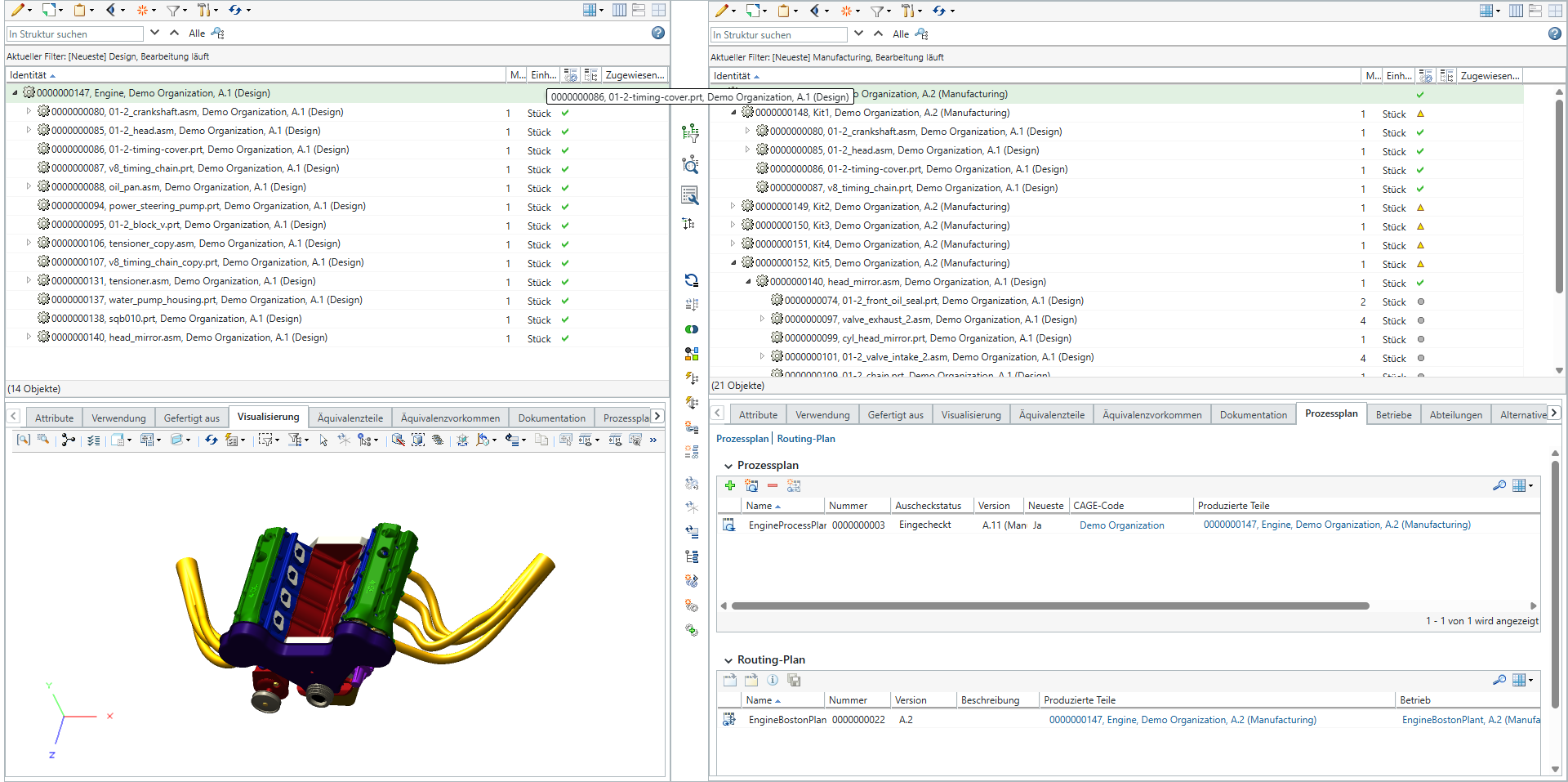
Zugehörige Strukturen öffnen
Führen Sie die folgenden Schritte aus, um die Fertigungsstrukturen, die EngineBostonPlant in PPW zugeordnet sind, anzuzeigen:
1. Wählen Sie auf der Registerkarte Prozessplan des Stücklisten Transformators in der Tabelle Routing-Plan EngineBostonPlant aus .
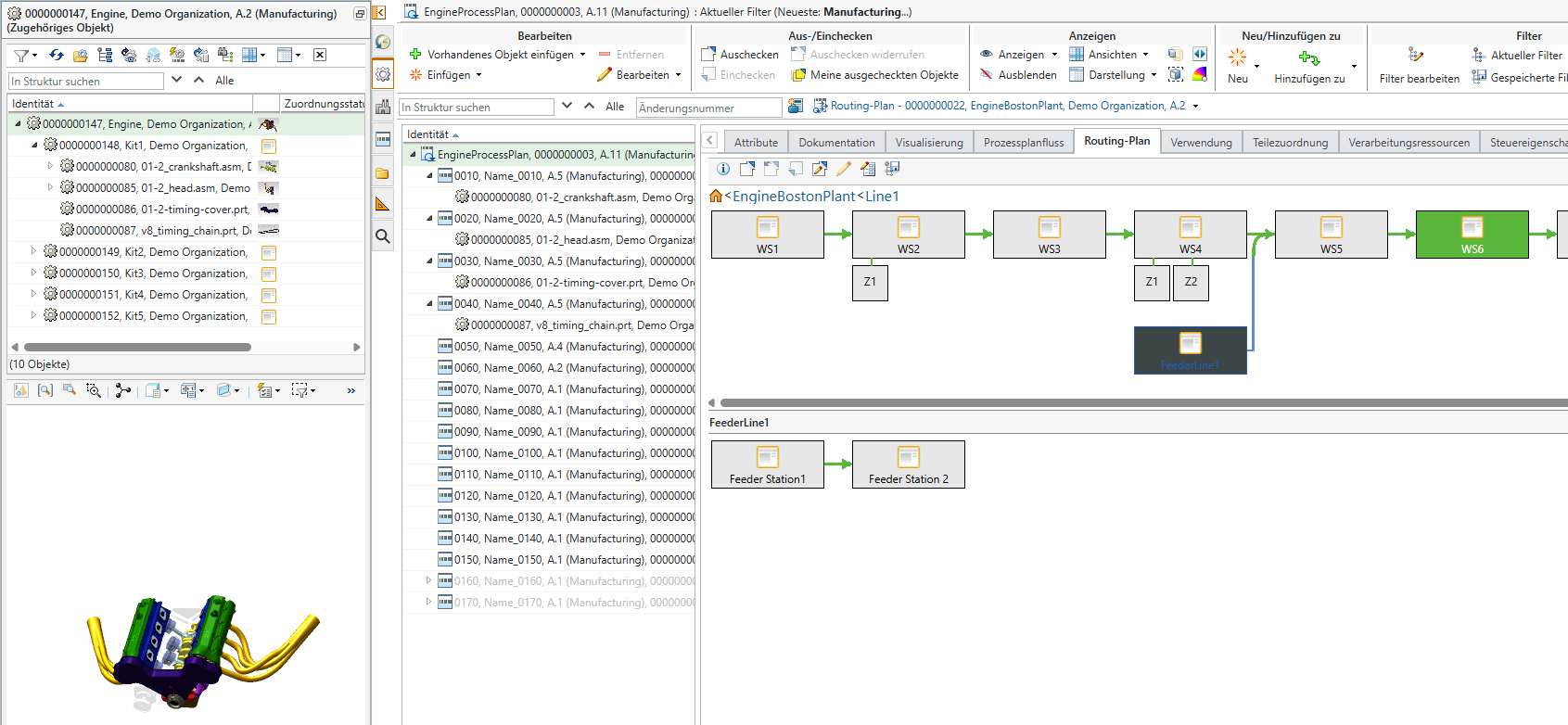
2. Klicken Sie in der Symbolleiste auf , oder klicken Sie mit der rechten Maustaste auf EngineBostonPlant, und wählen Sie Im Betriebslayout öffnen aus.
, oder klicken Sie mit der rechten Maustaste auf EngineBostonPlant, und wählen Sie Im Betriebslayout öffnen aus. | Das Dialogfenster Im Betriebslayout öffnen wird nur geöffnet, wenn dem ausgewählten Routing-Plan mehrere Prozesspläne zugeordnet sind. Das Dialogfenster Im Betriebslayout öffnen enthält Informationen zu diesen Prozessplänen und den Teilen, die ihnen zugeordnet sind. Im Dialogfenster Im Betriebslayout öffnen werden die folgenden Spalten in der Tabelle Prozesspläne angezeigt: • Name • Teilidentität Unter Teilidentität wird eine Dropdown-Liste angezeigt, wenn dem Prozessplan mehrere Teile zugeordnet sind. Sie können die Kombination aus Prozessplan und Teil entsprechend Ihrem Geschäftsanwendungsfall wählen und auf die Aktion "Informationen anzeigen" klicken, die vor dem Prozessplan verfügbar ist. Darauf wird der Routing-Plan im ausgewählten Teile- und Prozessplankontext geöffnet. |
Die PPW wird im Modus "Standard-Layout" geöffnet, wobei die Struktur für das Downstream-Teil Engine links, EngineProcessPlan in der Mitte und die Links für den Betrieb und die Linie für EngineBostonPlant rechts angezeigt werden.
Zugehörige Upstream-Strukturen im Betriebslayout öffnen
Führen Sie die folgenden Schritte aus, um die Upstream-Strukturen, die der Downstream-Struktur zugeordnet sind, anzuzeigen:
1. Wählen Sie auf der Registerkarte Prozessplan des Stücklisten Transformators in der Tabelle Routing-Plan EngineBostonPlant aus .
2. Klicken Sie in der Symbolleiste auf oder mit der rechten Maustaste auf EngineBostonPlant, und wählen Sie Zugehörigen Upstream im Betriebslayout öffnen aus.
oder mit der rechten Maustaste auf EngineBostonPlant, und wählen Sie Zugehörigen Upstream im Betriebslayout öffnen aus.Die PPW wird im Modus " Betriebslayout" geöffnet, wobei die Upstream-Struktur für Engine links, die Links für den Betrieb und die Linie, die EngineBostonPlant zugeordnet sind, in der Mitte und die Visualisierung der EngineProcessPlan zugeordneten Teile rechts angezeigt werden.
Die Beschriftung Betriebslayout wird neben der Prozessplan-Identität oben in PPW angezeigt.
Wenn in diesem Layout ein Teil auf einen Arbeitsplatz oder eine Zone auf der Registerkarte Routing-Plan gezogen oder kopiert wird, werden automatisch eine Fertigungsstückliste und eine Operation generiert. Die Operation wird für einen Betrieb lokalisiert, und das Teil wird ihr zugeordnet. Weitere Informationen finden Sie unter Lokalisierte Operationen und Fertigungsstücklisten automatisch generieren.
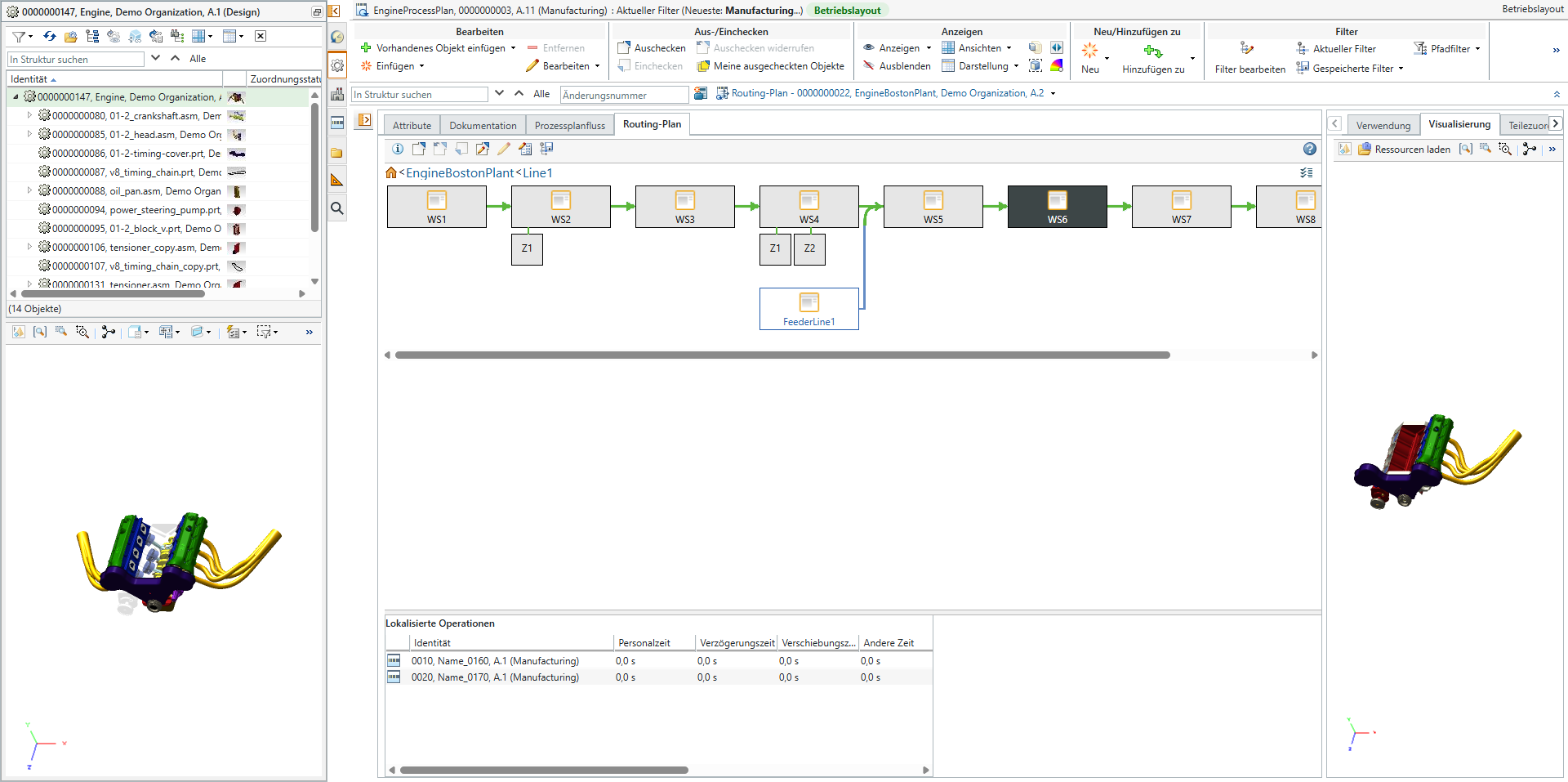
| | Die Prozessplan-Baumstruktur ist standardmäßig ausgeblendet. Sie können zum Anzeigen der Struktur auf das Symbol  neben der Strukturauswahl klicken. neben der Strukturauswahl klicken. |