在內部部署環境中安裝 AI Parts Rationalization 外掛程式之前所需的設定
 |
本主題適用於負責設定 Windchill 內部部署系統的管理員。
|
在安裝此外掛程式之前,管理員必須完成下列先決條件:
• 配置客戶儲存
• 配置索引使用者
配置 Windchill 伺服器
在 Windchill 環境中安裝 AI 外掛程式之前,請確保系統符合本主題中概述的組態需求。滿足這些需求對於外掛程式在 Windchill 生態系統中的相容性、效能和穩定性至關重要。
如需有關配置 Windchill 伺服器的詳細資訊,請參閱安裝 Windchill 與安裝流程圖。
由於此外掛程式將與應用伺服器託管在同一台機器上,需要額外的記憶體來確保順利運作。
• 支援的 Windchill 版本:Windchill 12.1.2.22、13.0.2.10 和 13.1.3.0
• 選用模組 (PartsLink) - 此外掛程式支援在 Windchill 環境中進行安裝。這種靈活性確保此外掛程式可以整合到多種 Windchill 設定中:
◦ 安裝有 PartsLink - 使用結構化分類法實現零件的進階分類與重複使用。
|
|
如 Windchill PartsLink 與 Windchill Index Search 的執行步驟主題中所述,必須有 SOLR 伺服器才能啟用分類篩選器功能。
|
◦ 未安裝 PartsLink - 沒有分類強化功能的標準 Windchill 功能。
• BLOB 儲存體選項 - 此外掛程式支援使用雲端 BLOB (二進位大型物件) 儲存體的 Windchill 環境。這可確保無縫處理儲存在以下雲端服務中的大型檔案與文件:
◦ Microsoft Azure
◦ Amazon Web Services (AWS)
|
|
此外掛程式需要專用的儲存體帳戶,該帳戶可以是 AWS 或 Azure 上的帳戶。請注意,雖然 Windchill 目前支援將儲存庫內容儲存在 BLOB 儲存體中,但這是單獨的需求。即使客戶已將 BLOB 儲存體用於儲存庫資料,仍需專門針對此外掛程式指定專用儲存體帳戶。
|
• Apache 伺服器組態 - 外掛程式透過 Apache 使用下列驗證方法,適用於 Windchill 12.1.2.22 及更新版本、13.0.2.10 及更新版本以及 13.1.3.0 及更新版本:
◦ 基本驗證 - 簡單的使用者名稱/密碼存取
◦ SSO SAML
◦ CAC-PKI (用戶端憑證) - 使用 SSL 憑證進行強驗證
◦ OIDC-SSO
|
|
當 AI Parts Rationalization 外掛程式與 Windchill 12.1.2.22 版本搭配使用時,不支援 OIDC-SSO 驗證。
|
|
|
如果您使用的是 MPMLink,欲啟用具有長 URL 的索引,請依照下列方式配置 AJP 與 Tomcat 伺服器設定:
1. 在 Windchill shell 中,瀏覽至 <HTTPServer> 資料夾,並執行以下指令:
ant -f config.xml configureAJPWorkers -DajpMaxPacketSize=16384
2. 在 Windchill shell 中,瀏覽至 <Windchill>/Tomcat 資料夾,並執行以下指令:
ant -f config.xml configureConnectors -DajpMaxPacketSize=16384
3. 編輯 HTTPServer/conf/httpd.conf 檔案以在其中包含下列行:
LimitRequestLine 16384
LimitRequestFieldSize 16384
4. 重新啟動 Apache 與 Windchill 伺服器來套用變更。
|
在啟用「保留 Apache 設定」的情況下更新 Windchill
將 Windchill 升級至 12.1.2.22、13.0.2.10 或 13.1.3.0 時,如果選擇「保留 Apache 設定」選項,在升級過程中不會更新 Apache 伺服器。這表示現有 Apache 組態將保持不變,且不會自動套用更新中所引入的任何新組態變更。
欲手動套用必要的 Apache 組態變更,請僅在更新期間選取「保留 Apache 設定」= true 時執行這些步驟。如果您未選取此選項,系統會自動套用更新的 Apache 組態。
這些步驟是通用的,適用於所有驗證類型 (SAML SSO 與基本驗證):
1. 載入所需模組 - 更新位於 <Windchill_Home>\HTTPServer\conf\templates\ 的 modules-load.conf.template 檔案以包含遺失的模組:
<IfModule !rewrite_module>
LoadModule rewrite_module modules/mod_rewrite.so
</IfModule>
<IfModule !proxy_module>
LoadModule proxy_module modules/mod_proxy.so
</IfModule>
<IfModule !proxy_http_module>
LoadModule proxy_http_module modules/mod_proxy_http.so
</IfModule>
<IfModule !proxy_hcheck_module>
LoadModule proxy_hcheck_module modules/mod_proxy_hcheck.so
</IfModule>
<IfModule !proxy_balancer_module>
LoadModule proxy_balancer_module modules/mod_proxy_balancer.so
</IfModule>
<IfModule !slotmem_shm_module>
LoadModule slotmem_shm_module modules/mod_slotmem_shm.so
</IfModule>
<IfModule !watchdog_module>
LoadModule watchdog_module modules/mod_watchdog.so
</IfModule>
<IfModule !lbmethod_byrequests_module>
LoadModule lbmethod_byrequests_module modules/mod_lbmethod_byrequests.so
</IfModule>
LoadModule rewrite_module modules/mod_rewrite.so
</IfModule>
<IfModule !proxy_module>
LoadModule proxy_module modules/mod_proxy.so
</IfModule>
<IfModule !proxy_http_module>
LoadModule proxy_http_module modules/mod_proxy_http.so
</IfModule>
<IfModule !proxy_hcheck_module>
LoadModule proxy_hcheck_module modules/mod_proxy_hcheck.so
</IfModule>
<IfModule !proxy_balancer_module>
LoadModule proxy_balancer_module modules/mod_proxy_balancer.so
</IfModule>
<IfModule !slotmem_shm_module>
LoadModule slotmem_shm_module modules/mod_slotmem_shm.so
</IfModule>
<IfModule !watchdog_module>
LoadModule watchdog_module modules/mod_watchdog.so
</IfModule>
<IfModule !lbmethod_byrequests_module>
LoadModule lbmethod_byrequests_module modules/mod_lbmethod_byrequests.so
</IfModule>
2. 重新配置 Apache。繼續之前,確保備份 Apache 資料夾。然後,執行下列指令來重新配置 Apache:
ant -f config.xml reconfigure
• SAML SSO
a. 如通用步驟 1 中所述,載入所需模組。
b. 確保 REMOTE_USER 的 /apache/conf/conf.d/30-app-Windchill-1Auth.conf 之 LocationMatch 元素內存在 ShibUseHeaders On 指令。如果遺失,請予以新增。
• 基本驗證
1. 如通用步驟 1 中所述,載入所需模組。
2. 更新位於 <Windchill_Home>\HTTPServer\conf\templates\xsl 的 webAppAuthResToConf.xsl 檔案,以在 Require valid-user 行之後新增下列程式碼:
<xsl:if test="$resource='WCPlugins'">
RewriteRule .* - [E=PROXY_USER:%{LA-U:REMOTE_USER}]
RequestHeader set REMOTE_USER %{PROXY_USER}e
</xsl:if>
RewriteRule .* - [E=PROXY_USER:%{LA-U:REMOTE_USER}]
RequestHeader set REMOTE_USER %{PROXY_USER}e
</xsl:if>
3. 修改 app-Windchill-AuthRes.xml - 更新位於 \<Windchill_Home>\HTTPServer\conf 的 app-Windchill-AuthRes.xml 檔案,以在起始 <resources> 標籤之後、任何現有 <resource> 項目之前新增下列程式碼:
<resource>WCPlugins</resource>
4. 重新配置 Apache。繼續之前,確保備份 Apache 資料夾。然後,執行下列指令來重新配置 Apache:
ant -f webAppConfig.xml regenAllWebApps
ant -f config.xml reconfigure
ant -f config.xml reconfigure
如果在「保留 Apache 設定」設為 true 的情況下升級 Windchill,必須手動更新 Apache。SAML SSO 需要驗證 ShibUseHeaders On 指令的配置是否正確。基本驗證需要附加組態變更及 Web 應用程式再生。完成 SAML SSO 與基本驗證的相關步驟之後,重新配置 Apache。
|
|
請驗證是否已將 Windchill 配置為使用 HTTPS。如需詳細資訊,請參閱針對 PTC HTTP 伺服器與 Windchill 配置 HTTPS。
|
|
|
如果已在 Windchill 中針對自訂應用程式 (例如 Navigate 應用程式) 配置自訂憑證,請手動將自訂憑證檔案的內容複製到 HTTPServer/conf/sslvhostconf.d/allClientCerts.crt,並移除參考自訂憑證的組態檔案。
|
設定外掛程式安裝目錄
已提供現成 (OOTB) 的專用內容 wt.plugins.installed.dir,因此,管理員可以定義將解壓縮及安裝外掛程式檔案的目錄。依預設,此內容會保留空白,這表示不會預先定義安裝路徑。
安裝 Windchill 的管理員必須使用讀取、寫入與執行權限,在 Windchill 主目錄外手動建立安全目錄,然後再相應地配置此內容。
欲使用 xconfmanager 在 wt.properties 檔案中新增及傳播 wt.plugins.installed.dir 內容,請使用下列指令:例如:
xconfmanager -s wt.plugins.installed.dir=<your_custom_path> -t codebase/wt.properties && xconfmanager -pF
|
|
在 Windows 上指定外掛程式安裝目錄路徑時,請參閱指定 URI 與 URL 主題,以取得有關有效路徑格式的指引。
|
確保僅為管理員使用者授與安裝目錄的存取權。不應將此權限授與其他使用者。
|
|
如果未如所述建立外掛程式安裝目錄,外掛程式安裝將不會繼續。
|
當您建立目錄並使用內容進行定義之後,便可以安裝外掛程式,而無須重新啟動 Windchill 伺服器。
配置用來在 Windchill 叢集環境中安裝外掛程式的共用目錄
在 Windchill 叢集環境中安裝外掛程式時,需要一個可從叢集中的所有節點存取的共用目錄。此共用位置可確保外掛程式在整個環境中的部署與可用性一致。
 |
外掛程式只能透過共用目錄來安裝,因為叢集組態不支援本機目錄。如果未正確配置共用目錄或所有節點皆無法存取,外掛程式安裝程序將會失敗。
|
管理員必須遵循下列指導原則來正確配置共用目錄並保護其安全:
• 建立網路共用資料夾作為可從所有 Windchill 節點存取的通用外掛程式安裝目錄。
• 指定有效的網路路徑:
◦ \\shared\plugins (針對使用 UNC 路徑格式的 Windows 系統)
◦ /mnt/shared/plugins (針對使用掛載網路路徑的 Linux 系統)
• 確保所有節點都有共用資料夾的讀取與寫入權限,並授與 Windchill 安裝程式使用者執行權限。在 Windows 叢集設定中,外掛程式伺服器始終以無周邊模式運作。
• 使用 xconfmanager 公用程式來設定每個節點上的 wt.plugins.installed.dir 內容,確保它一致地指向共用目錄。
• 請確保共用目錄的可用空間足夠大,能夠容納所有外掛程式。例如,如果您計劃安裝 10 個外掛程式,而每個外掛程式的大小不同,則需要將所有外掛程式的大小相加來計算所需的總空間。共用目錄必須具有足夠的可用空間,才能容納安裝之後的所有外掛程式。
|
|
在叢集設定中,如果其中一個節點在外掛程式安裝期間宕機,外掛程式只會安裝在目前執行的節點上。宕機的節點恢復上線之後,系統會自動在該節點上安裝外掛程式,並相應更新 Apache 組態變更。
例如,請考慮節點 1 與節點 2 的設定。如果在外掛程式安裝期間節點 2 宕機或離線,此時不會在節點 2 上安裝外掛程式。在重新啟動伺服器與 Apache 服務且節點 2 恢復上線之後,所有必要的安裝檔案都會在節點 2 上自動更新。不需要手動步驟。
|
外掛程式安裝目錄中的記錄檔
外掛程式安裝目錄包含記錄檔資料夾,其中包含外掛程式所產生的檔案,例如 /opt/ptc/plugins/logs。管理員可以參考這些詳細記錄檔來疑難排解問題或驗證作業。這些記錄檔包括時間戳記、請求詳細資訊與錯誤訊息。
提供專用內容 wt.plugins.logs.dir 來指定產生外掛程式記錄檔的自訂位置。
• 如果未設定此內容,會在外掛程式安裝目錄中產生外掛程式記錄檔,例如 /opt/ptc/plugins/logs。
• 如果已設定此內容,會在此內容指定的目錄中產生外掛程式記錄檔。
|
|
Windchill 相關記錄檔可在 Windchill 安裝記錄目錄內的 Apache 與 MethodServer 記錄檔中找到。
|
設定外掛程式暫存目錄
引入了新內容 wt.plugins.temp.dir。這是一個選用內容,用來定義儲存暫存外掛程式檔案的目錄。依預設,目錄路徑設定為 ${wt.temp}/<pluginId>。wt.temp 是定義 Windchill 暫存位置的現有 wt 內容。請務必確保僅授與管理使用者對於此目錄的寫入存取權。不應將此權限授與其他使用者。
使用下列指令來設定此內容:
xconfmanager -s wt.plugins.temp.dir=<your_custom_path> -t codebase/wt.properties && xconfmanager -pF
在 PUBLISHCLOUDENTRY 表的 VIZSERVERJOBID 欄中建立唯一索引
欲提高外部工作建立和 AI Parts Rationalization 外掛程式運作的效能,請在 PUBLISHCLOUDENTRY 表的 VIZSERVERJOBID 欄中建立唯一索引。
|
|
Windchill 12.1.2.22 及更新版本、13.0.2.10 及更新版本、13.1.3.0 及更新版本需要建立具唯一性索引。
從 Windchill 2027.0.0.0 版本開始,不再需要建立具唯一性索引。
|
請遵循下列步驟來建立唯一索引:
1. 在建立索引之前,請確保 VIZSERVERJOBID 欄中沒有重複值。此欄目前為空白,因為 Windchill 預設 (OOTB) 不會使用它。
2. 使用資料庫廠商提供的適當 SQL 指令,在 PUBLISHCLOUDENTRY 表的 VIZSERVERJOBID 欄中建立唯一索引。
以下是 Oracle 資料庫的範例。資料庫管理員應根據其資料庫系統的特定需求與最佳作法調整語法與選項:
CREATE UNIQUE INDEX "VIZSERVERJOBID_UNIQUE_IDX" ON "PUBLISHCLOUDENTRY" ("VIZSERVERJOBID")
PCTFREE 10 INITRANS 2 MAXTRANS 255 COMPUTE STATISTICS
STORAGE(INITIAL 24576 NEXT 24576 MINEXTENTS 1 MAXEXTENTS 2147483645
PCTINCREASE 0 FREELISTS 1 FREELIST GROUPS 1
BUFFER_POOL DEFAULT FLASH_CACHE DEFAULT CELL_FLASH_CACHE DEFAULT)
TABLESPACE "INDX";
PCTFREE 10 INITRANS 2 MAXTRANS 255 COMPUTE STATISTICS
STORAGE(INITIAL 24576 NEXT 24576 MINEXTENTS 1 MAXEXTENTS 2147483645
PCTINCREASE 0 FREELISTS 1 FREELIST GROUPS 1
BUFFER_POOL DEFAULT FLASH_CACHE DEFAULT CELL_FLASH_CACHE DEFAULT)
TABLESPACE "INDX";
3. 如有必要,重新建構新建立的索引。
4. 檢查索引是否已成功建立。
資料庫管理員必須根據組織的系統參數採取適當動作。
|
|
VIZSERVERJOBID 會作為零件搜尋與外部工作流程中的金鑰識別元使用。
|
|
|
針對 VIZSERVERJOBID 欄建立具唯一性索引時,索引特定參數為選用參數。我們建議使用生產資料庫伺服器的預設設定。只會執行基本索引建立查詢以及適當的表格區名稱。
|
配置客戶儲存
以下部份概述支援之各個儲存選項 (即 Microsoft Azure Blob 儲存體與 Amazon S3 貯體) 的組態步驟。
在內部部署 Windchill 伺服器組態中,AI Parts Rationalization 外掛程式在連線至 Microsoft Azure Blob 儲存體與 Amazon S3 貯體時,僅支援 SECURITY_CREDENTIALS 驗證。
在儲存組態期間提供的所有敏感資訊都可使用金鑰庫來安全儲存。這可確保您的認證經過加密並受到保護,防止未經授權的存取,維護資料的機密性和完整性。
如需詳細資訊,請參閱 Configuring Customer Storage 主題。
• Azure 儲存體
◦ 帳戶名稱 - Azure 儲存體帳戶名稱。
◦ 帳戶金鑰 - 用來驗證存取的秘密金鑰。
◦ 容器名稱 - 現有或新建容器的名稱。
|
|
您可以在「Azure 儲存體」頁的 Security + networking 下找到儲存體帳戶名稱和存取金鑰。
如果您已有 Azure 儲存體帳戶,建議建立其他帳戶,以提高安全性並改善儲存組織。您可以在 > 下找到現有帳戶名稱。
Azure 儲存體應可公開存取以供 VCS 使用。設定 > > > > 中的 Enabled from all networks 選項。
如需詳細資訊,請參閱 Azure Blob 儲存體文件集 - 建立儲存體帳戶。
|
• Amazon S3
◦ 貯體名稱 - Amazon S3 貯體的名稱。
◦ 存取金鑰 ID - AWS 存取金鑰 ID。
◦ 秘密存取金鑰 - 用於驗證的秘密金鑰。
◦ 區域 - 託管貯體的 AWS 區域。
|
|
您可以在 AWS 控制台中找到上述詳細資訊:
• Amazon S3 貯體名稱 - 轉至 AWS 控制台中的 S3 服務。貯體名稱列在主 S3 圖標板中的 Bucket name 欄下。目前,AI Parts Rationalization 外掛程式不支援 Amazon S3 貯體下的資料夾結構。
• 存取金鑰 ID - 轉至 > > > 標籤,以檢視或建立您的存取金鑰 ID。
• 秘密存取金鑰 - 只有在 > > > 中建立新存取金鑰時,才能找到秘密存取金鑰。它只顯示一次,以後無法再檢視。
• 區域 - 轉至 AWS 控制台中的 S3 服務。在貯體清單中,「區域」顯示在每個貯體名稱旁邊的 AWS Region 欄中。
• 在 Amazon S3 貯體上定義原則。Amazon S3 貯體 AIPlugin-s3-bucket 上定義之原則的範例快照如下所示:
{
"Version": "2012-10-17", "Statement": [ { "Sid": "VisualEditor0", "Effect": "Allow", "Action": "s3:*", "Resource": [ "arn:aws:s3::: AIPlugin-s3-bucket", "arn:aws:s3::: AIPlugin-s3-bucket/*" ] } ] } 可根據客戶安全性需求自訂原則。請確保提供 Amazon S3 貯體的「讀取」、「寫入」、「列出」、「刪除」與「存在」存取權。
如需詳細資訊,請參閱 Getting Started with IAM。
|
您只能查看並填寫與所選儲存體類型相關的欄位。
配置外掛程式時,需要儲存體帳戶的詳細資訊。如需詳細資訊,請參閱配置 AI Parts Rationalization 外掛程式部份。
配置索引使用者
依預設,外掛程式組態 UI 中的索引使用者欄位為空白。欲啟用索引,您必須配置有效的索引使用者。
如果將網站管理員配置為索引使用者,將考慮索引所有網站資料。對於網站管理員,不需要配置任何新的存取控制規則。
網站管理員負責在 Windchill 系統中建立及配置索引使用者。索引使用者應為非管理使用者,專門被指定負責啟動索引作業。
索引使用者可利用適當的前後關聯層級存取控制,在索引中包括或排除特定產品內容。
|
|
• 提供對於索引使用者的網站層級與前後關聯層級存取權。
• 如果建立索引使用者並新增組態,但並未針對使用者定義原則管理規則,且未授與前後關聯存取權,則不會索引任何資料。
• 透過授權排除群組將索引使用者新增至其中一個基礎授權。如需詳細資訊,請參閱授權排除群組。
|
欲配置索引使用者,請遵循下列步驟:
1. 配置網站層級存取控制。
a. 在 Windchill 中,導覽至 > 。
b. 選取 > 。
索引使用者的名稱 (IndexUser) 由使用者在組態期間定義。
|
|
配置外掛程式時,您必須提供索引使用者 ID (IndexUser)。如需詳細資訊,請參閱配置 AI Parts Rationalization 外掛程式部份。
|
2. 配置前後關聯層級存取控制。
a. 在 Windchill 中,導覽至 > 。
b. 選取「全部前後關聯」。從表格中選取 > > 。針對需要索引零件的「產品」前後關聯,設定這些存取控制。
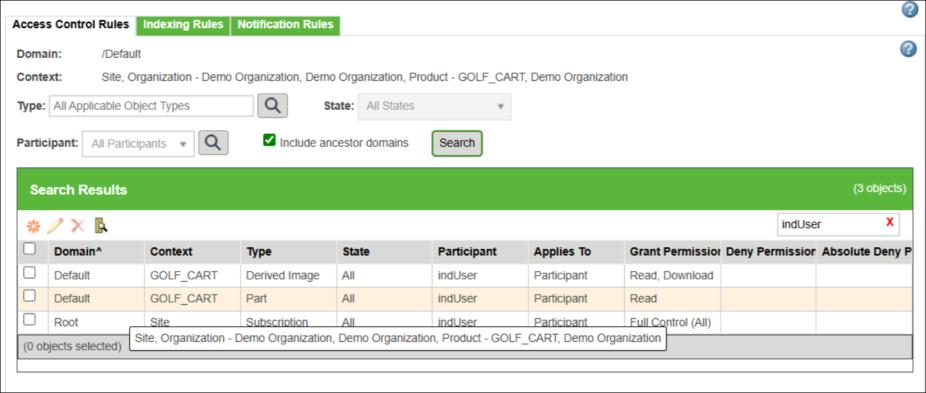
c. 使用下列組態建立新存取控制規則:
|
類型
|
使用者
|
存取控制
|
|---|---|---|
|
零件
|
IndexUser
|
讀取
|
|
衍生圖像
|
IndexUser
|
讀取、下載
|
索引使用者必須擁有「衍生圖像」類型的下載存取權。此權限可繼承自網站層級前後關聯,或明確新增至特定前後關聯。
|
|
配置索引使用者時,建議授與索引使用者對於特定前後關聯 (例如「網站」、「產品」、「物件庫」、「專案」或「組織」) 的存取權。若僅需索引特定前後關聯內的某些資料,必須確保為該前後關聯中的「零件」與「衍生圖像」類型授與適當權限。如果不限制存取權,系統會索引 Windchill 資料庫中的所有零件,這可能是不必要的,且會大幅增加索引所需的時間。
請謹慎選取索引內容,因為授權使用 AI 點數。不必要的索引會耗用這些點數,這可能會導致稍後需要購買更多點數並因此耗用額外的成本。請謹慎配置權限,這有助於控制索引的內容,並防止不必要的資源耗用。
|
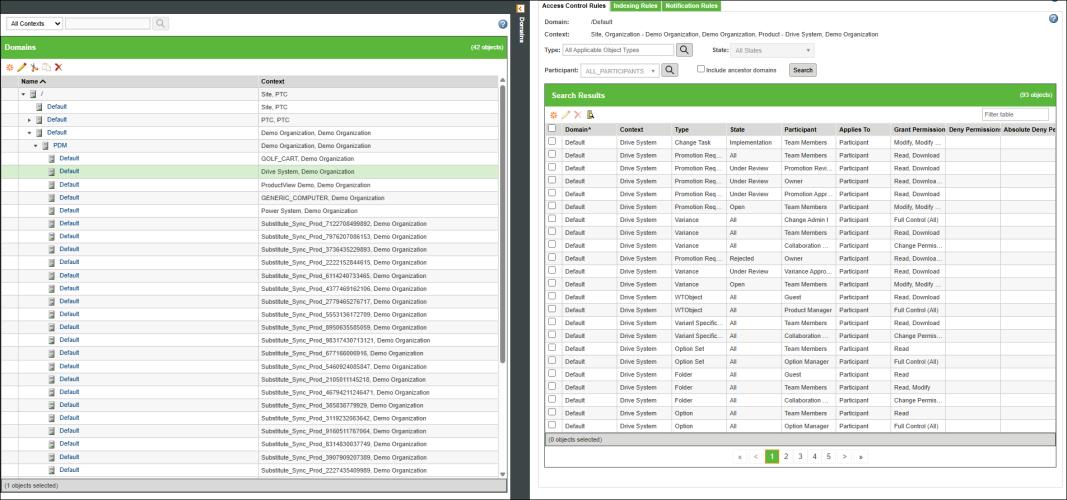
4. 欲配置「專案」與「物件庫」前後關聯的索引使用者,使用者必須以「專案」或「物件庫」建立者身分登入。
◦ 針對「專案」前後關聯,轉至 > > 。
◦ 針對「物件庫」前後關聯,轉至 > > 。
5. 設定您在 PDM 前後關聯中配置的原則存取,如步驟 2c 所述。
| | 如果您變更前後關聯的索引使用者或其關聯權限,即使您稍後移除這些權限,索引資料仍會保留在向量索引中。換句話說,索引完成之後,移除前後關聯的權限並不會從索引中刪除對應項目。 例如,如果索引使用者擁有兩個前後關聯的權限,且已完成這兩個前後關聯的索引。稍後,移除其中一個前後關聯的權限將不會移除其內嵌。即使已移除權限,索引仍會保留該前後關聯的項目。 |