在 Windchill 內部部署環境中安裝及配置 AI Parts Rationalization 外掛程式
本主題適用於 Windchill 內部部署系統管理員。
此外掛程式可以作為附加元件與 Windchill 一起安裝。此外掛程式的部署與更新由 Windchill 中提供的「外掛程式管理員」進行管理。
 |
AI Parts Rationalization 外掛程式與 AI Parts Rationalization 外掛程式簡介主題下支援的 Windchill 發行版本部份中所列示的 Windchill 版本相容。
|
此外掛程式以鬆散耦合方式與 Windchill 整合。這表示此外掛程式可以獨立更新與維護,而不會影響 Windchill 的核心功能。
驗證
網站管理員在通過 PTC SaaS Platform 驗證之後,即可使用外掛程式。欲檢視 Windchill 外掛程式,您必須是 Windchill 網站管理員,且必須擁有可存取 Windchill 產品的 PTC SaaS Platform 帳戶。請遵循下列步驟進行 PTC SaaS Platform 驗證:
1. 以網站管理員身分登入 Windchill 帳戶。
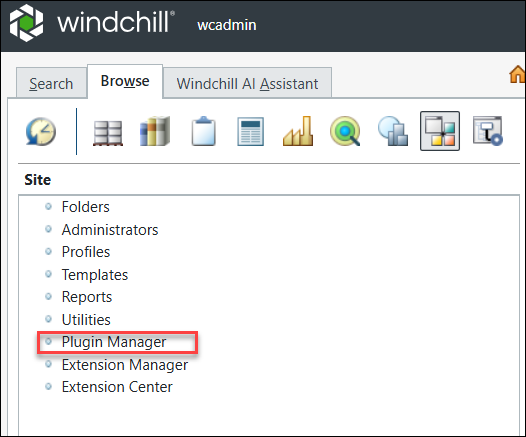
3. 輸入您的 PTC SaaS Platform 帳戶認證。每個工作階段只需提供一次 PTC SaaS Platform 認證。之後,您可以繼續使用「外掛程式管理員」,而無需重新驗證。但是,如果工作階段到期,則需要重新驗證。
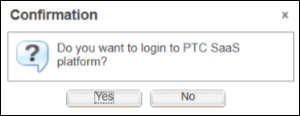
在「確認」對話方塊中:
◦ 如果按一下「否」,您無法檢視新提供和已更新外掛程式的清單。不過,您仍能檢視安裝的外掛程式清單及其先前版本。
◦ 如果按一下「是」,您需要提供 PTC SaaS Platform 認證才能繼續。驗證之後,您可以檢視新列示的外掛程式以及現有外掛程式的更新版本。
| | 這些認證是在 Windchill 網站管理員上線至 PTC SaaS Platform 的步驟 2 中提供的。如需詳細資訊,請參閱邀請 Windchill 網站管理員安裝 AI 外掛程式一節的「註記」。 |
使用 PTC SaaS Platform 認證登入之後,您可以檢視可用外掛程式的清單。
安裝 AI Parts Rationalization 外掛程式
「外掛程式管理員」可讓您安裝及配置提供的 AI Parts Rationalization 外掛程式。
當您按一下「外掛程式管理員」時,「Windchill 外掛程式」頁會以表格格式列出 PTC SaaS Platform 儲存中可用外掛程式的最新版本。表格中的列會顯示名稱、版本和狀況 (「已安裝」或「未安裝」)。
欄位 | 描述 |
|---|---|
外掛程式名稱 | 指示外掛程式的名稱。 |
已安裝版本 | 指示外掛程式的已安裝版本。如果未安裝外掛程式,此欄位為空白。 |
最新版本 | 列出外掛程式的最新可用版本以供安裝。 |
描述 | 提供可用外掛程式的簡短描述。 |
上次修改時間 | 指示上次修改外掛程式的日期。 |
外掛程式狀況 | 指示是否安裝外掛程式。 |
外掛程式伺服器 | 指示外掛程式伺服器的狀況 - 運作並執行或關閉。如果未安裝外掛程式,此欄位為空白。 |
欲安裝外掛程式,請遵循下列步驟:
1. 在外掛程式上按一下滑鼠右鍵,然後從前後關聯選單中選取「安裝」。

2. 在「安裝外掛程式」對話方塊中輸入下列資訊。安裝之後,Windchill 伺服器管理員會啟動新外掛程式伺服器流程。
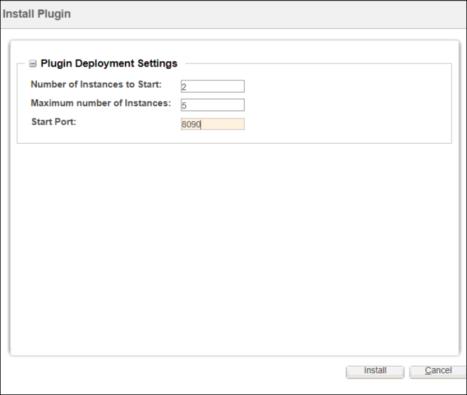
◦ 「要啟動的實例數目」:外掛程式實例數目。要啟動的外掛程式實例數目不能大於可用外掛程式實例的最大數目。
| | 您可以在安裝期間新增多個外掛程式實例。但是,配置外掛程式之後,無法變更實例數。欲修改外掛程式實例數,您必須解除安裝外掛程式再重新安裝、更新實例計數,然後重新配置外掛程式。 |
◦ 「實例數目上限」:您可以配置的外掛程式實例數目上限為 5。
◦ 「起始埠」:系統起始範圍的第一個埠號。這些埠不能為使用中狀態。
3. 按一下「安裝」。外掛程式即會顯示在「Windchill 外掛程式」表中。
4. 如果已在 Windchill 中針對自訂應用程式 (例如 Navigate 應用程式) 配置自訂憑證,請執行以下步驟:
a. 手動將自訂憑證檔案的內容複製到 HTTPServer/conf/sslvhostconf.d/allClientCerts.crt。
b. 移除參考自訂憑證的組態檔案。
| | 在重新裝載作業期間,預設只會再生外掛程式憑證。因此,必須手動保留自訂憑證。如果在重新裝載之前未將其中包含外掛程式與自訂憑證的 allClientCerts.crt 檔案從來源系統複製到目標系統,則不會保留自訂憑證。 欲保留自訂憑證,請在重新裝載之前複製 allClientCerts.crt 檔案,或在重新裝載之後手動將自訂憑證匯入到該檔案中。如需詳細資訊,請參閱 Windchill 12.1.2.0 Rehost Utility Guide (Windchill 12.1.2.0 Rehost Utility 指南) 的 "WVS Agent Settings" 一節。 |
| | 如果安裝失敗並顯示訊息「AI Parts Rationalization 安裝因安全驗證未通過而失敗。請聯絡管理員以尋求協助。」,請確確保使用相應 Java 版本的最新 Java 版次。如需詳細資訊,請參閱內部部署環境的疑難排解。 |
配置 AI Parts Rationalization 外掛程式
欲配置外掛程式,您需要註冊 Windchill 產品實例並建立服務主體。如需詳細資訊,請參閱註冊 Windchill 產品實例部份。
在開始配置此外掛程式之前,請確認您的 Windchill 部署情境。常見情境包括分流 Web 伺服器設定與反向 Proxy 組態。如果您的部署屬於上述任何類別,請參閱本主題的〈在 Windchill 部署情境下配置外掛程式〉一節來取得詳細指示。
1. 欲配置外掛程式,在「已安裝」外掛程式上按一下滑鼠右鍵,然後選取「配置外掛程式」。

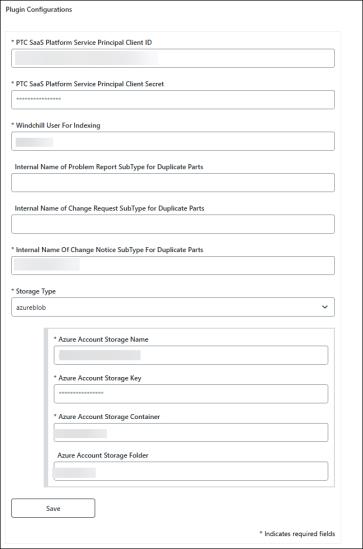
2. 在「外掛程式組態」視窗中提供必要的詳細資訊,然後按一下「儲存」。
◦ 「PTC SaaS Platform 服務主體用戶端 ID」- 輸入在「建立服務主體」頁上產生並顯示的用戶端 ID。
◦ 「PTC SaaS Platform 服務主體用戶端密碼」- 輸入在「建立服務主體」頁上產生並顯示的用戶端密碼。
| | 在 PTC Admin Center 中註冊 Windchill 產品實例時,系統會自動產生「用戶端 ID」和「用戶端密碼」。如需詳細資訊,請參閱註冊 Windchill 產品實例部份。 |
◦ 「重複零件變更通知子類型的內部名稱」- 指定要用於處理重複零件之變更通知子類型的內部名稱。例如:com.ptc.plugins.cn。建議針對重複零件搜尋目的建立專用變更通知子類型,並在此提供其內部名稱。這可確保與重複零件相關的變更通知始終使用指定的子類型建立。
同樣,您也可以指定用來處理重複零件的變更物件內部名稱,例如問題報告與變更請求類型。配置「變更請求」與「問題報告」子類型為選用。但是,如果未配置這些變更物件,則變更物件不會顯示在使用者介面中。
◦ 「儲存類型」- 指定儲存類型 (Azure 或 AWS)。
安裝及配置該外掛程式之後,「重複零件搜尋」標籤會顯示在 Windchill 的「搜尋」頁上。

更新 Windchill AI Parts Rationalization 外掛程式
外掛程式的最新版本可用之後,即可使用「更新外掛程式」動作。欲更新外掛程式,請在外掛程式上按一下滑鼠右鍵,然後按一下「更新外掛程式」。外掛程式版本會自動更新。
在 PTC SaaS Platform 上更新外掛程式的最新版本之後,在「Windchill 外掛程式」表中,您可以看到外掛程式的新版本編號。例如,如果您之前已安裝版本 0.1.32,並且版本 0.1.33 現在可在 PTC SaaS Platform 上使用。「Windchill 外掛程式」表的「最新版本」欄會顯示 0.1.33 版本。
最佳作法
下列最佳作法將協助您有效安裝、配置和更新外掛程式。
• 完成安裝後,在 Windows 平台上手動重新啟動 Apache 流程。
• 請確保您的平台有適當的安裝目錄。如果遺失外掛程式安裝目錄,「外掛程式管理員」會報告錯誤。
• 除「Windchill 索引使用者」以外,所有組態設定在索引開始之後都必須保持不變。修改其中的任何設定都會導致先前索引的資料遺失,管理員必須從頭開始重新啟動索引流程。
可視需要變更「Windchill 索引使用者」。不過,該使用者只能檢視其有權存取的零件。
• 在執行重新裝載作業期間,保留目標系統上安裝的外掛程式。完成重新裝載作業之後,您必須在目標系統上手動重新配置外掛程式,並針對該實例使用其他服務主體。您還必須重新索引資料。在此過程中,謹慎選擇要索引的內容,以便有效管理 AI 點數耗用。
• 完成重新裝載作業之後,如需將索引使用者從 A (來源) 變更為 B (目標),請遵循下列步驟:
1. 使用索引使用者 A (來源) 重新配置外掛程式。
2. 儲存組態。
3. 將索引使用者更新為 B (目標)。
• 更新外掛程式之後,建議清除瀏覽器快取,以確保最佳效能並防止任何意外行為。
外掛程式管理的作業
使用「外掛程式管理員」安裝外掛程式之後,外掛程式檔案通常會從 PTC SaaS Platform 儲存下載,然後解壓縮到本機伺服器上的外掛程式安裝目錄中。
實例作為服務運作,可處理如下所述的 AI 發佈任務。它提供對 AI 發佈工作發出之 VCS (Visualization Content Service) 請求的詳細資訊,以及輪詢作業的結果。實例負責下列任務:
• 執行索引工作。
• 將請求傳送至 AI 索引工作的 VCS。
• 監視並記錄 VCS 請求、輪詢 VCS 以檢查這些工作的狀況 (例如成功、失敗或進行中),並記錄詳細資訊。
• 產生記錄檔,並將它們儲存在外掛程式安裝目錄中。提供專用內容 wt.plugins.logs.dir 來指定產生外掛程式記錄檔的自訂位置。
• 更新佇列中每個工作的狀況。
外掛程式憑證輪替
本主題描述管理 Windchill 外掛程式使用之自我簽署憑證的策略。AI 外掛程式依賴自我簽署憑證進行安全通訊。本主題涵蓋憑證建立、驗證、輪替,以及與 Windchill 和 Apache 元件的整合,確保實現安全通訊。「輪替憑證」動作可用來管理這些自我簽署憑證。
欲啟動憑證輪替流程,請在「Windchill 外掛程式」頁上按一下 > 。當您執行動作時,會發生下列輪替流程:
1. 以相同名稱產生新憑證:
◦ certificate.crt (公開金鑰)
◦ privateKey.pem (私密金鑰)
2. 將舊憑證重新命名為:
◦ certificate_rotated.crt
◦ privateKey_old.pem
3. 將新的公開金鑰新增至 Apache 憑證檔案。
| | 將先前的憑證保留在外掛程式資料夾與 Apache 憑證檔案中。完成憑證輪替之後,重新啟動 Apache 與 Windchill 服務。 |

使用「輪替憑證」動作
「輪替憑證」動作僅在「Windchill 外掛程式」頁中提供,因為外掛程式憑證輪替動作僅適用於 Windchill 內部部署環境。
在 Windchill 內部部署的叢集環境中,在任何節點上執行此動作都會在所有節點之間輪替憑證。
如果其中一個節點宕機,且從另一個節點輪替憑證,則必須先手動將 clients.crt 檔案從目前使用中節點複製到先前宕機的節點,然後才能重新啟動任何節點。
例如,如果節點 1 正常運作,而節點 2 宕機,並且憑證從節點 1 輪替,請在啟動節點 2 之前,先手動將 allClients.crt 檔案從節點 1 複製到節點 2。複製此檔案之後,立即啟動節點 2。
| | 執行「輪替憑證」動作之後,將 AllClientsCerts 檔案從本機 Apache 資料夾複製到分流 Web 伺服器的遠端 Apache 資料夾。 此步驟必須在上述部署情境下配置 AI Parts Rationalization 外掛程式之後完成。如需有關如何配置外掛程式的詳細資訊,請參閱安裝及配置 AI Parts Rationalization 外掛程式。一節。 |
管理自我簽署憑證
以下幾點概述在輪替後管理自我簽署憑證及維護功能時的重要考量:
• 在輪替憑證之後,必須手動重新啟動 Apache 與 Windchill 服務。
• 自我簽署憑證的有效期為 6 個月。
• 將舊憑證保留在外掛程式資料夾與 Apache 憑證檔案中。
• 兩次憑證輪替之間至少間隔一小時。
• 若有外掛程式的憑證輪替失敗,MethodServer 記錄檔會顯示對應的外掛程式 ID。
• 如果在輪替之後未能重新啟動 Apache 與 Windchill,可能會導致外掛程式使用過期的憑證。
在 Windchill 部署情境下配置外掛程式
本主題適用於 Windchill 系統管理員。
本文件提供在 Windchill 部署情境 (例如 Web 伺服器設定與反向 Proxy 組態) 下配置 AI Parts Rationalization 外掛程式的詳細指示。
分流 Web 伺服器組態
如需使用分流 Web 伺服器組態在 Windchill 上配置 AI Parts Rationalization 外掛程式,請遵循下列步驟:
1. 確保在遠端 Apache 與 Windchill 上配置 SSL。
2. 從 > 頁安裝所需的外掛程式。
3. 重新啟動遠端 Apache (僅適用於 Windows)。
4. 導覽至本機 Apache 資料夾:
HTTPServer_HOME\conf\sslvhostconf.d
5. 複製這些檔案:
◦ AllClientsCerts.crt
◦ pluginClients.conf
6. 將這些檔案貼到位於以下位置的遠端 Apache:
HTTPServer_HOME\conf\sslvhostconf.d
| | 執行「輪替憑證」動作之後,取代遠端 Apache 伺服器上的 AllClientsCerts.crt 檔案,然後重新啟動遠端 Apache 服務與 Windchill 伺服器。如需有關憑證輪替流程的詳細資訊,請參閱本主題的〈外掛程式憑證輪替〉一節。 |
7. 編輯 pluginClients 檔案以更新 AllClientsCerts 的路徑。
8. 從外掛程式安裝目錄複製 AIPartsRationalization-proxy.conf 並貼到遠端 Apache 上的 HTTPServer_HOME\conf\conf.d。
9. 開啟 AIPartsRationalization-proxy.conf 檔案,以 Windchill 主機名稱取代 balancemember localhost,然後儲存此檔案。
<Proxy balancer://AIPartsRationalization_lb/>
BalancerMember http://localhost:9090/Windchill/WCPlugins/partsearch route=AIPartsRationalization1
ProxySet stickysession=AIPartsRationalization_sticky
</Proxy>
BalancerMember http://localhost:9090/Windchill/WCPlugins/partsearch route=AIPartsRationalization1
ProxySet stickysession=AIPartsRationalization_sticky
</Proxy>
10. 重新啟動分流 Web 伺服器或遠端 Apache。
11. 導覽至 > 頁並配置外掛程式。確保配置成功完成。
反向 Proxy 組態
如需使用反向 Proxy 組態在 Windchill 上配置 AI Parts Rationalization 外掛程式,請遵循下列步驟:
1. 確保在所有相關 Apache 伺服器與 Windchill 上配置 SSL。
| | 若要確保適當的通訊,請將反向 Proxy IP 位址及其關聯的公用 DNS 主機名稱新增至 Windchill 節點上的主機檔案: • 在 Linux 上 /etc/hosts,或 • 在 Windows 上 C:\Windows\System32\drivers\etc\hosts |
2. 從 > 頁安裝所需的外掛程式。
3. 重新啟動 Apache (僅限 Windows,Linux 不需要)。
4. 從位於 %APACHE_HOME%/conf/conf.d 的本機 Apache 開啟 20-mod_ssl.conf 檔案,並開啟位於 %APACHE_HOME%/conf. 的 httpd.conf 檔案
5. 搜尋下列字串:RewriteCond %{HTTP_HOST}。 如果找到此字串,請繼續到步驟 5a 與 5b。如果找不到,請省略步驟 5a 到 5c,直接繼續到步驟 6:
a. 在此條件下新增反向 Proxy 系統的主機名稱:
RewriteCond %{HTTP_HOST} !^(<reverse_proxy_hostname>|<local_Apache>):<port>$ [NC]
例如:
▪ 舊:RewriteCond %{HTTP_HOST} !^XYZ.localapache.example.com:22444$ [NC]
▪ 新:RewriteCond %{HTTP_HOST} !^(XYZ.proxy.example.com|ABC.localapache.example.com):22444$ [NC]
| | 請確定將地區設定 Apache 與反向 Proxy Apache 配置為使用相同埠。 |
b. 儲存 20-mod_ssl.conf 與 httpd.conf 檔案。
c. 重新啟動本機 Apache。
6. 導覽至 > 頁並配置外掛程式。確保配置成功完成。
如需有關如何安裝及配置 AI Parts Rationalization 外掛程式的詳細資訊,請參閱安裝及配置 AI Parts Rationalization 外掛程式。