由管理員進行重複零件搜尋
本主題適用於 Windchill 系統管理員。
視使用者的角色而定,管理員與非管理員使用者的「重複零件搜尋」使用者介面會有所不同。以管理員身分登入之後,使用者介面如下圖所示:
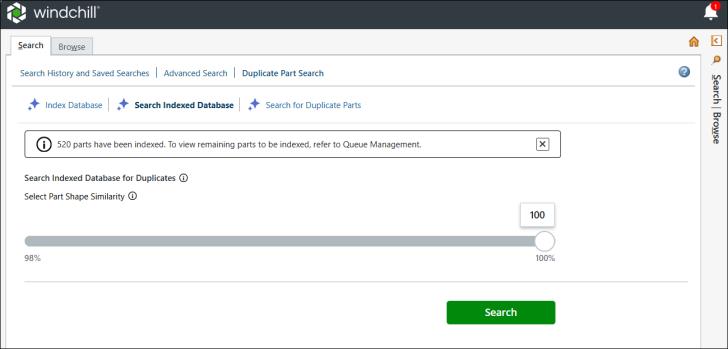
此頁面支援網站管理員根據形狀相似度條件來識別及管理索引資料庫中的重複零件。
 | 欲啟用重複零件搜尋,必須配置 AI Parts Rationalization 外掛程式。如需有關組態詳細資訊的詳細資訊,請參閱安裝及配置 AI Parts Rationalization 外掛程式。 |
欲搜尋重複零件:
1. 在 Windchill 中,開啟「導覽器」,然後選取「搜尋」標籤。「搜尋」頁即會開啟。
2. 按一下標籤最上方的「重複零件搜尋」。
| | 系統管理員啟動索引流程,這可能需要一些時間才能完成。索引成功之後,系統管理員可繼續搜尋重複零件。 |
4. 按一下「搜尋索引資料庫」,然後調整「零件形狀相似度」滑塊來設定用於偵測重複項目的臨界值。滑塊決定零件在形狀上必須相符的程度,達到此程度即視為重複。預設設定為 100%。
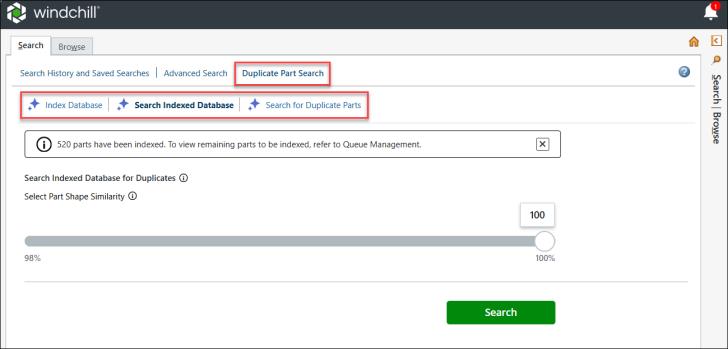
5. 按一下「搜尋」。
請考慮此範例。管理員已啟動索引流程,在此期間已索引 57373 個零件。索引流程完成之後,管理員可將滑塊設定為 100%,以定義用來識別重複零件的臨界值。因此,識別出 2976 個可能的重複零件。
如果管理員需要檢視非管理員使用者介面,請按一下「搜尋重複零件」。
下表說明可供管理員使用之「重複零件搜尋」頁上的欄位:
欄位 | 描述 | ||
|---|---|---|---|
用於顯示索引狀況的橫幅 | 顯示索引狀況,例如已索引的零件數。  | ||
用於顯示搜尋狀況的橫幅 | 顯示重複零件搜尋的狀況,例如識別為重複零件的零件數。  | ||
搜尋索引資料庫 | 提示管理員在整個資料庫中啟動重複零件搜尋。搜尋完成之後,使用者可以將篩選器套用至結果。  | ||
選取零件形狀相似度 | 提示管理員調整滑塊以設定搜尋重複零件時形狀相似度的百分比。百分比越高,表示零件越相似。 | ||
搜尋重複零件 | 提供對非管理員使用者介面的存取權。 
| ||
滑塊 | 顯示滑塊來調整搜尋重複零件時形狀相似度的百分比。 您可以將形狀相似度範圍的滑桿調整為 98–100%、99–100% 或 100%。 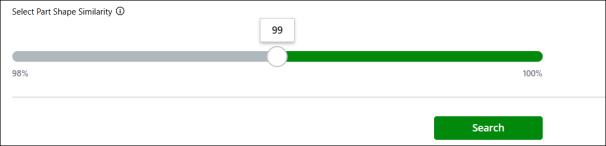 | ||
索引資料庫 | 可供啟動、暫停及繼續索引流程。  | ||
啟動索引 | 將零件排入佇列以進行索引。 | ||
暫停索引 | 暫停零件索引。當您按一下「暫停索引」,索引流程會暫停,且標籤狀況會變更為「繼續索引」。 | ||
繼續索引 | 繼續零件索引。 | ||
搜尋 | 啟動搜尋流程。 |