客戶上線至 PTC Cloud Portal 與 PTC SaaS Platform
 |
本主題適用於 Windchill 管理員。針對 Windchill 內部部署環境,Windchill 管理員即 Windchill 網站管理員;但是,針對 Windchill+ 環境,Windchill 管理員即 Windchill 企業管理員。
|
使用者在通過 PTC SaaS Platform 驗證之後,即可使用外掛程式。欲檢視 Windchill 外掛程式,您必須是 Windchill 管理員,並具有可存取 Windchill 產品的 PTC SaaS Platform 帳戶。欲安裝外掛程式,您必須加入 SaaS Platform,並登入 PTC Admin Center。
PTC 會傳送邀請給初始管理員,內含如何啟動其帳戶及存取 PTC Admin Center 的指示。
在 Windchill 環境中安裝及設定外掛程式時,初始系統管理員會收到一封電子郵件。欲開始使用,請遵循下列步驟:
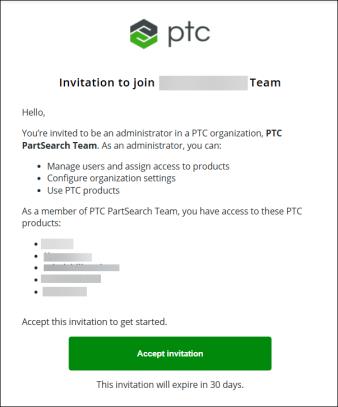
1. 接受邀請或按一下連結。PTC Admin Center 頁即會開啟。
2. 提供您的登入認證。
| | 如果初始管理員也是 Windchill 管理員,則必須提供認證,才能在外掛程式安裝期間進行驗證。如需詳細資訊,請參閱驗證部份。 |
| |
3. 按一下「開啟」並選擇組織以繼續。PTC Windchill Self-Service Portal 頁即會開啟。
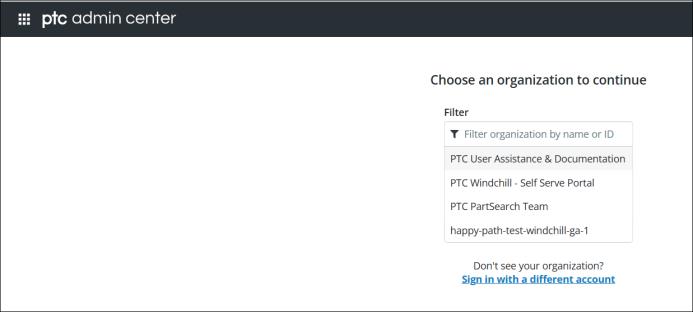
| | 如果您屬於多個組織,此頁面上將顯示這些組織的清單。如果您只屬於一個組織,此頁面不會出現。 |
進入 PTC Admin Center 之後,管理員即可執行各種任務:
◦ 檢視組織詳細資訊,例如名稱、ID、偏好區域等
◦ 指定組織的支援聯絡人
◦ 管理服務主體
◦ 管理使用者群組
◦ 檢視組織已獲授權使用的產品
邀請 Windchill 管理員安裝 AI 外掛程式
如果初始管理員不是將要安裝 AI 外掛程式的 Windchill 管理員,請遵循以下步驟邀請 Windchill 管理員:
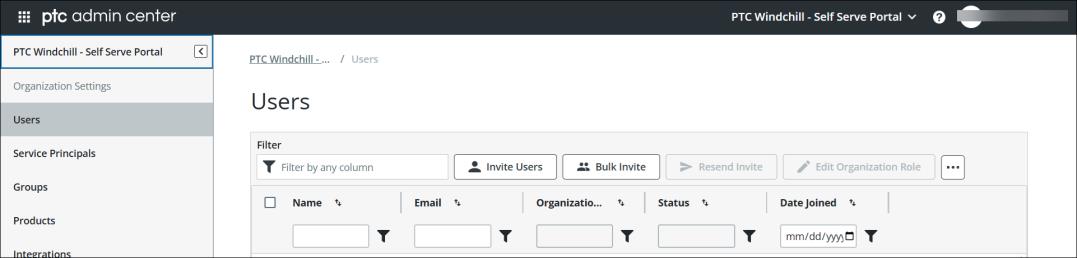
1. 欲新增使用者,在「使用者」頁上,按一下「邀請使用者」。
2. 在「邀請使用者」對話方塊中,輸入您要邀請的使用者的電子郵件地址。您可以輸入多個使用者,並以逗號分隔電子郵件地址。
3. 選取您要指派給新成員的組織角色,例如「管理員」。
4. 在「產品」清單中,選取產品,然後按一下「邀請」。
如需詳細資訊,請參閱邀請使用者。
| | 當初始管理員邀請 Windchill 管理員安裝外掛程式時,管理員會收到一封電子郵件邀請函。管理員在收到邀請函之後,必須接受它並進行必要認證。這些認證對於在外掛程式安裝期間進行驗證至關重要。如需詳細資訊,請參閱驗證部份。 |
關於 Windchill 產品實例
Windchill 產品實例表示 Windchill 系統的單一部署,例如生產、開發或測試環境。每個實例都必須進行唯一註冊,並與專用服務主體相關聯,該服務主體提供必要認證 (用戶端 ID 和用戶端密碼),以便實現與其他服務 (例如 AI 外掛程式) 的安全整合。配置 AI 外掛程式時,這些認證可確保對此特定實例進行正確的驗證。
外掛程式根據產品實例,確保正確分隔所有產品實例的索引資料。
註冊 Windchill 產品實例
使用 PTC SaaS Platform 帳戶認證進行驗證之後,您可以從「外掛程式管理員」安裝及下載外掛程式。驗證之後,可以在「Windchill 外掛程式」頁上檢視可用外掛程式的清單,並安裝所需的外掛程式。但是,在配置任何外掛程式之前,您必須先註冊 Windchill 產品實例。
如需詳細資訊,請參閱註冊 Windchill 產品實例。
若要使用 Windchill AI 外掛程式,您必須註冊安裝了 Windchill 的電腦或虛擬機器。
1. 登入 PTC Admin Center 並選取您的組織。
| | 您必須是所選組織的 Windchill 產品的成員。 |
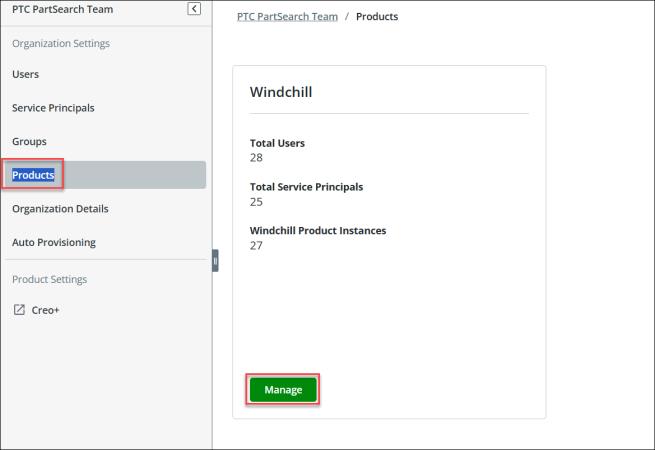
2. 在左側導覽窗格中,選取「產品」。如果您屬於多個產品,則會顯示這些產品的卡片。如果您是單一產品的成員,則只顯示該產品的卡片。
3. 在右側窗格中的 Windchill 產品卡片上,按一下「管理」。
Windchill 產品頁即會開啟。
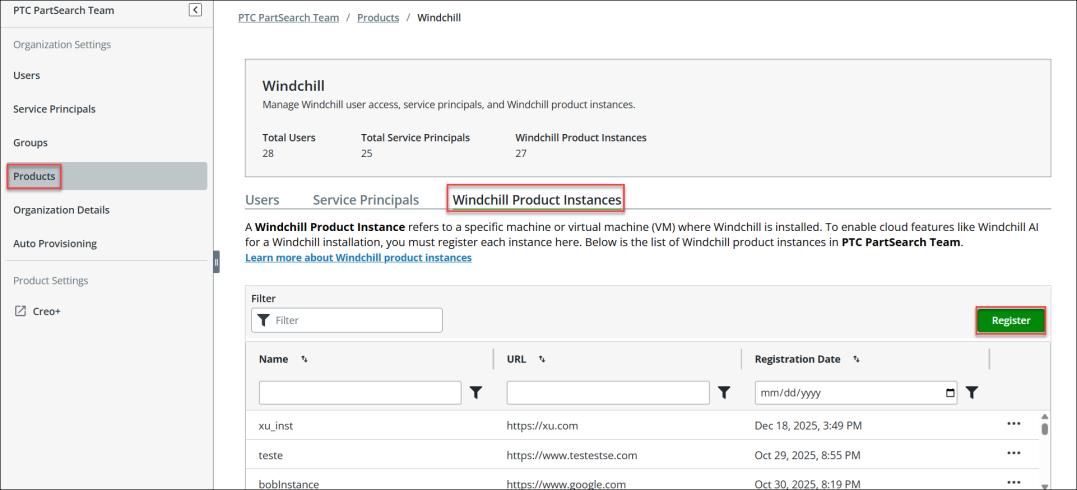
4. 轉至「Windchill 產品實例」標籤,然後按一下「註冊」。
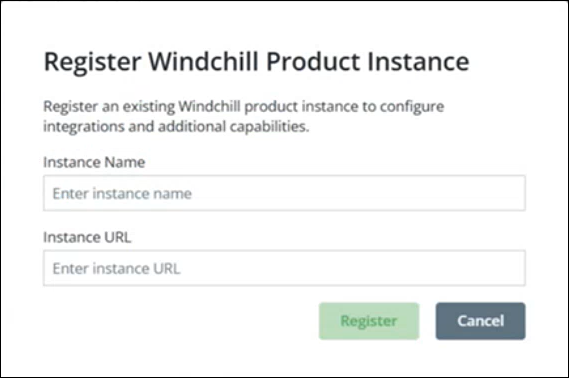
5. 在「註冊 Windchill 產品實例」對話方塊中指定「實例名稱」與「實例 URL」,然後按一下「註冊」。
會顯示一則訊息,確認 Windchill 產品實例已註冊,實例頁上的「連線詳細資訊」標籤會顯示出來,如下圖所示。
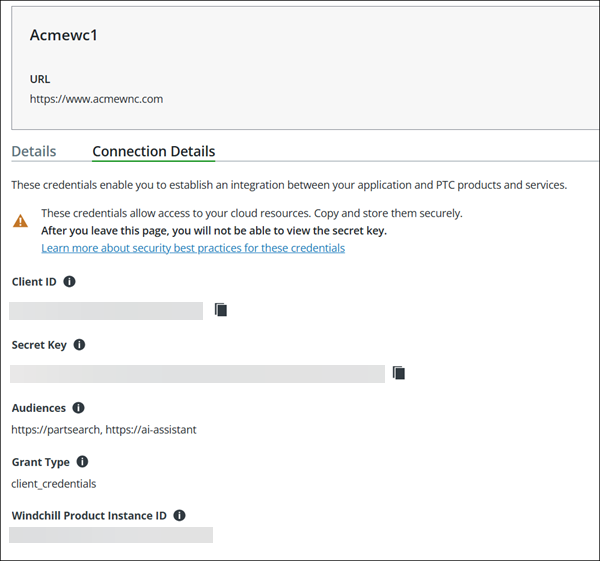
「連線詳細資訊」標籤包含使用用戶端認證流程配置 OAuth 2.0 所需的必要認證。
◦ 「用戶端 ID」- 應用程式的唯一識別元,用於在驗證期間請求存取權杖。確保安全複製及儲存 ID。
◦ 「秘密金鑰」- 與「用戶端 ID」一起使用以取得驗證 (JWT) 權杖的安全字串。此金鑰依預設產生。確保安全複製及儲存金鑰。
| | 在 Windchill 安裝上配置 Windchill AI 外掛程式時,您必須提供「用戶端 ID」與「密鑰」。 |
◦ 「受眾」- 指定存取權杖的目標收件者 (資源 URI 或伺服器)。此值以安裝期間選取的產品為基礎。
◦ 「授與類型」- 指示用來取得存取權杖以存取受保護資源的方法。
◦ 「Windchill 產品實例 ID」- 指定 Windchill 產品實例的唯一識別元,以便透過 PTC 驗證請求。確保安全複製及儲存 ID。
連線詳細資訊可用來建立安全連線,以允許服務存取 Windchill 產品實例中的資料。這些詳細資訊只有在啟用 Windchill AI 功能之後可用。如果未啟用這些功能,則連線詳細資訊不可用。
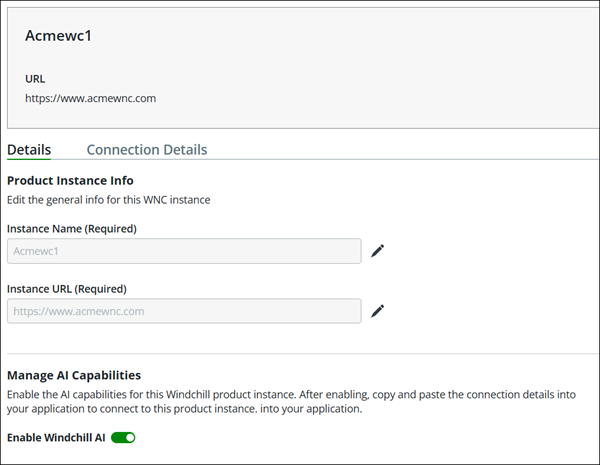
Windchill AI 預設處於啟用狀態,如實例的「詳細資訊」標籤所示。
欲編輯已註冊的產品實例,請參閱註冊 Windchill 產品實例中的「編輯 Windchill 產品實例」一節。