比較群組中的零件
「比較群組中的零件」選項可讓您在縮圖與屬性按順序分組的欄中顯示零件比較結果,以有效比較零件。
零件會顯示在螢幕的右窗格中,而多面選項 (例如「名稱」、「識別」、「編號」) 則可在左窗格中找到。右窗格會顯示上一頁 (「搜尋結果」頁) 中啟動之「比較群組中的零件」動作中群組的每個零件詳細資訊。
多面會針對群組中零件之間不同的屬性顯示。
在以下範例中,您可以看到 5 個零件以列的方式排列,且包含欄中顯示之每個零件的詳細資訊。圖像會比較這 5 個零件,強調它們 100% 相似,但有一些細節稍有不同,因此進行了相應標記。相同的細節會以綠色顯示。
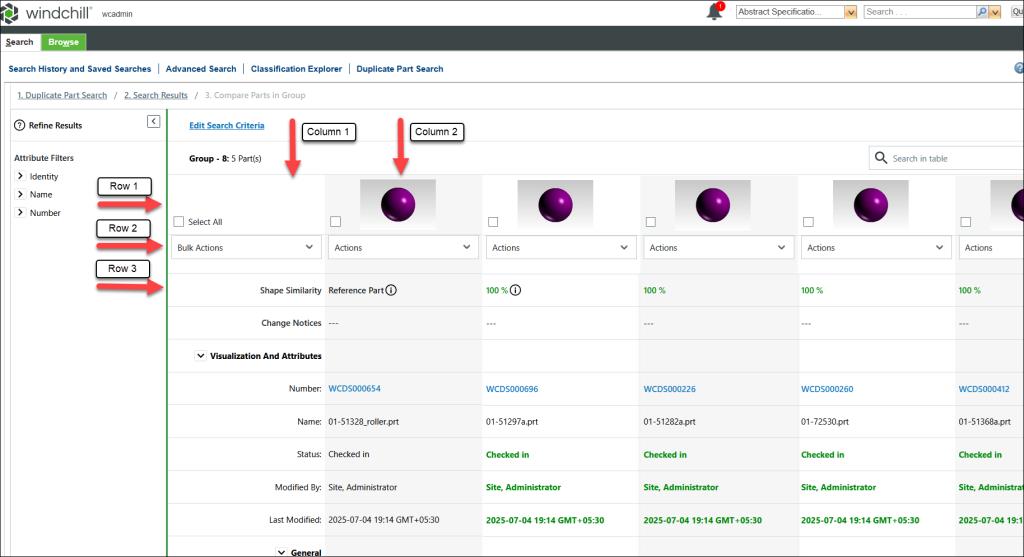
比較結果會以表格格式顯示:
• 列結構
◦ 列 1 - 顯示零件的輕量表示。
◦ 列 2 - 包含「動作」選單清單。
◦ 列 3 - 顯示「形狀相似度」臨界值。
• 欄結構
◦ 欄 1:顯示「屬性群組」的名稱,與零件資訊頁中顯示的名稱相同。
◦ 欄 2:顯示參照零件詳細資訊。
◦ 剩餘欄:顯示零件詳細資訊。
第一欄的屬性分類如下:
屬性 | 描述 |
|---|---|
形狀相似度 | 對照「參照零件」比較所有零件,並顯示相似度百分比。 |
變更物件 | 顯示新的或現有變更物件,例如變更通知、問題報告或變更請求。 |
變更通知 | 顯示新的或現有變更通知。 |
問題報告 | 顯示新的或現有問題報告。 |
變更請求 | 顯示新的或現有變更請求。 |
系統屬性 | 所有模型屬性,類似於零件資訊頁。 |
視覺化及屬性 | 與零件相關的屬性,例如名稱、編號、上次修改日期。 |
「比較群組中的零件」頁中的欄位與動作
識別出重複零件之後,使用者可以採取各種動作。他們可以將零件取代為其他現有零件,或建立變更物件來將重複零件標記為作廢。下表說明「比較群組中的零件」頁中的欄位和動作:
欄位/動作 | 描述 | ||
|---|---|---|---|
群組 | 顯示您從上一頁中選取之叢集中的分組零件。 | ||
形狀相似度 | 顯示比較零件的形狀相似度臨界值。 | ||
變更狀況 | 顯示所選零件的變更狀況。 | ||
動作 | 提供選單清單,內含您可以對所選零件執行的各種動作。 | ||
編輯搜尋條件 | 將您重新導向至「重複零件搜尋」頁,並可讓您修改搜尋參數以調整要比較的零件。 | ||
調整結果 | 提供根據特定條件進一步縮小搜尋結果範圍的多面。 | ||
在表格中搜尋 | 可讓您在比較表內搜尋特定零件或屬性。 | ||
全選 | 針對大量動作選取顯示在比較表內的所有零件。 | ||
大量動作 | 提供選單清單,內含您可以對所選零件執行的各種大量動作。動作可在表格的屬性欄中找到。如需詳細資訊,請參閱大量動作一節。 | ||
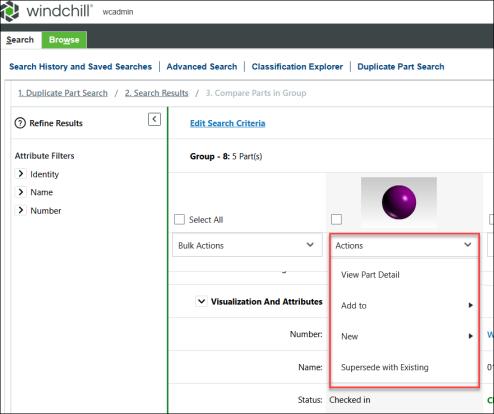
以現有項目汰換 | 開啟以現有項目汰換動作。您可以選取零件並使用其他現有零件取代它。如需詳細資訊,請參閱將零件取代為現有零件。 使用者只能選取其有權存取的零件。 | ||
設定為參照零件 | 在第一欄中將所選零件設定為「參照零件」。 | ||
與參照零件比較 | 啟動「比較兩個零件」頁。此動作可比較參照零件與所選零件。如需詳細資訊,請參閱「比較兩個零件」主題。 | ||
檢視零件詳細資訊 | 開啟所選零件的 Windchill 零件詳細資訊頁。 | ||
新增至變更通知 新增至問題報告 新增至變更請求 | 顯示您可以存取之變更通知、問題報告或變更請求。 管理員已在配置 AI Parts Rationalization 外掛程式時提供變更通知、問題報告或變更請求子類型。如需詳細資訊,請參閱配置 AI Parts Rationalization 外掛程式部份。
| ||
新增至新變更通知 新增至新問題報告 新增至新變更請求 | 開啟新的「變更通知」、「問題報告」或「變更請求」頁,其中所選零件已預先填入為相應變更物件上的受影響物件。 |
下圖顯示選單清單,內含您可以對所選零件執行的各種動作。
 | 您也可以使用「比較群組中的零件」頁左窗格中提供的「調整結果」選項來調整搜尋結果。 • 如果所有搜尋零件的屬性值都相同,則該屬性多面不會顯示在「調整搜尋結果」窗格中。 • 多面只反映目前搜尋結果清單中的物件已存在的值。 |
比較結果的大量動作
取得「比較群組中的零件」結果之後,您可以對結果執行大量動作。至少選取一個零件時,「大量動作」會變為可用。下表說明「比較群組中的零件」頁中可用於所有零件的大量動作:
大量動作 | 描述 |
|---|---|
比較兩個零件 | 當您在「比較群組中的零件」頁中選取兩個零件時,此選項可供使用。這會開啟「比較 2 個零件」頁,顯示所選的兩個零件及其比較結果 (含或不含參照零件)。如需詳細資訊,請參閱比較兩個零件主題。 |
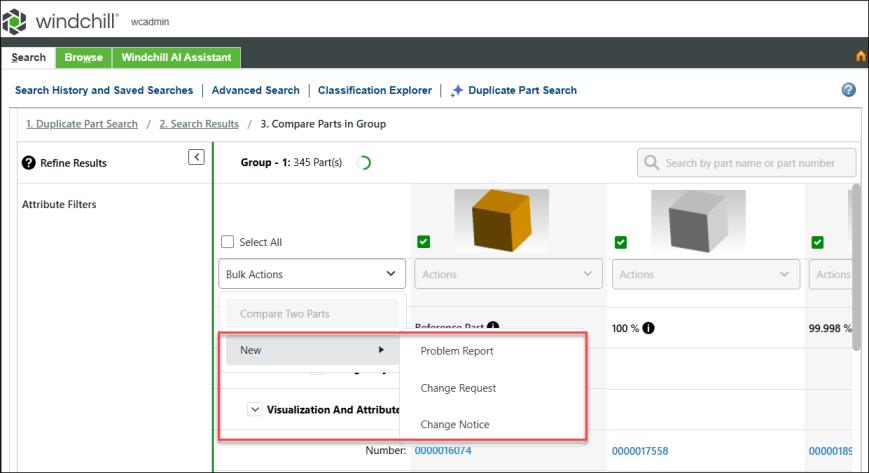
變更通知 | 此選項可在 > > 中找到。這會針對所選零件開啟新「變更通知」頁。所選零件會預先填入為變更通知之變更任務上的受影響物件。 如需有關建立新變更通知的詳細資訊,請參閱建立變更通知。 |
問題報告 | 此選項可在 > > 下找到。這會針對所選零件開啟新「問題報告」頁。在「問題報告」頁上,系統會預先填入所選零件作為受影響物件。 如需有關建立新問題報告的詳細資訊,請參閱建立問題報告。 |
變更請求 | 此選項可在 > > 下找到。這會針對所選零件開啟新「變更請求」頁。在「變更請求」頁上,系統會預先填入所選零件作為受影響物件。 如需有關建立新變更請求的詳細資訊,請參閱建立變更請求。 |
下圖顯示選單清單,內含您可以對所選零件執行的動作。
| | 零件與變更物件資訊頁的所有資訊頁啟動點都會在父瀏覽器的新標籤中開啟。對於後續啟動,會更新相同標籤。 |