比較兩個零件
欲在「比較群組中的零件」頁中比較兩個零件,請選取任意兩個零件,然後按一下 > 。當您選取一個零件並按一下「與參照零件比較」動作時,此頁面也會開啟。「比較 2 個零件」頁即會開啟。此頁面用於對重複零件進行詳細比較和分析。它會顯示兩個零件的屬性與縮圖圖像以供比較。欲檢視零件的 3D 圖像,請按一下縮圖。「比較兩個零件」頁會以綠色反白相似屬性,並以紅色反白兩個零件的不同屬性。
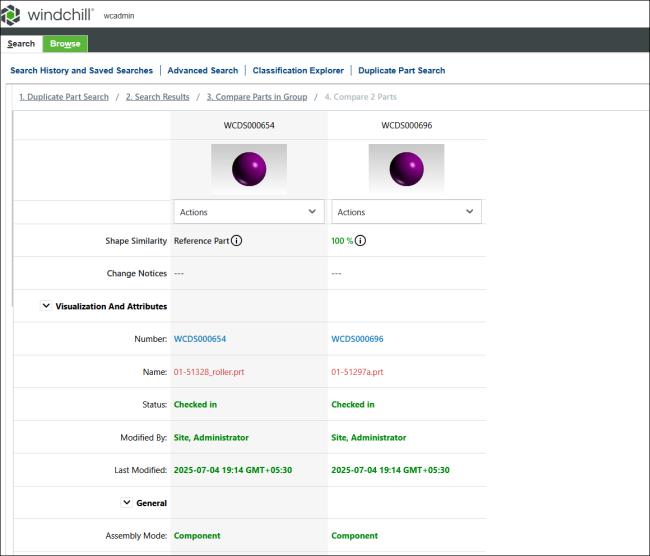
動作
您可以使用「比較兩個零件」頁上的「動作」選單清單,針對每個零件執行各種動作:
動作 | 描述 |
|---|---|
以現有項目汰換 | 開啟以現有項目汰換動作。您可以選取零件並使用其他現有零件取代它。如需詳細資訊,請參閱將零件取代為現有零件。 使用者只能選取其有權存取的零件。 |
新增至現有變更通知 新增至現有變更通知 新增至現有變更通知 | 顯示您可以存取之變更通知、問題報告或變更請求。選取所需的變更物件來開啟相應變更物件的頁面。 |
新增至新變更通知 新增至新變更通知 新增至新變更通知 | 開啟新的變更物件頁面,其中會在各變更物件頁面上預先填入所選零件作為受影響物件。 |
在 Creo View 中比較零件 | 啟動 Creo 以在 Creo View 中比較零件。如需詳細資訊,請參閱在 Creo View 中比較零件。 |
 | 零件與變更物件資訊頁的資訊頁啟動點會在父瀏覽器的新標籤中開啟。對於後續啟動,會更新相同標籤。 |