在 Windchill 本地环境中安装和配置 AI Parts Rationalization 插件
本主题适用于 Windchill 本地系统管理员。
此插件可作为附加组件随 Windchill 一起安装。插件的部署和更新由 Windchill 中的“插件管理器”进行管理。
 |
AI Parts Rationalization 插件兼容的 Windchill 版本列于 AI Parts Rationalization 插件简介主题的支持的 Windchill 版本部分。
|
此插件以松耦合方式与 Windchill 集成。这意味着插件可以独立更新和维护,而不会影响 Windchill 的核心功能。
身份验证
只有在经过 PTC SaaS Platform 身份验证后,站点管理员才可以使用此插件。您必须是 Windchill 站点管理员,且拥有有权访问 Windchill 产品的 PTC SaaS Platform 帐户,才能查看 Windchill 插件。请按照以下步骤进行 PTC SaaS Platform 身份验证:
1. 以站点管理员身份登录您的 Windchill 帐户。
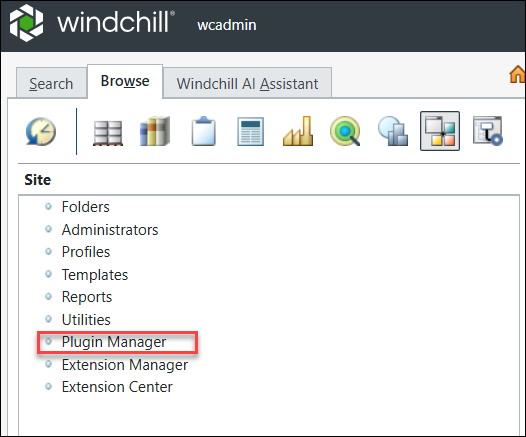
3. 输入您的 PTC SaaS Platform 帐户登录凭据。您只需在每个会话中提供一次 PTC SaaS Platform 登录凭据。之后,即可继续使用“插件管理器”而无需重新进行身份验证。但是,如果会话过期,则需要重新进行身份验证。
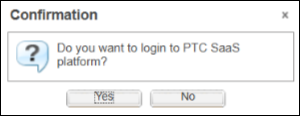
在“确认”对话框中:
◦ 如果单击“否”,就无法查看新提供和已更新插件的列表。而是仍然能看到插件及其先前版本的安装列表。
◦ 如果单击“是”,则需要提供您的 PTC SaaS Platform 登录凭据才能继续。完成身份验证后,您可以查看新列出的插件和现有插件的更新版本。
| | 这些登录凭据是 Windchill 站点管理员在采用 PTC SaaS Platform 的步骤 2 中提供的。有关详情,请参阅邀请 Windchill 站点管理员进行 AI 插件安装一节中的“注解”。 |
使用 PTC SaaS Platform 凭据登录后,可以查看可用插件的列表。
安装 AI Parts Rationalization 插件
“插件管理器”可用于安装和配置可用的 AI Parts Rationalization 插件。
单击“插件管理器”时,“Windchill 插件”页面将以表格形式列出 PTC SaaS Platform 存储中可用插件的最新版本。表格中的行将显示名称、版本和状况 (“已安装”或“已卸载”)。
字段 | 说明 |
|---|---|
插件名称 | 指示插件的名称。 |
安装的版本 | 指示已安装的插件版本。如果未安装插件,则此字段为空。 |
最新版本 | 列出要安装的插件的最新可用版本。 |
说明 | 提供可用插件的简短说明 |
上次修改时间 | 指示插件的上次修改日期。 |
插件状况 | 指示插件是否已安装。 |
插件服务器 | 指示插件服务器的状况 - 是处于运行状态还是宕机状态。如果未安装插件,则此字段为空。 |
要安装插件,请执行以下步骤:
1. 右键单击插件,然后从上下文菜单中选择“安装”。

2. 在“安装插件”对话框中输入以下信息。安装完成后,Windchill 服务器管理器将启动新的插件服务器进程。
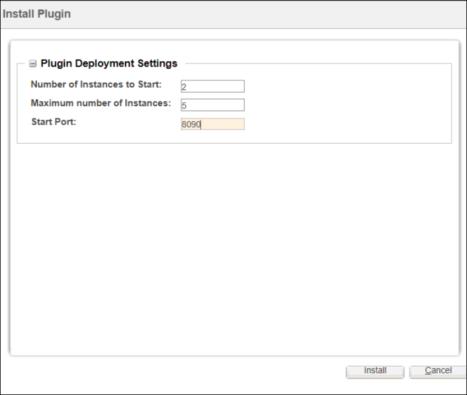
◦ 要启动的实例数:插件实例的数量。要启动的插件实例数不应超过可用插件实例的最大数目。
| | 您可以在安装过程中添加多个插件实例。但是,一旦配置了插件,实例数便无法更改。要修改插件实例的数量,必须卸载插件,重新安装,更新实例计数,并重新配置插件。 |
◦ 最大实例数:可配置的最大插件实例数为 5。
◦ 起始端口:系统起始范围的第一个端口号。端口应未被占用。
3. 单击“安装”。插件随即显示在“Windchill 插件”表格中。
4. 如果 Windchill 针对自定义应用程序 (例如 Navigate 应用程序) 配置了自定义证书,请执行以下步骤:
a. 将自定义证书文件的内容手动复制到 HTTPServer/conf/sslvhostconf.d/allClientCerts.crt。
b. 移除引用自定义证书的配置文件。
| | 在更换主机期间,默认情况下仅重新生成插件证书。因此,必须手动保留自定义证书。如果在更换主机之前,未将包含插件和自定义证书的 allClientCerts.crt 文件从源系统复制到目标系统,则自定义证书不会被保留。 要保留自定义证书,请在更换主机之前复制 allClientCerts.crt 文件,或在更换主机后手动将自定义证书导入到文件中。有关详情,请参阅 Windchill 12.1.2.0 Rehost Utility 指南中的“WVS 代理设置”部分。 |
| | 如果安装失败,同时显示以下消息:“由于安全验证失败,AI Parts Rationalization 安装失败。请联系管理员,以获得协助。”请确保您使用的是与 Java 版本对应的最新 Java 版次。有关详情,请参阅本地环境的故障排除。 |
配置 AI Parts Rationalization 插件
要配置插件,您需要注册 Windchill 产品实例并创建服务主体。有关详情,请参阅注册 Windchill 产品实例一节。
在开始配置插件之前,请确认您的 Windchill 部署场景。常见场景包括分流 Web 服务器设置和反向代理配置。如果您的部署属于上述任何类别,请参阅本主题的“在 Windchill 部署场景中配置插件”部分,以获取详细说明。
1. 要配置插件,请右键单击“已安装”插件,然后选择“配置插件”。

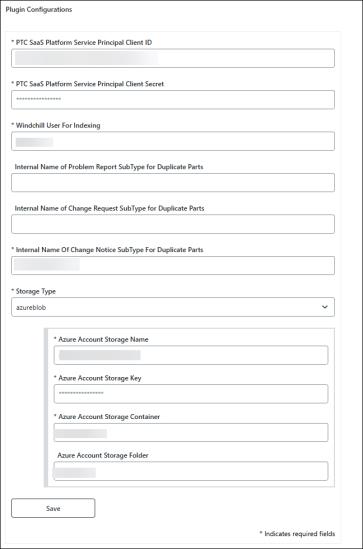
2. 在“插件配置”窗口中提供所需的详情,然后单击“保存”。
◦ “PTC SaaS Platform 服务主体客户端 ID”- 输入已生成并显示在“创建服务主体”页面上的客户端 ID。
◦ “PTC SaaS Platform 服务主体客户端密钥”- 输入已生成并在显示“创建服务主体”页面上的客户端密码。
| | 在 PTC Admin Center 中注册 Windchill 产品实例时,系统会自动生成客户端 ID 和客户端密钥。有关详情,请参阅注册 Windchill 产品实例一节。 |
◦ “重复部件变更通告子类型的内部名称”- 指定用于处理重复部件的变更通告类型的内部名称。例如:com.ptc.plugins.cn。建议创建专用的变更通告子类型来搜索重复部件,并在此处提供其内部名称。这样可确保始终使用指定子类型创建与重复部件相关的变更通告。
同样,还可以指定用于处理重复部件的变更对象 (例如问题报告和变更请求类型) 的内部名称。为“变更请求”和“问题报告”配置子类型是可选的。但是,如果未配置这些变更对象,它们将不会显示在用户界面中。
◦ “存储类型”- 指定存储类型 (Azure 或 AWS)。
安装和配置插件后,“重复部件搜索”选项卡将出现在 Windchill“搜索”页面上。

更新 Windchill AI Parts Rationalization 插件
一旦有最新版本的插件可供使用,系统即会启用“更新插件”操作。要更新插件,请右键单击插件,然后单击“更新插件”。插件版本会自动更新。
在 PTC SaaS Platform 上更新到插件的最新版本后,即可在“Windchill 插件”表中看到该插件的新版本号。例如,如果之前安装了 0.1.32 版本,PTC SaaS Platform 上现会提供 0.1.33 版本。“Windchill 插件”表的“最新版本”列显示 0.1.33 版本。
最佳做法
以下最佳做法有助于高效安装、配置和更新插件。
• 完成安装后,在 Windows 平台上手动重新启动 Apache 进程。
• 确保存在适用于您的平台的安装目录。如果插件安装目录缺失,则插件管理器会报告错误。
• 所有配置设置 (“建立索引的 Windchill 用户”除外) 在开始建立索引后一定要保持不变。修改其中的任何设置都将导致先前建立索引的数据丢失,管理员必须从头开始重新启动索引建立过程。
可根据需要更改“建立索引的 Windchill 用户”。但是,该用户只能查看其有权访问的部件。
• 在执行重新托管操作期间,保留目标系统上安装的插件。重新托管后,必须在目标系统上手动重新配置插件,并对该实例使用其他服务主体。还必须重新索引数据。在此过程中,请仔细选择索引内容,以有效管理 AI 点数使用。
• 重新托管后,如果需要将索引用户从 A (源) 更改为 B (目标),请执行以下步骤:
1. 使用索引用户 A (源) 重新配置插件。
2. 保存配置。
3. 将索引用户更新为 B (目标)。
• 更新插件后,建议清除浏览器缓存,以确保获得最佳性能,防止发生任何意外行为。
由插件管理的操作
使用“插件管理器”安装插件后,系统通常会从 PTC SaaS Platform 存储下载插件文件,然后解压缩到本地服务器上的插件安装目录中。
实例将作为服务运行,用于处理如下所述的 AI 发布任务。它提供了针对 AI 发布作业发出的 VCS (Visualization Content Service) 请求的详情,以及轮询操作的结果。该实例负责以下任务:
• 执行索引作业。
• 将请求发送至 VCS 以获取 AI 索引作业。
• 监控和记录 VCS 请求、轮询 VCS 以检查这些作业的状况 (例如,“成功”、“失败”或“进行中”),并记录详情。
• 生成日志并将其存储在插件安装目录中。提供了专用特性 wt.plugins.logs.dir,用于指定生成插件日志的自定义位置。
• 更新队列中每个作业的状况。
插件证书轮换
本主题介绍 Windchill 插件所使用的自签名证书的管理策略。AI 插件依靠自签名证书进行安全通信。它涵盖了证书的创建、验证、轮换以及与 Windchill 和 Apache 组件的集成,以确保通信安全。“轮换证书”操作用于管理这些自签名证书。
要启动证书轮换过程,请单击“Windchill 插件”页面上的 > 。执行此操作时,轮换过程如下:
1. 生成名称相同的新证书:
◦ certificate.crt (公钥)
◦ privateKey.pem (私钥)
2. 旧证书重命名为:
◦ certificate_rotated.crt
◦ privateKey_old.pem
3. 新的公钥即被添加到 Apache 证书文件中。
| | 在插件文件夹和 Apache 证书文件中保留之前的证书。执行证书轮换后,重新启动 Apache 和 Windchill 服务。 |

使用轮换证书操作
“轮换证书”操作仅在“Windchill 插件”页面上可用,因为插件证书轮换仅适用于 Windchill 本地环境。
在 Windchill 本地集群环境中,在任何节点上运行此操作都会在所有节点之间轮换证书。
如果某个节点已关闭,且从另一个节点进行了证书轮换,则重新启动任何节点之前,必须手动将 clients.crt 文件从当前启用的节点复制到之前已关闭的节点。
例如,如果节点 1 已启动而节点 2 已关闭,且从节点 1 轮换证书,则在启动节点 2 之前,需要手动将 allClients.crt 文件从节点 1 复制到节点 2。复制文件,然后启动节点 2。
| | 执行“轮换证书”操作后,将 AllClientsCerts 文件从本地 Apache 文件夹复制到分流 Web 服务器的远程 Apache 文件夹。 此步骤必须在针对上述部署场景配置 AI Parts Rationalization 插件后完成。有关如何配置插件的详情,请参阅安装和配置 AI Parts Rationalization 插件部分。 |
管理自签名证书
以下几点概述了在轮换后管理自签名证书和维护功能时的重要考虑事项:
• Apache 和 Windchill 服务必须在证书轮换后手动重新启动。
• 自签名证书的有效期为 6 个月。
• 将旧证书保留在插件文件夹和 Apache 证书文件中。
• 自上一次轮换以来,除非至少已过去一小时,否则证书不会进行轮换。
• 如果任何插件的证书轮换失败,则方法服务器日志将显示相应的插件 ID。
• 轮换后若无法重新启动 Apache 和 Windchill,可能会导致插件使用过期的证书。
在 Windchill 部署场景中配置插件
本主题适用于 Windchill 系统管理员。
本文档详细介绍如何在 Windchill 部署场景 (例如 Web 服务器设置和反向代理配置) 中配置 AI Parts Rationalization 插件。
分流 Web 服务器配置
按照以下步骤,在采用分流 Web 服务器的 Windchill 上配置 AI Parts Rationalization 插件:
1. 确保在远程 Apache 和 Windchill 上配置 SSL。
2. 从 > 页面安装所需的插件。
3. 重新启动远程 Apache (仅适用于 Windows)。
4. 浏览至本地 Apache 文件夹:
HTTPServer_HOME\conf\sslvhostconf.d
5. 复制以下文件:
◦ AllClientsCerts.crt
◦ pluginClients.conf
6. 将这些文件粘贴到远程 Apache 的以下位置:
HTTPServer_HOME\conf\sslvhostconf.d
| | 执行“轮换证书”操作后,请替换远程 Apache 服务器上的 AllClientsCerts.crt 文件,然后重新启动远程 Apache 服务和 Windchill 服务器。有关证书轮换过程的详情,请参阅本主题的“插件证书轮换”部分。 |
7. 编辑 pluginClients 文件以更新 AllClientsCerts 的路径。
8. 从插件安装目录复制 AIPartsRationalization-proxy.conf 并粘贴到远程 Apache 上的 HTTPServer_HOME\conf\conf.d。
9. 打开 AIPartsRationalization-proxy.conf 文件,用 Windchill 主机名替换 balancemember localhost 并保存。
<Proxy balancer://AIPartsRationalization_lb/>
BalancerMember http://localhost:9090/Windchill/WCPlugins/partsearch route=AIPartsRationalization1
ProxySet stickysession=AIPartsRationalization_sticky
</Proxy>
BalancerMember http://localhost:9090/Windchill/WCPlugins/partsearch route=AIPartsRationalization1
ProxySet stickysession=AIPartsRationalization_sticky
</Proxy>
10. 重新启动分流 web 服务器或远程 Apache。
11. 导航至 > 页面,并配置插件。确保配置成功完成。
反向代理配置
按照以下步骤,在具有反向代理的 Windchill 上配置 AI Parts Rationalization 插件:
1. 确保在所有相关的 Apache 服务器和 Windchill 上配置了 SSL。
| | 为确保正常通信,将反向代理 IP 地址及其关联的公共 DNS 主机名添加至 Windchill 节点上的主机文件: • 在 Linux 平台 (/etc/hosts) 上或 • 在 Windows 平台 (C:\Windows\System32\drivers\etc\hosts) 上 |
2. 从 > 页面安装所需的插件。
3. 重新启动 Apache (仅限 Windows,Linux 不需要)。
4. 从本地 Apache 打开位于 %APACHE_HOME%/conf/conf.d 的 20-mod_ssl.conf 文件,然后打开位于 %APACHE_HOME%/conf. 的 httpd.conf 文件
5. 搜索字符串:RewriteCond %{HTTP_HOST}。 如果找到此字符串,请继续执行步骤 5a 和 5b。如果未找到此字符串,请忽略步骤 5a 到 5c,并直接转到步骤 6:
a. 在这种情况下,添加反向代理系统的主机名:
RewriteCond %{HTTP_HOST} !^(<reverse_proxy_hostname>|<local_Apache>):<port>$ [NC]
例如:
▪ 旧:RewriteCond %{HTTP_HOST} !^XYZ.localapache.example.com:22444$ [NC]
▪ 新:RewriteCond %{HTTP_HOST} !^(XYZ.proxy.example.com|ABC.localapache.example.com):22444$ [NC]
| | 确保将区域设置 Apache 和反向代理 Apache 配置为使用相同端口。 |
b. 保存 20-mod_ssl.conf 和 httpd.conf 文件。
c. 重新启动本地 Apache。
6. 导航至 > 页面,并配置插件。确保配置成功完成。
有关如何安装和配置 AI Parts Rationalization 插件的详情,请参阅安装和配置 AI Parts Rationalization 插件。