本地环境的故障排除
本主题适用于 Windchill 本地系统管理员。
问题:插件安装无法继续
出现此问题的可能原因如下:
• 未按建议配置插件安装目录,或者
• 管理员没有所需的最低读取、写入和执行权限。
解决方案
• 验证插件安装目录的设置是否正确,并确保管理员帐户具有必要的权限。
• 如果问题仍然存在,请与系统管理员联系以获得进一步帮助。
问题:插件安装失败,并显示 PKIX 路径构建错误
当 Windchill 站点管理员启动插件安装时,进程将失败并显示以下错误:
"Attempt 3 to download zip failed due to exception: PKIX path building failed"。
方法服务器日志显示无效证书异常:
PKIX path building failed: sun.security.provider.certpath.SunCertPathBuilderException: unable to find valid certification path to requested target
解决方案
• 从 https://portal.ptc.com 下载公共证书。
• 使用 keytool 实用程序将证书导入到 Windchill 的 Java 密钥库中。
• 确保下载的证书包括所有必要的中级证书。
问题:插件状态显示为“已安装”,但插件服务器状态为“已停止”
安装 AI Parts Rationalization 插件后,插件状态显示为“已安装”,但插件服务器状态显示为“已停止”。
解决方案
要支持非 GUI 环境,必须使用以下命令取消设置 wt.manager.cmd.executor 特性:
xconfmanager -s wt.manager.cmd.executor= -t codebase/wt.properties -pF
问题:由于 URL 长度导致索引失败 - 显示 413 Payload Too Large 错误
使用 MPMLink 时,如果 URL 超出可接受的长度限制,处理对象时索引停止,从而导致 413 Payload Too Large 错误。
解决方案
如果您使用的是 MPMLink,要启用长 URL 的索引,请按如下方式配置 AJP 和 Tomcat 服务器设置:
1. 在 Windchill shell 中,浏览到 <HTTPServer> 文件夹,并执行以下命令:
ant -f config.xml configureAJPWorkers -DajpMaxPacketSize=16384
2. 在 Windchill shell 中,浏览到 <Windchill>/Tomcat 文件夹,并执行以下命令:
ant -f config.xml configureConnectors -DajpMaxPacketSize=16384
3. 编辑 HTTPServer/conf/httpd.conf 文件,在其中包含以下行:
LimitRequestLine 16384
LimitRequestFieldSize 16384
4. 重新启动 Apache 和 Windchill 服务器以应用更改。
 |
如果问题仍然存在,且请求继续失败并显示 413 Payload Too Large from GET 错误,请查看配置设置。尝试以 1024 的倍数增加上述步骤中提到的所有四个值。
|
问题:成批索引作业失败并出现各种错误
在成批建立索引期间,多个作业可能会失败并出现以下错误:Failed to upload PVZ。此问题通常是由于上传过程中网络中断所致。
解决方案
网络连接恢复后,可重置这些错误的失败队列条目,以在 Windchill 中重新提交失败的作业。要重置失败的队列条目,请参阅执行定期队列维护主题。
问题:插件请求失败并出现代理超时错误
来自 UI 的插件请求所用时间可能比预期长,超过默认的 60 秒 Apache 代理超时。因此:
• 长时间运行的插件请求将在 60 秒后失败。
• 刷新页面或重新启动 Apache 无法解决此问题。
解决方案
要解决超时问题,请增加 AI Parts Rationalization 插件的超时值 (例如,增加到 120-300 秒)。
1. 找到 Apache 代理配置文件。此文件在插件安装期间生成。
例如:/opt/ptc/plugins/AIPartsRationalization/AIPartsRationalization-proxy.conf
2. 向此类型的条目添加超时参数。下面显示的值 (timeout=300) 仅作为示例,所有代码条目仅供说明之用:
<Proxy balancer://AIPartsRationalization_lb/>
BalancerMember http://localhost:<plugin instance1 port>/Windchill/WCPlugins/partsearch route=AIPartsRationalization1
BalancerMember http://localhost:<plugin instance2 port>/Windchill/WCPlugins/partsearch route=AIPartsRationalization2
BalancerMember http://localhost:<plugin instance3 port>/Windchill/WCPlugins/partsearch route=AIPartsRationalization3
BalancerMember http://localhost:<plugin instance4 port>/Windchill/WCPlugins/partsearch route=AIPartsRationalization4
BalancerMember http://localhost:<plugin instance5 port>/Windchill/WCPlugins/partsearch route=AIPartsRationalization5
ProxySet stickysession=AIPartsRationalization_sticky
</Proxy>
BalancerMember http://localhost:<plugin instance1 port>/Windchill/WCPlugins/partsearch route=AIPartsRationalization1
BalancerMember http://localhost:<plugin instance2 port>/Windchill/WCPlugins/partsearch route=AIPartsRationalization2
BalancerMember http://localhost:<plugin instance3 port>/Windchill/WCPlugins/partsearch route=AIPartsRationalization3
BalancerMember http://localhost:<plugin instance4 port>/Windchill/WCPlugins/partsearch route=AIPartsRationalization4
BalancerMember http://localhost:<plugin instance5 port>/Windchill/WCPlugins/partsearch route=AIPartsRationalization5
ProxySet stickysession=AIPartsRationalization_sticky
</Proxy>
3. 进行更改后,重新启动 Apache。
问题:无法重新启动 Apache
在集群设置中,如果在插件安装或证书轮换期间出现故障,则当节点重新联机时,Apache 重新启动可能会失败。在这种情况下,您将在方法服务器日志中看到错误消息。
解决方案
要解决此问题,请手动重新启动 Apache。
问题:索引用户配置失败,并显示 HTTP 500 错误
索引用户配置失败,并显示 HTTP 500 错误。此错误会显示在 UI 中,同时显示在“网络”选项卡或 API 日志中。
原因:索引用户缺少所需的 Windchill 许可证。
解决方案
通过许可证排除组将索引用户添加到其中一个基础许可证中。有关详情,请参阅许可证排除组。
问题:部件复用插件中显示“请求的重复搜索过多,最大值为 15”错误。
在插件的“搜索索引数据库”选项卡中执行形状相似性搜索时,系统会在连续 15 次搜索后抛出错误:“请求的重复搜索过多,最大值为 15”。
这是预期行为。管理员用户执行的每次搜索都会创建一个新的搜索条目。为防止过载,系统将启用的搜索限制为 15 个。
另一方面,用户搜索会复用现有条目,并自动删除较旧的条目,从而将计数保持在限制范围内。
解决方案
以最终用户的身份执行搜索,方法是单击“搜索重复部件”,以使用现有相似性范围。这将删除较旧的搜索,并为新搜索腾出空隙。执行用户搜索后重试搜索。
问题:插件安装失败,提示安全验证错误
AI Parts Rationalization 插件安装失败,提示安全验证错误,同时显示以下消息:“由于安全验证失败,AI Parts Rationalization 安装失败。请联系管理员,以获得协助。”
原因
如果插件 JAR 文件使用较新的 Java 版次进行签名,则可能会出现此安全错误。
解决方案
确保客户环境使用签署插件 JAR 时所用相应 Java 版本的最新 Java 版次。
问题:插件更新失败
尝试更新插件时,更新过程可能会因以下原因之一而失败:
• 从 PTC SaaS Platform 下载或安装 ZIP 文件失败。
• 验证 JAR 文件失败。
结果
在这些情况下,插件更新将失败,且现有插件版本保持不变。
问题:法语版“插件管理器”页面显示为空白
即使在安装并运行插件后,将语言设置为法语,选择 > 后,“插件管理器”页面上不会显示任何内容。
解决方案
要查看“插件管理器”页面,请按以下步骤操作:
1. 以站点管理员身份登录,然后导航至 > 页面。
2. 单击“业务管理”组中的“文本定制”。这将在新选项卡中打开。
3. 展开“文本定制”和“根节点”。
4. 右键单击“文本收集”,然后选择“新建字符串组织器”选项。
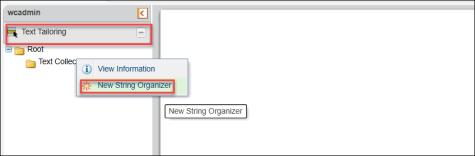
“新建字符串组织器”对话框随即打开。
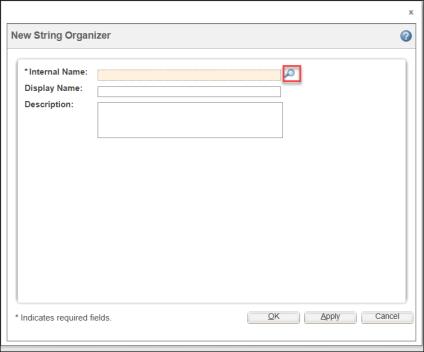
5. 单击“搜索”图标。
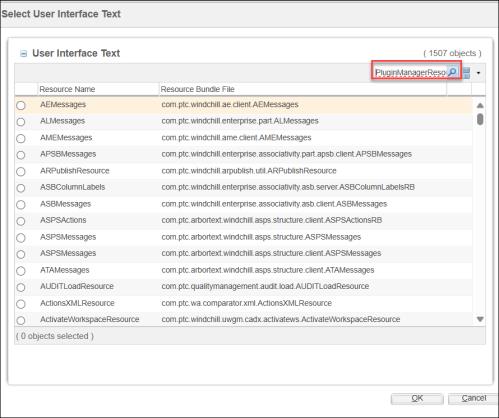
“选择用户界面文本”对话框随即打开。
6. 搜索 PluginManagerResource,选择它,然后单击“确定”。
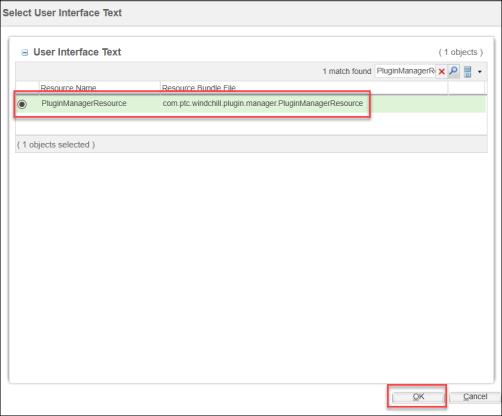
“新建字符串组织器”对话框随即显示 PluginManagerResource 名称。
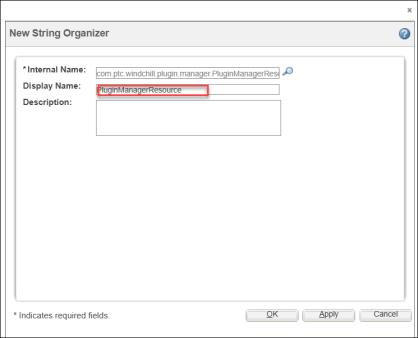
7. 单击“确定”。PluginManagerResource 即会添加到“文本定制”下。
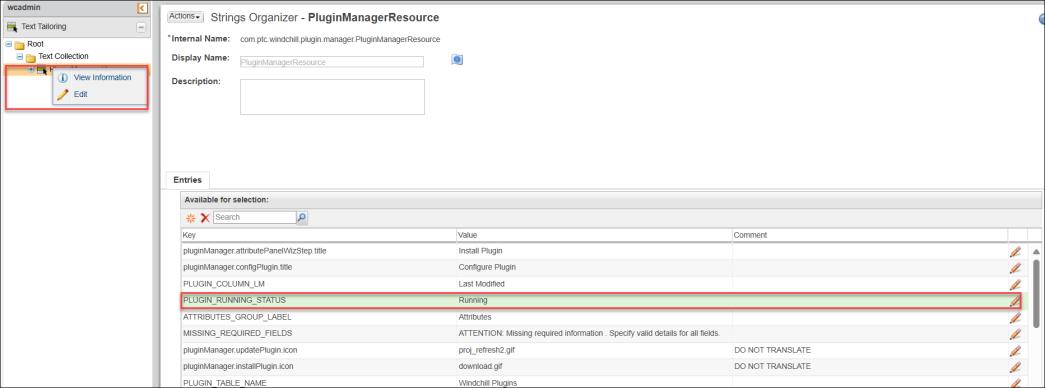
8. 右键单击 PluginManagerResource,然后选择“编辑”。
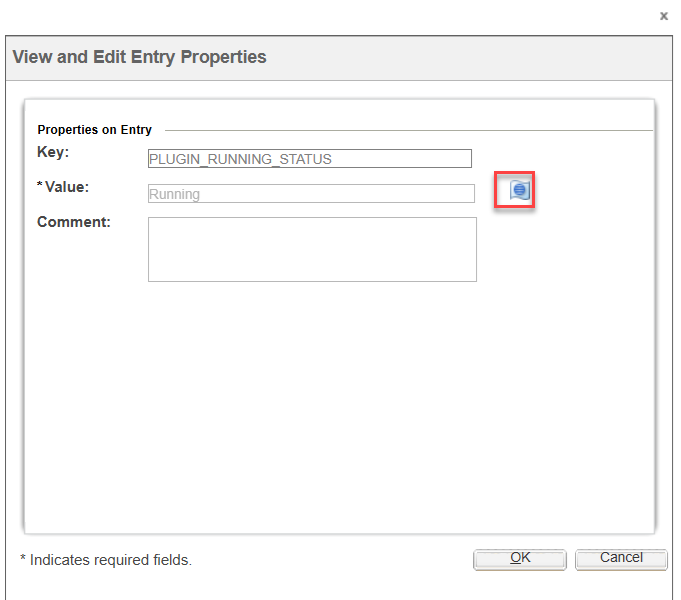
9. 选择 PLUGIN_RUNNING_STATUS 条目,然后单击“编辑”。“查看和编辑条目特性”对话框随即打开。
10. 单击“本地化”图标。“本地化”对话框随即打开。
11. 编辑翻译,将法语区域设置的字符串更新为“正在运行”。
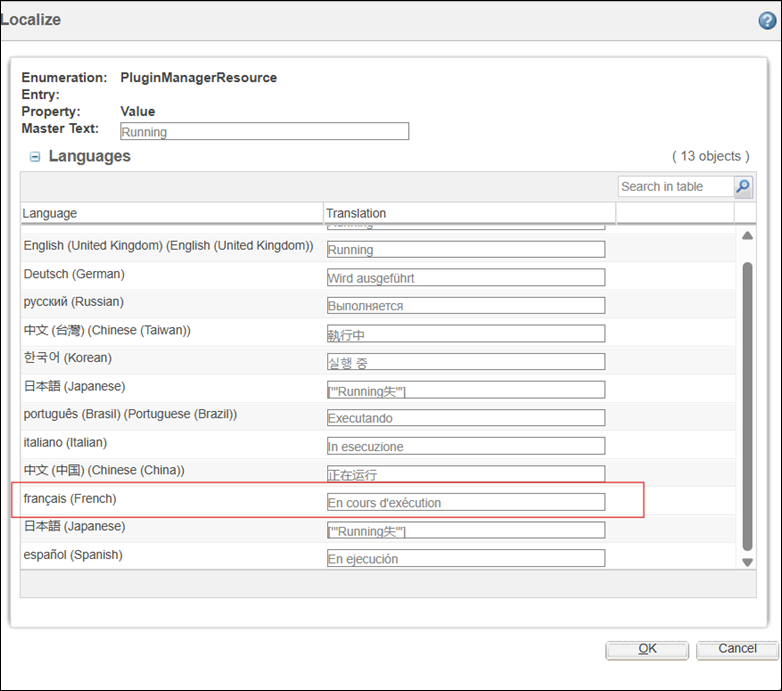
12. 单击“确定”。
13. 单击“保存”或“完成”。
14. 刷新“插件管理器”用户界面以查看更新后的值。