客户接入 PTC Cloud Portal 和 SaaS Platform
 |
本主题适用于 Windchill 管理员。对于 Windchill 本地环境,Windchill 管理员是 Windchill 站点管理员;但是,对于 Windchill+ 环境,Windchill 管理员是 Windchill 业务管理员。
|
该插件适用于通过 PTC SaaS Platform 进行身份验证的用户。要查看 Windchill 插件,您必须是 Windchill 管理员,且拥有有权访问 Windchill 产品的 PTC SaaS Platform 帐户。要安装插件,您必须接入 SaaS Platform 并登录 PTC Admin Center。
PTC 会向初始管理员发送邀请,其中包含有关激活帐户和访问 PTC Admin Center 的说明。
要在 Windchill 环境中安装和设置插件,初始系统管理员会收到一封电子邮件。请按照下列步骤开始操作:
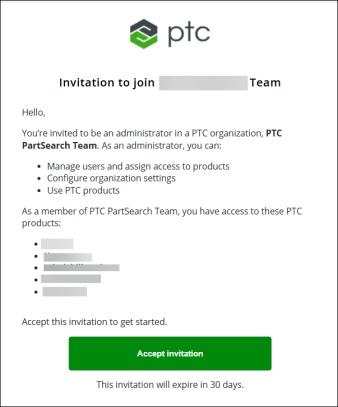
1. 接受邀请或单击链接。PTC Admin Center 页面随即打开。
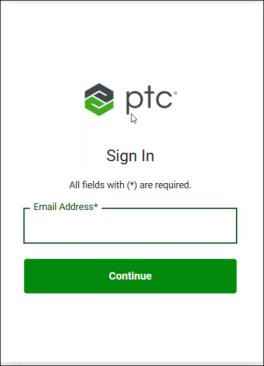
2. 提供您的登录凭据。
| | 如果初始管理员同时也是 Windchill 管理员,他们必须在插件安装期间提供用于身份验证的登录凭据。有关详情,请参阅身份验证部分。 |
| |
3. 单击“打开”并选取一个组织,以继续操作。PTC Windchill Self-Service 门户页面随即打开。
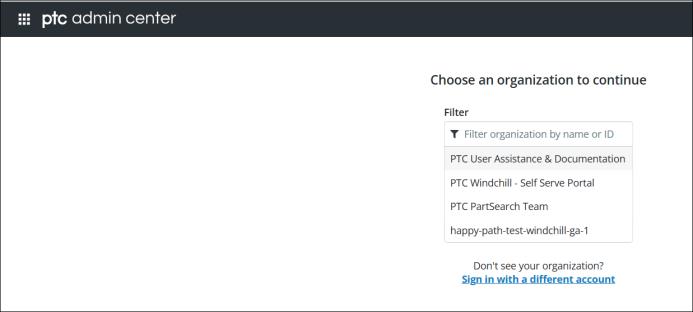
| | 如果您属于多个组织,则在此页面中显示这些组织的列表。如果您仅属于一个组织,则此页面不会出现。 |
管理员进入 PTC Admin Center 后,便可执行各种任务:
◦ 查看组织详情,如名称、ID、首选区域等
◦ 指定组织的支持联系人
◦ 管理服务主体
◦ 管理用户组
◦ 查看组织有权使用的产品
邀请 Windchill 管理员安装 AI 插件
如果初始管理员并非将要安装 AI 插件的 Windchill 管理员,请通过以下步骤邀请 Windchill 管理员:
1. 要添加用户,请在“用户”页面上单击“邀请用户”。
2. 在“邀请用户”对话框中,输入要邀请的用户的电子邮件地址。可以输入多个用户,其中需要使用逗号分隔电子邮件地址。
3. 选择要分配给新成员的组织角色,例如“管理员”。
4. 在“产品”列表中,选择产品,然后单击“邀请”。
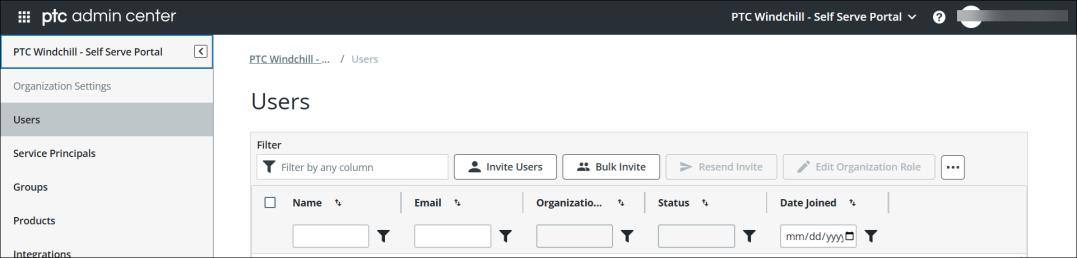
有关详情,请参阅邀请用户。
| | 当初始管理员邀请 Windchill 管理员安装插件时,管理员会收到电子邮件邀请。管理员收到邀请后必须接受邀请并提供所需的登录凭据。这些登录凭据对于插件安装过程中的身份验证至关重要。有关详情,请参阅身份验证部分。 |
关于 Windchill 产品实例
Windchill 产品实例表示 Windchill 系统的单个部署,例如生产、开发或测试环境。每个实例都必须唯一注册并与专用服务主体关联,该服务主体提供所需的登录凭据 (客户端 ID 和客户端密钥),以便与其他服务 (如 AI 插件) 安全集成。配置 AI 插件时,这些登录凭据可确保对该特定实例进行正确的身份验证。
根据产品实例,该插件可确保所有产品实例的索引数据适当隔离。
注册 Windchill 产品实例
使用 PTC SaaS Platform 帐户登录凭据进行身份验证后,可以从“插件管理器”安装和下载插件。验证完成后,您可以在“Windchill 插件”页面上查看可用插件列表并安装所需插件。但是,在配置任何插件之前,必须先注册 Windchill 产品实例。
有关详情,请参阅注册 Windchill 产品实例。
要使用 Windchill AI 插件,必须注册安装有 Windchill 的计算机或虚拟机。
1. 登录到 PTC Admin Center 并选择您的组织。
| | 您必须是选定组织的 Windchill 产品的成员。 |
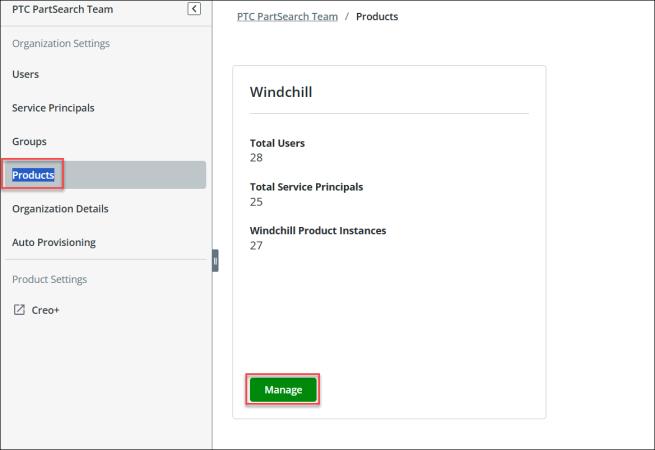
2. 在左侧导航窗格中,选择“产品”。如果您属于多个产品,则会显示各个产品的卡片。如果您是单一产品的成员,则仅显示该产品的卡片。
3. 在右侧窗格的 Windchill 产品卡片上,单击“管理”。
Windchill 产品页面随即打开。
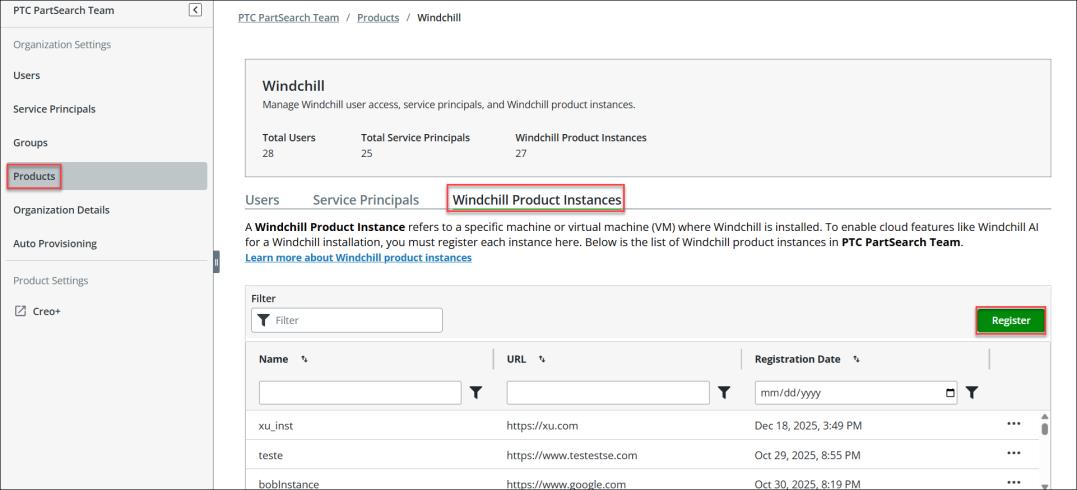
4. 转至“Windchill 产品实例”选项卡,单击“注册”。
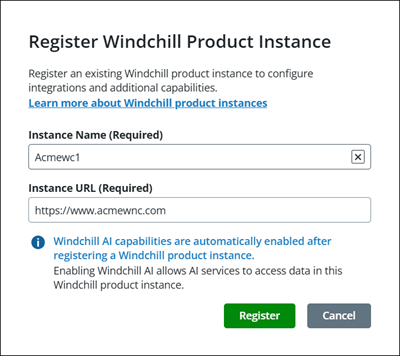
5. 在“注册 Windchill 产品实例”对话框中提供“实例名称”和“实例 URL”,然后单击“注册”。
将显示一条消息,确认 Windchill 产品实例已注册,并且实例页面上的“连接详情”选项卡已显示,如下图所示。
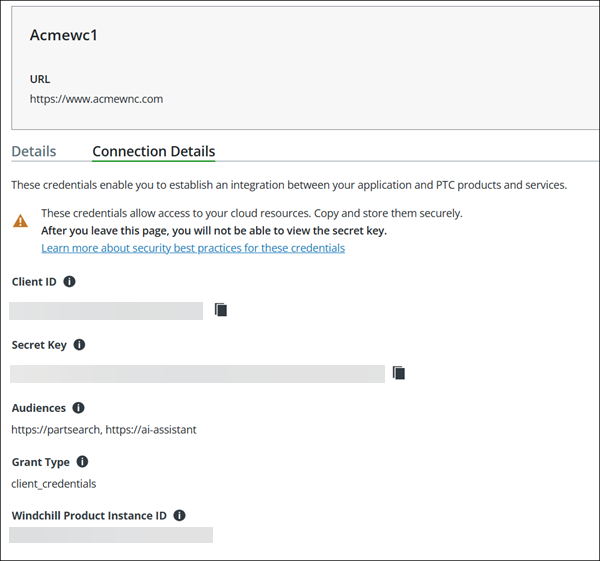
“连接详情”选项卡包含使用客户端登录凭据工作流配置 OAuth 2.0 所需的登录凭据。
◦ “客户端 ID”- 应用程序的唯一标识符,用于在身份验证期间请求访问令牌。请确保安全复制并存储 ID。
◦ “密钥”- 与客户端 ID 一起使用以获取身份验证 (JWT) 令牌的安全字符串。默认情况下会生成此密钥。请确保安全复制并存储密钥。
| | 在 Windchill 安装中配置 Windchill AI 插件时,您需要提供“客户端 ID”和“密钥”。 |
◦ “受众”- 用于指定访问令牌的预期接收方 (资源 URI 或服务器)。此值取决于安装期间选择的产品。
◦ “授予类型”- 指示用于获取访问令牌来访问受保护资源的方法。
◦ “Windchill 产品实例 ID”- 指定 Windchill 产品实例的唯一标识符,用于向 PTC 进行请求的身份验证。请确保安全复制并存储 ID。
连接详情用于建立安全连接,使服务能够访问 Windchill 产品实例中的数据。这些详情仅在启用 Windchill AI 功能后可用。如果未启用这些功能,则连接详情不可用。
默认情况下,Windchill AI 处于启用状态,如实例的“详情”选项卡所示。
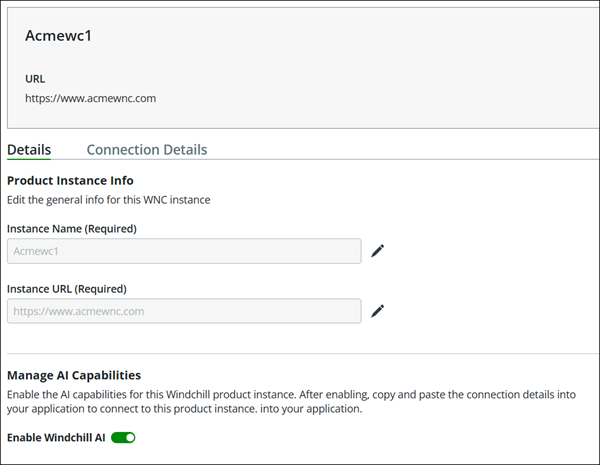
要编辑已注册的产品实例,请参阅注册 Windchill 产品实例中的编辑 Windchill 产品实例部分。