比较组中的部件
“比较组中的部件”选项以列的形式显示部件比较结果,并按顺序对缩略图和属性进行分组,以便用户高效比较部件。
部件显示在界面的右侧窗格中,而“名称”、“标识”、“编号”等 Facet 选项则显示在左侧窗格中。在上一页 (“搜索结果”页面) 中针对某个组启动“比较组中的部件”操作时,该组中各部件的详情将显示在右侧窗格中。
当组内部件属性存在差异时,将显示 Facet。
在下面的示例中,可以看到 5 个部件排列成一行,且在各个列中显示每个部件的详情。该图对这 5 个部件进行了比较,强调它们几乎 100% 相似,仅一些细节略有不同,并相应进行了标记。相同详情以绿色显示。
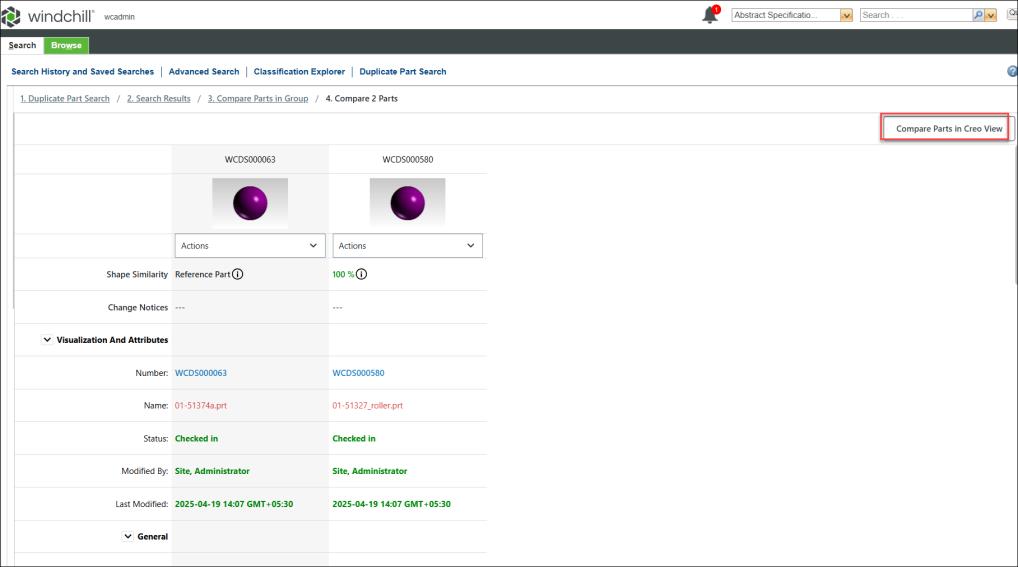
比较结果以表格形式显示:
• 行结构
◦ 第 1 行 - 显示部件的轻量化表示。
◦ 第 2 行 - 包含“操作”菜单列表。
◦ 第 3 行 - 显示“形状相似性”阈值。
• 列结构
◦ 第 1 列 - 显示“属性组”的名称,与部件信息页面中显示的名称完全相同。
◦ 第 2 列 - 显示参考部件的详情。
◦ 其余列 - 显示部件详情。
第一列的属性分类如下:
属性 | 说明 |
|---|---|
形状相似性 | 将所有部件与“参考部件”进行比较,并显示相似性百分比。 |
变更对象 | 显示新的或现有的变更对象,例如变更通告、问题报告或变更请求。 |
变更请求 | 显示新的或现有的变更通告。 |
问题报告 | 显示新的或现有的问题报告。 |
更改请求 | 显示新的或现有的变更通告。 |
系统属性 | 所有模型化属性,与部件信息页面类似。 |
可视化和属性 | 与部件相关的属性,如名称、编号、上次修改日期。 |
“比较组中的部件”页面上的字段和操作
识别出重复部件时,用户可执行多种不同操作。可以用另一个现有部件取代重复部件,也可以创建变更对象将重复部件标记为已废弃。下表对“比较组中的部件”页面上的字段和操作进行了说明:
字段/操作 | 说明 | ||
|---|---|---|---|
组 | 显示您在上一页中选择的集群中的分组部件。 | ||
形状相似性 | 显示用于比较部件的形状相似性阈值。 | ||
变更状况 | 显示选定部件的变更状况。 | ||
操作 | 提供一个菜单列表,其中包含可对选定部件执行的各种操作。 | ||
编辑搜索条件 | 将您重定向到“重复部件搜索”页面,并允许您修改搜索参数以优化正在比较的部件。 | ||
优化结果 | 提供 Facet,以根据特定条件进一步缩小搜索结果范围。 | ||
在表格中搜索 | 可用于搜索比较表格中的特定部件或属性。 | ||
全选 | 选择显示在比较表格中的所有部件以进行批量操作。 | ||
批量操作 | 提供一个菜单列表,其中包含可对选定部件执行的各种批量操作。这些操作可在表格的属性列中找到。有关详情,请参阅批量操作部分。 | ||
以现有的取代 | 用户只能选择其有权访问的部件。 | ||
设置为参考部件 | 将选定部件设置为位于第一列中的“参考部件”。 | ||
与参考部件比较 | 启动“比较两个部件”页面。此操作将参考部件与选定部件进行比较。有关详情,请参阅“比较两个部件”主题。 | ||
查看部件详情 | 打开选定部件的“Windchill 部件详情”页面。 | ||
添加到变更通告 添加到问题报告 添加到变更请求 | 显示您可以访问的变更通告、问题报告或变更请求。 管理员在配置 AI Parts Rationalization 插件时提供了变更通告、问题报告或变更请求的子类型。有关详情,请参阅 配置 AI Parts Rationalization 插件部分。
| ||
添加到新变更通告 添加到新问题报告 添加到新变更请求 | 打开新的“变更通告”、“问题报告”或“变更请求”页面,并将选定部件预填充为相应变更对象上的受影响对象。 |
下图显示一个菜单列表,其中包含可对选定部件执行的各种操作。
 | 此外,可使用“比较组中的部件”页面左侧窗格中提供的“优化结果”选项来优化搜索结果。 • 如果某个属性值对于所有搜索的部件均相同,则该属性的 Facet 不会显示在“优化搜索”窗格中 • Facet 仅反映当前搜索结果列表中的对象的现有值。 |
比较结果的批量操作
获得“比较组中的部件”结果后,您可以对结果执行批量操作。如果您至少选择了一个部件,“批量操作”就会变为可用状态。下表对“比较组中的部件”页面上所有部件均适用的批量操作进行了说明:
批量操作 | 说明 |
|---|---|
比较两个部件 | 在“比较组中的部件”页面上选择两个部件时,此选项可用。通过此选项,将打开“比较 2 个部件”页面,其中会显示选定的两个部件及其比较结果 (可以包含参考部件,也可以不包含)。有关详情,请参阅比较两个部件主题。 |
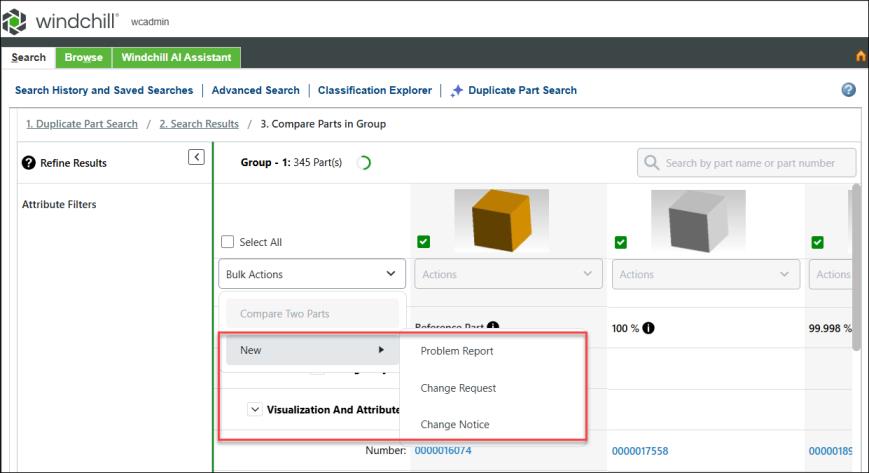
变更请求 | 此选项位于 > > 下。通过此选项,将针对选定部件打开一个新的“变更通告”页面。选定部件将在变更通告的变更任务中预填充为受影响的对象。 有关创建新变更通告的详情,请参阅创建变更通告。 |
问题报告 | 此选项位于 > > 下。通过此选项,将针对选定部件打开一个新的“问题报告”页面。选定部件将在“问题报告”页面中预填充为受影响的对象。 有关创建新问题报告的详情,请参阅创建问题报告。 |
变更请求 | 此选项位于 > > 下。通过此选项,将针对选定部件打开一个新的“变更请求”页面。选定部件将在变更请求页面中预填充为受影响的对象。 有关创建新变更请求的详情,请参阅创建变更请求。 |
下图显示一个菜单列表,其中包含可对选定部件执行的操作。
| | 部件和变更对象信息页面的所有信息页面启动点均会在父项浏览器的新标签页中打开。后续启动时,会更新同一标签页。 |