比较两个部件
要在“比较组中的部件”页面上比较两个部件,请选择任意两个部件,然后单击 > 。当选择一个部件并单击“与参考部件比较”操作时,此页面也会打开。将打开“比较 2 个部件”页面。此页面用于对重复部件进行详细的比较和分析。它会显示两个部件的属性和缩略图图像以进行比较。要查看部件的 3D 图像,请单击缩略图。在“比较两个部件”页面中,两个部件的相似属性以绿色突出显示,而不同属性以红色突出显示。
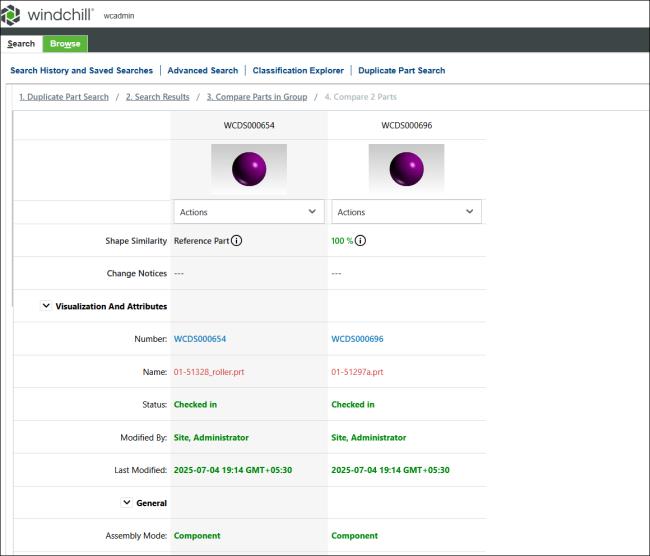
操作
使用“比较两个部件”页面上的“操作”菜单列表,可以对每个部件执行各种操作:
操作 | 说明 |
|---|---|
以现有的取代 | 用户只能选择其有权访问的部件。 |
添加到现有变更通告 添加到现有变更通告 添加到现有变更通告 | 显示您可以访问的变更通告、问题报告或变更请求。选择所需的变更对象以打开相应变更对象的页面。 |
添加到新变更通告 添加到新变更通告 添加到新变更通告 | 打开一个新的变更对象页面,且选定部件在相应变更对象的页面上预填充为受影响的对象。 |
在 Creo View 中比较部件 | 启动 Creo 以在 Creo View 中比较部件。有关详情,请参阅在 Creo View 中比较部件。 |
 | 部件和变更对象信息页面的信息页面启动点会在父项浏览器的新标签页中打开。后续启动时,会更新同一标签页。 |