グループ内の部品の比較
「グループ内の部品を比較」オプションでは、部品比較の結果が、サムネイルと属性が順番にグループ化されたコラムに表示されるので、部品を効率的に比較できます。
画面の右枠には部品が表示され、左枠には「名前」、「ID」、「番号」などのファセットオプションが表示されます。右枠には、前のページ (「サーチ結果」ページ) で「グループ内の部品を比較」操作を開始したグループの各部品の詳細が表示されます。
グループ内の部品間で異なる属性のファセットが表示されます。
以下の例では、5 つの部品が 1 行に整列し、各部品の詳細がコラムに表示されています。このイメージは、これら 5 つの部品を比較し、わずかな違いを除いて 100% 類似していることがハイライトされています。わずかに異なる場合には、それに応じたマークが付けられています。同一の詳細は緑色で表示されます。
比較結果は表形式で表示されます。
• 行の構造
◦ 1 行目 - 部品がライトウェイト製品表現で表示されます。
◦ 2 行目 - 「操作」メニューリストが含まれています。
◦ 3 行目 - 「形状の類似性」しきい値が表示されます。
• コラムの構造
◦ コラム 1: 部品の情報ページに表示されている「属性グループ」の正確な名前が表示されます。
◦ コラム 2: 参照部品の詳細が表示されます。
◦ 残りのコラム: 部品の詳細が表示されます。
最初のコラムの属性は、以下のように分類されています。
属性 | 説明 |
|---|---|
形状の類似性 | すべての部品を「参照部品」と比較し、類似性の割合を表示します。 |
変更管理オブジェクト | 変更通知、問題レポート、変更リクエストなど、新規または既存の変更管理オブジェクトが表示されます。 |
変更通知 | 新規または既存の変更通知が表示されます。 |
問題レポート | 新規または既存の問題レポートが表示されます。 |
変更リクエスト | 新規または既存の変更リクエストが表示されます。 |
システム属性 | すべてのモデル化属性。部品の情報ページに似ています。 |
Visualization と属性 | 名前、番号、最終修正日など、部品に関連する属性。 |
「グループ内の部品を比較」ページのフィールドと操作
重複部品が特定されると、ユーザーはさまざまな操作を実行できます。部品を別の既存部品で後継するか、重複部品を廃止としてマークするための変更管理オブジェクトを作成できます。以下のテーブルでは、「グループ内の部品を比較」ページのフィールドと操作について説明します。
フィールド/操作 | 説明 | ||
|---|---|---|---|
グループ | 前のページから選択した、クラスタ内のグループ化された部品を表示します。 | ||
形状の類似性 | 比較する部品の、形状の類似性しきい値を表示します。 | ||
変更ステータス | 選択した部品の変更ステータスを表示します。 | ||
操作 | メニューリストが表示され、選択した部品に実行できるさまざまな操作が表示されます。 | ||
サーチ基準を編集 | 「重複部品のサーチ」ページにリダイレクトされます。ここでは、サーチパラメータを修正して、比較する部品を絞り込むことができます。 | ||
結果を絞り込み | 特定の基準に基づいてサーチ結果をさらに絞り込むためのファセットを提供します。 | ||
テーブルでサーチ | 比較テーブル内の特定の部品または属性をサーチできます。 | ||
すべて選択 | 一括操作のために、比較テーブルに表示されているすべての部品を選択します。 | ||
一括操作 | 選択した部品に対して実行できる、さまざまな一括操作をメニューリストに表示します。操作はテーブルの属性コラムで使用できます。詳細については、一括操作セクションを参照してください。 | ||
既存で後継 | 「既存で後継」操作を開きます。部品を選択し、別の既存の部品で後継することができます。詳細については、「既存部品による部品の優先付け」を参照してください。 ユーザーはアクセス権がある部品のみを選択できます。 | ||
参照部品として設定 | 選択した部品を、最初のコラムで「参照部品」として設定します。 | ||
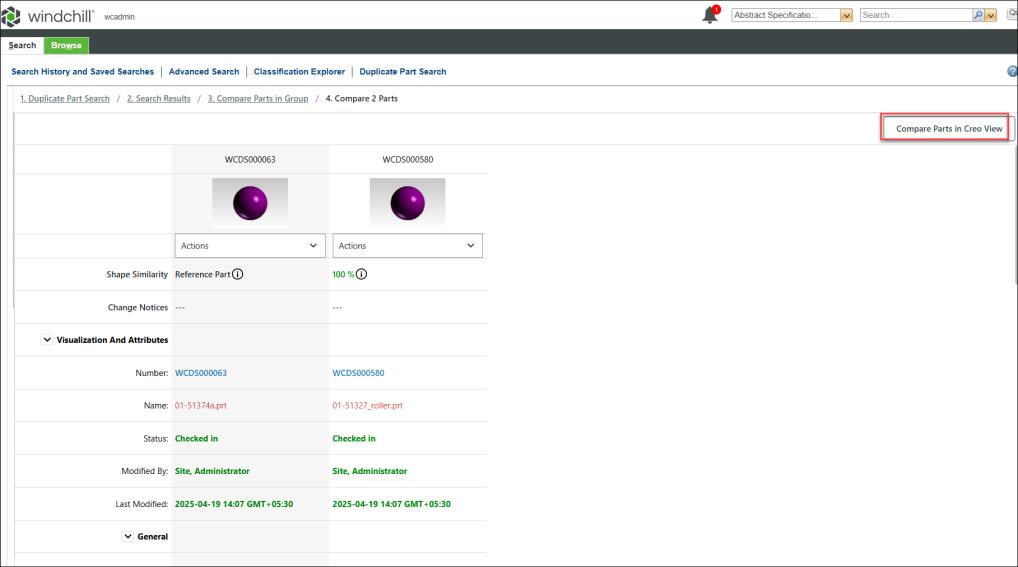
参照部品と比較 | 「2 つの部品を比較」ページが開きます。この操作は、選択した部品と参照部品を比較します。詳細については、「2 つの部品の比較」のトピックを参照してください。 | ||
部品の詳細を表示 | 選択した部品の「Windchill 部品詳細」ページが開きます。 | ||
変更通知に追加 問題レポートに追加 変更リクエストに追加 | アクセス可能な変更通知、問題レポート、または変更リクエストが表示されます。 管理者は、AI Parts Rationalization プラグインを設定する際に、変更通知、問題レポート、または変更リクエストのサブタイプを指定しています。詳細については、AI Parts Rationalization プラグインの設定のセクションを参照してください。
| ||
新規変更通知に追加 新規問題レポートに追加 新規変更リクエストに追加 | 選択した部品が対応する変更管理オブジェクトの変更適用オブジェクトとして事前入力された状態で、「変更通知」、「問題レポート」、または「変更リクエスト」の新しいページが開きます。 |
以下のイメージは、選択した部品に対して実行できる、さまざまな操作を含むメニューリストを示しています。
 | 「グループ内の部品を比較」ページの左枠にある「結果を絞り込み」オプションを使用して、サーチ結果を絞り込むこともできます。 • サーチされたすべての部品で属性値が同じである場合、その属性ファセットは「サーチの絞り込み」枠に表示されません。 • ファセットには、現在のサーチ結果リスト内のオブジェクトに存在する値のみが反映されます。 |
比較結果の一括操作
「グループ内の部品を比較」の結果を取得した後、その結果に対して一括操作を実行できます。「一括操作」は、1 つ以上の部品を選択すると使用できるようになります。次のテーブルでは、「グループ内の部品を比較」ページで、すべての部品に対して実行できる一括操作について説明します。
一括操作 | 説明 |
|---|---|
2 つの部品を比較 | このオプションは、「グループの部品を比較」ページで 2 つの部品を選択した場合に使用できます。「2 つの部品を比較」ページが開き、選択した 2 つの部品およびそれらの比較結果 (参照部品あり、または参照部品なし) が表示されます。詳細については、2 つの部品の比較のトピックを参照してください。 |
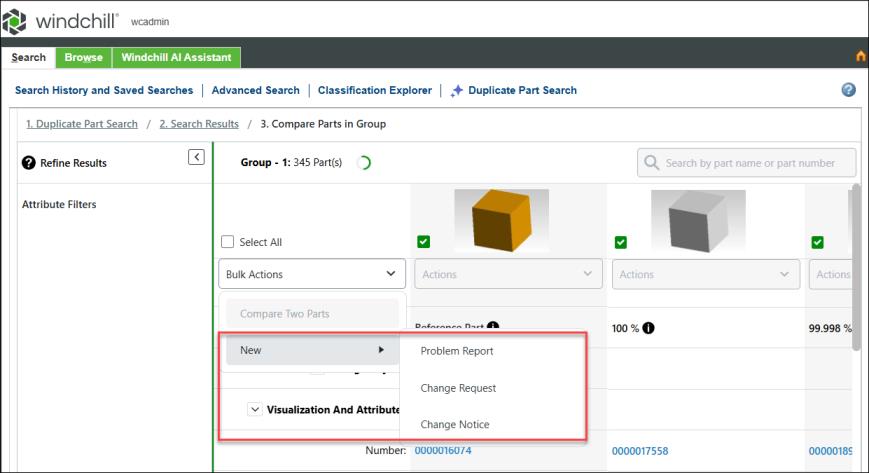
変更通知 | このオプションは、 > > で使用できます。選択した部品の新しい「変更通知」ページが開きます。選択した部品は、変更通知の変更タスクで変更適用オブジェクトとして事前入力されています。 新規変更通知の作成方法については、「変更通知の作成」を参照してください。 |
問題レポート | このオプションは、 > > で使用できます。選択した部品の新しい「問題レポート」ページが開きます。「問題レポート」ページには、選択した部品が変更適用オブジェクトとして事前入力されています。 新規問題レポートの作成に関する詳細は、「問題レポートの作成」を参照してください。 |
変更リクエスト | このオプションは、 > > で使用できます。選択した部品の新しい「変更リクエスト」ページが開きます。「変更リクエスト」ページには、選択した部品が変更適用オブジェクトとして事前入力されています。 新規変更リクエストの作成に関する詳細は、「変更リクエストの作成」を参照してください。 |
以下のイメージは、選択した部品に対して実行できる操作を含むメニューリストを示しています。
| | 部品および変更管理オブジェクトの情報ページにおけるすべての起動ポイントが、親ブラウザの新しいタブで開きます。その後の起動では、同じタブが更新されます。 |