2 つの部品の比較
「グループ内の部品を比較」ページで 2 つの部品を比較するには、任意の 2 つの部品を選択し、 > の順にクリックします。このページは、部品を 1 つ選択して「参照部品と比較」操作をクリックした場合にも表示されます。「2 つの部品を比較」ページが開きます。このページは、重複部品の詳細な比較と分析を目的としています。ここには、比較する 2 つの部品の属性とサムネイルイメージが表示されます。部品の 3D イメージを表示するには、サムネイルをクリックします。「2 つの部品を比較」ページでは、2 つの部品の類似する属性が緑色でハイライトされ、異なる属性が赤色でハイライトされます。
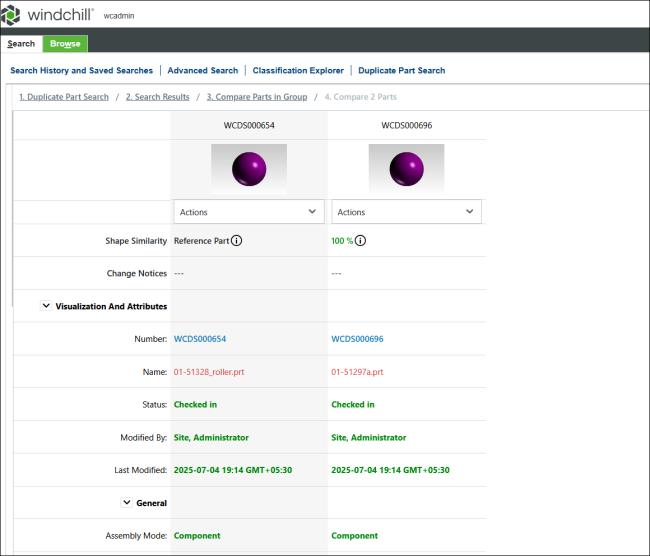
操作
「2 つの部品を比較」ページの「操作」メニューリストを使用して、各部品に対してさまざまな操作を実行できます。
操作 | 説明 |
|---|---|
既存で後継 | 「既存で後継」操作を開きます。部品を選択し、別の既存の部品で後継することができます。詳細については、「既存部品による部品の優先付け」を参照してください。 ユーザーはアクセス権がある部品のみを選択できます。 |
既存の変更通知に追加 既存の変更通知に追加 既存の変更通知に追加 | アクセス可能な変更通知、問題レポート、または変更リクエストが表示されます。必要な変更管理オブジェクトを選択すると、対応する変更管理オブジェクトのページが開きます。 |
新規変更通知に追加 新規変更通知に追加 新規変更通知に追加 | 選択した部品が対応する変更管理オブジェクトのページに変更適用オブジェクトとして事前入力された状態で、新しい変更管理オブジェクトページが開きます。 |
Creo View での部品の比較 | Creo を起動して、Creo View で部品を比較します。詳細については、Creo View での部品の比較を参照してください。 |
 | 部品および変更管理オブジェクトの情報ページにおける起動ポイントが、親ブラウザの新しいタブで開きます。その後の起動では、同じタブが更新されます。 |