Comparer les articles d'un groupe
L'option Comparer les articles d'un groupe vous permet de comparer efficacement des articles en affichant les résultats de cette comparaison dans des colonnes avec les miniatures et les attributs groupés dans l'ordre.
Les articles s'affichent dans le volet de droite de l'écran, et les options de facette telles que Nom, Identité et Numéro sont disponibles dans le volet de gauche. Le volet de droite présente les détails de chaque article d'un groupe à partir duquel l'action Comparer les articles d'un groupe a été initialisée sur la page précédente (page Résultats de la recherche).
Les facettes apparaissent pour les attributs qui diffèrent entre les articles du groupe.
L'exemple illustré ci-après présente 5 articles disposés sur une ligne, avec les détails de chaque article affichés dans des colonnes. L'image compare ces 5 articles en soulignant qu'ils sont 100 % similaires, à l'exception de quelques détails qui diffèrent légèrement et qui sont donc marqués en conséquence. Les détails identiques apparaissent en vert.
Les résultats de la comparaison s'affichent sous forme de tableau :
• Structure des lignes
◦ Ligne 1 : affiche la représentation légère de l'article.
◦ Ligne 2 : contient la liste de type menu Actions.
◦ Ligne 3 : affiche le seuil de Similarité de forme.
• Structure des colonnes
◦ Colonne 1 : affiche le nom du Groupe d'attributs, exactement tel qu'il apparaît sur la page d'informations d'un article.
◦ Colonne 2 : présente les détails de l'article de référence.
◦ Colonnes restantes : affichent les détails des articles.
Les attributs de la première colonne sont classés comme suit :
Attributs | Description |
|---|---|
Similarité de forme | Compare tous les articles avec l'Article de référence et affiche le pourcentage de similarité. |
Objets de modification | Affiche des objets de modification nouveaux ou existants, tels qu'un avis de modification, un rapport de problème ou une demande de modification. |
Avis de modification | Affiche les avis de modification nouveaux ou existants. |
Rapport de problème | Affiche les rapports de problème, nouveaux ou existants. |
Demandes de modification | Affiche les avis de modification, nouveaux ou existants. |
Attributs système | Ensemble des attributs modélisés, identique à la page d'informations d'un article. |
Visualisation et attributs | Attributs associés à l'article, tels que le nom, le numéro et la date de dernière modification. |
Champs et actions de la page Comparer les articles d'un groupe
Une fois les articles en double identifiés, les utilisateurs peuvent exécuter différentes actions. Ils peuvent soit supplanter un article par un autre article existant, soit créer un objet de modification pour marquer les articles en double comme obsolètes. Le tableau suivant décrit les champs et actions de la page Comparer les articles d'un groupe :
Champs/Actions | Description | ||
|---|---|---|---|
Groupe | Affiche les articles groupés dans la grappe que vous avez sélectionnée à la page précédente. | ||
Similarité de forme | Affiche le seuil de similarité de forme pour la comparaison des articles. | ||
Statut de modification | Affiche le statut de modification des articles sélectionnés. | ||
Actions | Fournit une liste de type menu comportant les différentes actions que vous pouvez exécuter sur les articles sélectionnés. | ||
Modifier les critères de recherche | Vous redirige vers la page Recherche d'articles en double et vous permet de modifier les paramètres de recherche afin d'affiner les articles en cours de comparaison. | ||
Affiner les résultats | Propose des facettes permettant d'affiner davantage les résultats de la recherche en fonction de critères spécifiques. | ||
Rechercher dans le tableau | Vous permet de rechercher des articles ou des attributs spécifiques dans le tableau comparatif. | ||
Sélectionner tout | Sélectionne tous les articles affichés dans le tableau comparatif pour les actions en bloc. | ||
Actions en bloc | Fournit une liste de type menu comportant les différentes actions en bloc que vous pouvez exécuter sur les articles sélectionnés. Ces actions sont disponibles dans la colonne d'attributs du tableau. Pour plus d'informations, consultez la section Actions en bloc. | ||
Supplanter par existant | Ouvre l'action Supplanter par existant. Vous pouvez sélectionner un article et le supplanter par un autre article existant. Pour plus d'informations, consultez la rubrique Remplacement d'un article par un article existant. Les utilisateurs ne peuvent sélectionner que les articles auxquels ils ont accès. | ||
Définir comme article de référence | Définit l'article sélectionné comme Article de référence dans la première colonne. | ||
Comparer à l'article de référence | Affiche la page Comparer deux articles. Cette action compare l'article de référence avec l'article sélectionné. Pour plus d'informations, consultez la rubrique Comparer deux articles. | ||
Afficher les détails de l'article | Affiche la page Détails de l'article Windchill de l'article sélectionné. | ||
Ajouter à > Avis de modification Ajouter à > Rapport de problème Ajouter à > Demande de modification | Affiche l'avis de modification, le rapport de problème ou la demande de modification auxquels vous pouvez accéder. L'administrateur a fourni le sous-type d'un avis de modification, d'un rapport de problème ou d'une demande de modification lors de la configuration du plug-in AI Parts Rationalization. Pour plus d'informations, consultez la section Configurer le plug-in AI Parts Rationalization.
Pour plus d'informations, consultez les rubriques Modification d'un avis de modification, Modification d'un rapport de problème ou Modification d'une demande de modification. | ||
Ajouter à > Nouvel avis de modification Ajouter à > Nouveau rapport de problème Ajouter à > Nouvelle demande de modification | Ouvre une nouvelle page Avis de modification, Rapport de problème ou Demande de modification avec l'article sélectionné prérempli en tant qu'objet affecté dans l'objet de modification respectif. Pour plus d'informations sur la création de l'objet de modification ci-dessus, consultez les rubriques Création d'un avis de modification, Création d'un rapport de problème, Création d'une demande de modification. |
L'image ci-après illustre une liste de type menu comportant les différentes actions que vous pouvez exécuter sur les articles sélectionnés.
 | Vous pouvez également affiner les résultats de la recherche à l'aide de l'option Affiner les résultats disponible dans le volet de gauche de la page Comparer les articles d'un groupe. • Si une valeur d'attribut est identique pour tous les articles recherchés, cette facette d'attribut n'apparaît pas dans le volet Affiner la recherche. • Les facettes reflètent uniquement les valeurs qui existent pour les objets figurant dans votre liste actuelle de résultats de la recherche. |
Actions en bloc des résultats de la comparaison
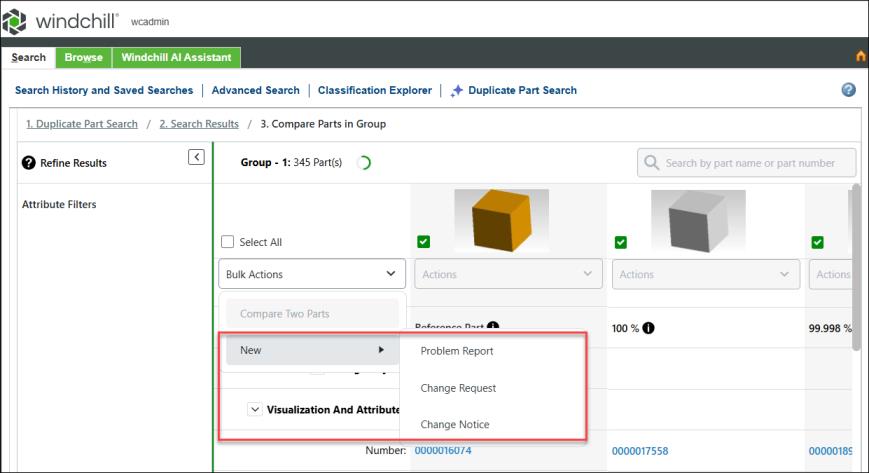
Après avoir obtenu le résultat de l'option Comparer les articles d'un groupe, vous pouvez exécuter des actions en bloc sur ce résultat. Les Actions en bloc deviennent accessibles lorsque vous sélectionnez au moins un article. Le tableau suivant décrit les actions en bloc qui sont disponibles pour tous les articles de la page Comparer les articles d'un groupe :
Actions en bloc | Description |
|---|---|
Comparer deux articles | Cette option est disponible lorsque vous sélectionnez deux articles sur la page Comparer les articles d'un groupe. Elle affiche la page Comparer 2 articles, qui présente les deux articles sélectionnés et le résultat de leur comparaison avec ou sans l'article de référence. Pour plus d'informations, consultez la rubrique Comparer deux articles. |
Avis de modification | Cette option est disponible sous > > . Elle ouvre une nouvelle page Avis de modification pour les articles sélectionnés. Les articles sélectionnés sont préremplis en tant qu'objets affectés sur la tâche de modification de l'avis de modification. Pour plus d'informations sur la création d'un nouvel avis de modification, consultez la rubrique Création d'un avis de modification. |
Rapport de problème | Cette option est disponible sous > > . Elle ouvre une nouvelle page Rapport de problème pour les articles sélectionnés. Les articles sélectionnés sont prédéfinis en tant qu'objets affectés sur la page Rapport de problème. Pour plus d'informations sur la création d'un nouveau rapport de problème, consultez la rubrique Création d'un rapport de problème. |
Demande de modification | Cette option est disponible sous > > . Elle ouvre une nouvelle page Demande de modification pour les articles sélectionnés. Les articles sélectionnés sont prédéfinis en tant qu'objets affectés sur la page de demande de modification. Pour plus d'informations sur la création d'une nouvelle demande de modification, consultez la rubrique Création d'une demande de modification. |
L'image ci-après illustre une liste de type menu comportant les actions que vous pouvez exécuter sur les articles sélectionnés.
| | Tous les points de lancement des pages d'informations des articles et des objets de modification s'ouvrent dans un nouvel onglet dans le navigateur parent. Pour les lancements suivants, le même onglet est mis à jour. |