Installation et configuration du plug-in AI Parts Rationalization dans un environnement Windchill sur site
Cette rubrique est destinée à l'administrateur système Windchill sur site.
Le plug-in peut être installé en même temps que Windchill en tant que composant supplémentaire. Le déploiement et les mises à jour du plug-in sont gérés par le Gestionnaire de plug-in disponible dans Windchill.
 |
Le plug-in AI Parts Rationalization est compatible avec la version Windchill répertoriée dans la section Version Windchill prise en charge de la rubrique Présentation du plug-in AI Parts Rationalization.
|
Le plug-in s'intègre à Windchill en mode de couplage lâche. Cela signifie qu'il peut être mis à jour et géré indépendamment sans affecter les fonctionnalités de base de Windchill.
Authentification
Le plug-in est mis à la disposition de l'administrateur du site par le biais de l'authentification PTC SaaS Platform. Pour visualiser le plug-in Windchill, vous devez être un administrateur du site Windchill et disposer d'un compte PTC SaaS Platform avec un accès au produit Windchill. Pour effectuer l'authentification PTC SaaS Platform, procédez comme suit :
1. Connectez-vous à votre compte Windchill en tant qu'administrateur du site.
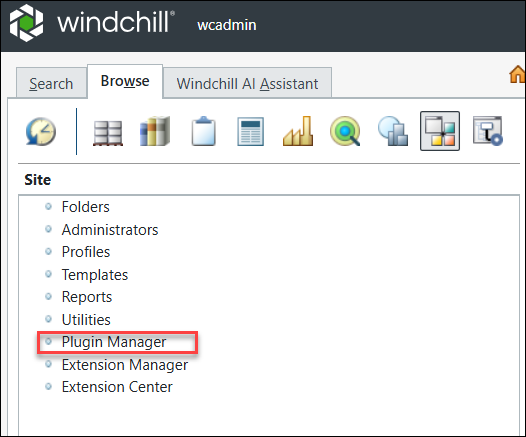
3. Entrez vos informations d'identification de compte PTC SaaS Platform. Vos informations d'identification PTC SaaS Platform ne doivent être fournies qu'une seule fois par session. Par la suite, vous pouvez continuer à utiliser le Gestionnaire de plug-in sans avoir à vous réauthentifier. Toutefois, une nouvelle authentification est requise si la session expire.
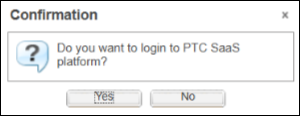
Dans la boîte de dialogue Confirmation :
◦ Si vous cliquez sur Non, vous ne pourrez pas visualiser la liste des nouveaux plug-ins disponibles ou des plug-ins mis à jour. Vous verrez toujours la liste des plug-ins installés et de leurs versions précédentes.
◦ Si vous cliquez sur Oui, vous devrez fournir vos informations d'identification PTC SaaS Platform pour continuer. Une fois authentifié, vous pourrez voir les plug-ins nouvellement répertoriés et les versions mises à jour des plug-ins existants.
| | Ces informations d'identification ont été fournies à l'étape 2 de l'intégration de l'administrateur du site Windchill à PTC SaaS Platform. Pour plus d'informations, reportez-vous à la Remarque de la section Inviter l'administrateur du site Windchill à installer le plug-in IA. |
Une fois connecté avec vos informations d'identification PTC SaaS Platform, vous pouvez afficher la liste des plug-ins disponibles.
Installer le plug-in AI Parts Rationalization
Le Gestionnaire de plug-in vous permet d'installer et de configurer le plug-in AI Parts Rationalization disponible.
Lorsque vous cliquez sur Gestionnaire de plug-in, la page Plug-ins Windchill répertorie dans un tableau les dernières versions de plug-in disponible à partir du stockage PTC SaaS Platform. La ligne du tableau affiche le nom, la version et le statut (Installé ou Non installé).
Champs | Description |
|---|---|
Nom du plug-in | Indique le nom du plug-in. |
Version installée | Indique la version installée du plug-in. Ce champ est vide si le plug-in n'est pas installé. |
Dernière version | Répertorie la dernière version disponible du plug-in pour l'installation. |
Description | Fournit une brève description du plug-in disponible. |
Modifié le | Indique la date de la dernière modification apportée au plug-in. |
Statut du plug-in | Indique si le plug-in est installé ou non. |
Serveur de plug-in | Indique le statut du serveur de plug-ins : opérationnel et en cours d'exécution ou inactif. Ce champ est vide si le plug-in n'est pas installé. |
Pour installer le plug-in, procédez comme suit :
1. Cliquez sur le plug-in avec le bouton droit, puis sélectionnez Installer dans le menu contextuel.

2. Entrez les informations suivantes dans boîte de dialogue Installer le plug-in. Après l'installation, le gestionnaire de serveur Windchill démarre un nouveau processus de serveur de plug-ins.
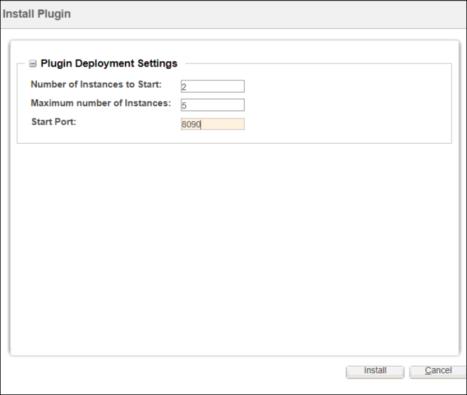
◦ Nombre d'instances à démarrer : nombre d'instances de plug-in. Le nombre d'instances de plug-in à démarrer ne doit pas dépasser le nombre maximal d'instances de plug-in disponibles.
| | Vous pouvez ajouter plusieurs instances du plug-in lors de l'installation. Toutefois, une fois que le plug-in a été configuré, le nombre d'instances ne peut plus être modifié. Pour modifier le nombre d'instances du plug-in, vous devrez désinstaller le plug-in, le réinstaller, mettre à jour le nombre d'instances, puis le reconfigurer. |
◦ Nombre maximum d'instances : le nombre maximal d'instances de plug-in que vous pouvez configurer est de 5.
◦ Port de départ : premier numéro de port de la plage au niveau où le système doit commencer. Les ports ne doivent pas être déjà utilisés.
3. Cliquez sur Installer. Le plug-in apparaît dans le tableau Plug-ins Windchill.
4. Si Windchill est configuré avec des certificats personnalisés pour des applications personnalisées (par exemple, l'application Navigate), procédez comme suit :
a. Copiez manuellement le contenu du fichier de certificat personnalisé dans HTTPServer/conf/sslvhostconf.d/allClientCerts.crt.
b. Supprimez le fichier de configuration qui référence le certificat personnalisé.
| | Lors d'une opération de réhébergement, seuls les certificats du plug-in sont régénérés par défaut. Par conséquent, les certificats personnalisés doivent être conservés manuellement. Si le fichier allClientCerts.crt, qui contient à la fois les certificats personnalisés et les certificats du plug-in, n'est pas copié du système source vers le système cible avant le réhébergement, les certificats personnalisés ne sont pas conservés. Pour conserver les certificats personnalisés, copiez le fichier allClientCerts.crt avant le réhébergement ou importez manuellement le certificat personnalisé dans le fichier après le réhébergement. Pour plus d'informations, consultez la section "WVS Agent Settings" du manuel anglais Windchill 12.1.2.0 Rehost Utility Guide. |
| | Si l'installation échoue avec le message "L'installation de AI Parts Rationalization a échoué en raison de l'échec de la vérification de sécurité. Contactez l'administrateur pour obtenir de l'aide", assurez-vous que vous utilisez la dernière build de Java pour la version Java correspondante. Pour plus d'informations, consultez la rubrique Dépannage pour un environnement sur site. |
Configurer le plug-in AI Parts Rationalization
Pour configurer le plug-in, vous devez enregistrer l'instance de produit Windchill et créer un principal de service. Pour plus d'informations, consultez la section Enregistrer une instance de produit Windchill.
Avant de commencer à configurer le plug-in, confirmez votre scénario de déploiement Windchill. Les scénarios courants incluent les configurations avec serveur Web fractionné et avec proxy inverse. Si votre déploiement entre dans l'une de ces catégories, reportez-vous à la section "Configuration du plug-in dans les différents scénarios de déploiement Windchill" de cette rubrique pour obtenir des instructions détaillées.
1. Pour configurer le plug-in, cliquez avec le bouton droit sur le plug-in Installé et sélectionnez Configurer le plug-in.

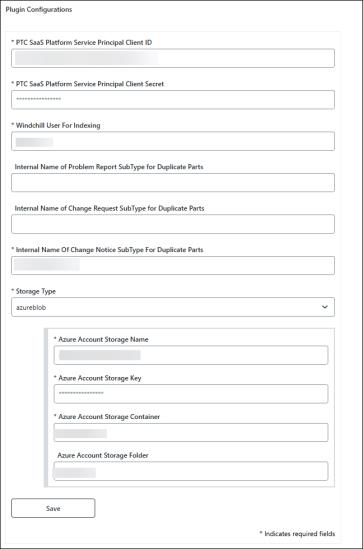
2. Fournissez les détails requis dans la fenêtre Configurations des plug-ins, puis cliquez sur Enregistrer.
◦ ID client du principal de service PTC SaaS Platform : spécifiez l'ID client généré et affiché sur la page Créer un principal de service.
◦ Secret client du principal de service PTC SaaS Platform : spécifiez la clé secrète client qui a été générée et affichée sur la page Créer un principal de service.
| | L'ID client et la clé secrète client sont générés automatiquement par le système lorsque vous enregistrez une instance de produit Windchill auprès de PTC Admin Center. Pour plus d'informations, consultez la section Enregistrer une instance de produit Windchill. |
◦ Utilisateur Windchill pour l'indexation : spécifiez l'utilisateur d'indexation dans le champ Utilisateur Windchill pour l'indexation. Vous avez déjà fourni les détails de cet utilisateur à la section Configurer l'utilisateur d'indexation. Il est déconseillé de changer trop fréquemment d'utilisateur.
◦ Nom interne du sous-type d'avis de modification pour les articles en double : spécifiez le nom interne du type d'avis de modification à utiliser pour la gestion des articles en double. Par exemple : com.ptc.plugins.cn. Il est recommandé de créer un sous-type d'avis de modification dédié pour la recherche d'articles en double et d'indiquer son nom interne dans ce champ. Cette approche permet de s'assurer que les avis de modification associés aux articles en double sont créés de manière uniforme à l'aide du sous-type spécifié.
De même, vous pouvez également spécifier les noms internes des objets de modification tels que le type de rapport de problème et de demande de modification à utiliser pour la gestion des articles en double. La configuration des sous-types pour les demandes de modification et les rapports de problèmes est facultative. Toutefois, si ces objets de modification ne sont pas configurés, ils ne s'afficheront pas dans l'interface utilisateur.
◦ Type de stockage : spécifiez le type de stockage (Azure ou AWS).
Une fois le plug-in installé et configuré, l'onglet Recherche d'articles en double apparaît sur la page Recherche de Windchill.

Mettre à jour les plug-ins Windchill AI Parts Rationalization
L'action Mettre à jour le plug-in est accessible une fois que la dernière version du plug-in est disponible. Pour mettre à jour le plug-in, cliquez sur ce dernier avec le bouton droit et cliquez sur Mettre à jour le plug-in. La version du plug-in est automatiquement mise à jour.
Une fois la dernière version du plug-in mise à jour sur PTC SaaS Platform, le nouveau numéro de version du plug-in est visible dans le tableau Plug-ins Windchill. Par exemple, si vous avez précédemment installé la version 0.1.32 et que la version 0.1.33 est à présent disponible sur PTC SaaS Platform, la colonne Dernière version du tableau Plug-ins Windchill affiche la version 0.1.33.
Conseils
Les conseils suivants vous aideront à installer, configurer et mettre à jour le plug-in de manière efficace.
• Après avoir terminé l'installation, redémarrez manuellement le processus Apache sur la plateforme Windows.
• Assurez-vous qu'il existe un répertoire d'installation adapté à votre plateforme. Si le répertoire d'installation du plug-in est manquant, le Gestionnaire de plug-in signale une erreur.
• Tous les paramètres de configuration, à l'exception du paramètre Utilisateur Windchill pour l'indexation, doivent rester inchangés une fois l'indexation lancée. La modification de l'un de ces paramètres entraînera la perte des données précédemment indexées, et l'administrateur devra recommencer le processus d'indexation depuis le début.
L'Utilisateur Windchill pour l'indexation est modifiable selon les besoins. Toutefois, cet utilisateur ne peut visualiser que les articles auxquels il a accès.
• Pendant les opérations de réhébergement, le plug-in installé sur le système cible est conservé. Après un réhébergement, vous devez reconfigurer manuellement le plug-in sur le système cible et utiliser un autre principal de service pour cette instance. Vous devez également réindexer les données. Ce faisant, choisissez soigneusement les éléments à indexer pour gérer efficacement la consommation de crédits IA.
• Après le réhébergement, si vous devez passer de l'utilisateur d'indexation A (source) à l'utilisateur d'indexation B (cible), procédez comme suit :
1. Reconfigurez le plug-in en utilisant l'utilisateur d'indexation A (source).
2. Enregistrez la configuration.
3. Mettez à jour l'utilisateur d'indexation sur B (cible).
• Après la mise à jour du plug-in, il est recommandé de vider le cache du navigateur pour optimiser les performances et éviter tout comportement inattendu.
Opérations gérées par le plug-in
Une fois le plug-in installé à l'aide du Gestionnaire de plug-in, les fichiers du plug-in sont généralement téléchargés à partir du stockage PTC SaaS Platform, puis décompressés dans le répertoire d'installation du plug-in sur le serveur local.
L'instance fonctionne sous forme de service qui gère les tâches de publication IA comme indiqué ci-dessous. Elle fournit des détails sur les demandes VCS (Visualization Content Service) effectuées pour les tâches de publication IA, ainsi que les résultats des opérations d'interrogation. L'instance est responsable des tâches suivantes :
• Exécution de tâches d'indexation.
• Envoi de requêtes à VCS pour les tâches d'indexation IA.
• Surveillance et journalisation de la requête VCS, interrogation de VCS pour vérifier le statut de ces tâches (par exemple, aboutissement, échec ou en cours) et journalisation des détails.
• Génération de journaux et stockage de ces derniers dans le répertoire d'installation du plug-in. Une propriété wt.plugins.logs.dir dédiée est fournie pour spécifier l'emplacement personnalisé pour la génération des journaux du plug-in.
• Mise à jour du statut de chaque tâche dans la file d'attente.
Rotation des certificats du plug-in
Cette rubrique décrit la stratégie de gestion des certificats auto-signés utilisés par les plug-ins Windchill. Les plug-ins IA s'appuient sur des certificats auto-signés pour sécuriser la communication. Elle traite de la création, de la validation, de la rotation et de l'intégration de certificats avec les composants Windchill et Apache afin de garantir une communication sécurisée. L'action Faire pivoter le certificat permet de gérer ces certificats auto-signés.
Pour démarrer le processus de rotation des certificats, cliquez sur > dans la page Plug-ins Windchill. Lorsque vous exécutez cette action, le processus de rotation s'effectue de la manière suivante :
1. Un nouveau certificat portant les mêmes noms est généré :
◦ certificate.crt (clé publique)
◦ privateKey.pem (clé privée)
2. Les anciens certificats sont renommés comme suit :
◦ certificate_rotated.crt
◦ privateKey_old.pem
3. La nouvelle clé publique est ajoutée au fichier de certificat Apache.
| | Conservez les certificats précédents dans le dossier du plug-in et dans le fichier de certificat Apache. Après la rotation du certificat, redémarrez les services Apache et Windchill. |

Utilisation de l'action Faire pivoter le certificat
L'action Faire pivoter le certificat est uniquement disponible sur la page Plug-ins Windchill, car la rotation des certificats de plug-in s'applique exclusivement à l'environnement Windchill sur site.
Dans les environnements en grappe de Windchill sur site, l'exécution de cette action sur un noeud entraîne une rotation du certificat sur tous les noeuds.
Si l'un des noeuds est à l'arrêt et que les certificats font l'objet d'une rotation à partir d'un autre noeud, le fichier clients.crt doit être copié manuellement du noeud actuellement actif vers le noeud qui se trouvait précédemment à l'arrêt avant le redémarrage des noeuds.
Par exemple, si le Noeud 1 est opérationnel, que le Noeud 2 est à l'arrêt et que les certificats font l'objet d'une rotation à partir du Noeud 1, copiez manuellement le fichier allClients.crt du Noeud 1 vers le Noeud 2 avant de démarrer le Noeud 2. Une fois le fichier copié, démarrez le Noeud 2.
| | Après avoir exécuté l'action Faire pivoter le certificat, copiez le fichier AllClientsCerts du dossier Apache local vers le dossier Apache distant pour le serveur Web fractionné. Cette étape doit être effectuée après la configuration du plug-in AI Parts Rationalization pour le scénario de déploiement mentionné ci-dessus. Pour plus d'informations sur la configuration du plug-in, consultez la rubrique Installation et configuration du plug-in AI Parts Rationalization. |
Gestion des certificats auto-signés
Les points suivants présentent les considérations clés relatives à la gestion des certificats auto-signés et à la préservation des fonctionnalités après une rotation :
• Les services Apache et Windchill doivent être redémarrés manuellement après la rotation du certificat.
• Les certificats auto-signés ont une période de validité de 6 mois.
• Conservez les anciens certificats dans le dossier du plug-in et dans le dossier des fichiers de certificat Apache.
• Une rotation de certificat n'est possible que si au moins une heure s'est écoulée depuis la rotation précédente.
• En cas d'échec de la rotation du certificat pour un plug-in, le journal du serveur de méthodes indique l'ID du plug-in correspondant.
• Si vous omettez de redémarrer Apache et Windchill après la rotation, les plug-ins risquent d'utiliser des certificats obsolètes.
Configuration du plug-in dans les différents scénarios de déploiement Windchill
Cette rubrique est destinée à l'administrateur système Windchill.
Ce document fournit des instructions détaillées sur la configuration du plug-in AI Parts Rationalization dans les différents scénarios de déploiement Windchill, tels que les configurations avec serveur Web et avec proxy inverse.
Configuration avec serveur Web fractionné
Pour configurer le plug-in AI Parts Rationalization dans Windchill avec un serveur Web fractionné, procédez comme suit :
1. Assurez-vous que SSL est configuré sur l'instance Apache distante et sur Windchill.
2. Installez les plug-ins requis à partir de la page > .
3. Redémarrez l'instance Apache distante (pour Windows uniquement).
4. Accédez à un dossier Apache local :
HTTPServer_HOME\conf\sslvhostconf.d
5. Copiez les fichiers suivants :
◦ AllClientsCerts.crt
◦ pluginClients.conf
6. Collez ces fichiers dans l'instance Apache distante à l'emplacement suivant :
HTTPServer_HOME\conf\sslvhostconf.d
| | Après avoir exécuté l'action Faire pivoter le certificat, remplacez le fichier AllClientsCerts.crt sur le serveur Apache distant, puis redémarrez le service Apache distant et le serveur Windchill. Pour plus d'informations sur le processus de rotation des certificats, consultez la section "Rotation des certificats du plug-in" de cette rubrique. |
7. Modifiez le fichier pluginClients pour mettre à jour le chemin d'accès à AllClientsCerts.
8. Copiez AIPartsRationalization-proxy.conf à partir du répertoire d'installation du plug-in et collez-le dans HTTPServer_HOME\conf\conf.d sur l'instance Apache distante.
9. Ouvrez le fichier AIPartsRationalization-proxy.conf, remplacez balancemember localhost par le nom d'hôte Windchill et enregistrez-le.
<Proxy balancer://AIPartsRationalization_lb/>
BalancerMember http://localhost:9090/Windchill/WCPlugins/partsearch route=AIPartsRationalization1
ProxySet stickysession=AIPartsRationalization_sticky
</Proxy>
BalancerMember http://localhost:9090/Windchill/WCPlugins/partsearch route=AIPartsRationalization1
ProxySet stickysession=AIPartsRationalization_sticky
</Proxy>
10. Redémarrez le serveur Web fractionné ou l'instance Apache distante.
11. Accédez à la page > et configurez le plug-in. Assurez-vous que la configuration est terminée.
Configuration avec proxy inverse
Procédez comme suit pour configurer le plug-in AI Parts Rationalization sur Windchill avec un proxy inverse :
1. Assurez-vous que SSL est configuré sur tous les serveurs Apache et Windchill appropriés.
| | Pour garantir une communication correcte, ajoutez l'adresse IP du proxy inverse et son nom d'hôte DNS public associé au fichier hosts sur le noeud Windchill : • Sous Linux : /etc/hosts • Sous Windows : C:\Windows\System32\drivers\etc\hosts |
2. Installez les plug-ins requis à partir de la page > .
3. Redémarrez Apache (sur Windows uniquement, non requis sur Linux).
4. Ouvrez le fichier 20-mod_ssl.conf à partir de l'instance Apache locale sous %APACHE_HOME%/conf/conf.d et ouvrez le fichier httpd.conf sous %APACHE_HOME%/conf..
5. Recherchez la chaîne : RewriteCond %{HTTP_HOST}. Si cette chaîne est trouvée, passez aux étapes 5a et 5b. Dans le cas contraire, omettez les étapes 5a à 5c et passez directement à l'étape 6 :
a. Ajoutez le nom d'hôte du système proxy inverse dans la condition suivante :
RewriteCond %{HTTP_HOST} !^(<reverse_proxy_hostname>|<local_Apache>):<port>$ [NC]
Par exemple :
▪ Ancien : RewriteCond %{HTTP_HOST} !^XYZ.localapache.example.com:22444$ [NC]
▪ Nouveau : RewriteCond %{HTTP_HOST} !^(XYZ.proxy.example.com|ABC.localapache.example.com):22444$ [NC]
| | Assurez-vous que l'instance Apache locale et le proxy inverse Apache sont configurés pour utiliser le même port. |
b. Enregistrez les fichiers 20-mod_ssl.conf et httpd.conf.
c. Redémarrez l'instance Apache locale.
6. Accédez à la page > et configurez le plug-in. Assurez-vous que la configuration est terminée.
Pour plus d'informations sur l'installation et la configuration du plug-in AI Parts Rationalization, consultez la rubrique Installation et configuration du plug-in AI Parts Rationalization.