Comparer deux articles
Pour comparer deux articles sur la page Comparer les articles d'un groupe, sélectionnez deux articles quelconques, puis cliquez sur > . Cette page s'affiche également lorsque vous sélectionnez un article et que vous cliquez sur l'action Comparer à l'article de référence. La page Comparer 2 articles s'affiche. Cette page permet de comparer et d'analyser en détail les articles en double. Elle affiche les attributs et l'image miniature des deux articles à des fins de comparaison. Pour afficher l'image 3D de l'article, cliquez sur la miniature. La page Comparer deux articles met en surbrillance les attributs similaires (en vert) et les attributs différents (en rouge) des deux articles.
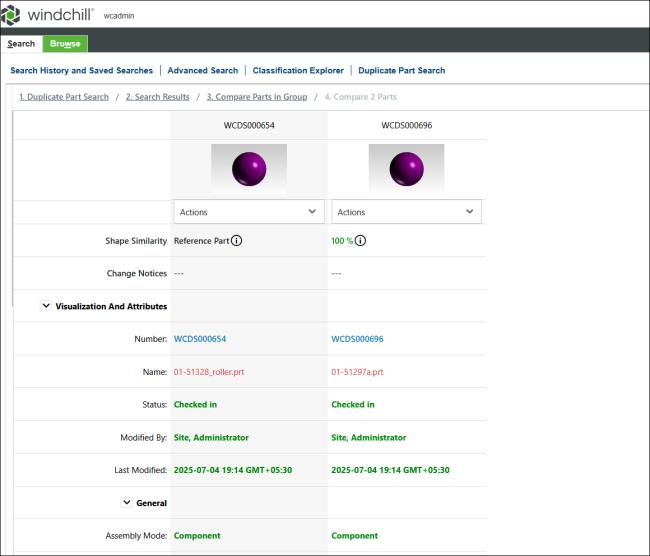
Actions
Vous pouvez exécuter différentes actions pour chaque article à l'aide de la liste de type menu Actions de la page Comparer deux articles :
Actions | Description |
|---|---|
Supplanter par existant | Ouvre l'action Supplanter par existant. Vous pouvez sélectionner un article et le supplanter par un autre article existant. Pour plus d'informations, consultez la rubrique Remplacement d'un article par un article existant. Les utilisateurs ne peuvent sélectionner que les articles auxquels ils ont accès. |
Ajouter à > Avis de modification Ajouter à > Avis de modification Ajouter à > Avis de modification | Affiche l'avis de modification, le rapport de problème ou la demande de modification auxquels vous pouvez accéder. Sélectionnez l'objet de modification requis pour ouvrir la page de cet objet. Pour plus d'informations, consultez les rubriques Modification d'un avis de modification, Modification d'un rapport de problème ou Modification d'une demande de modification. |
Ajouter à > Nouvel avis de modification Ajouter à > Nouvel avis de modification Ajouter à > Nouvel avis de modification | Ouvre une nouvelle page d'objet de modification avec l'article sélectionné prédéfini en tant qu'objet affecté sur la page d'objet de modification correspondante. Pour plus d'informations sur la création d'un nouvel avis de modification, d'un nouveau rapport de problème ou d'une nouvelle demande de modification, consultez les rubriques Création d'un avis de modification, Création d'un rapport de problème ou Création d'une demande de modification. |
Comparer des articles dans Creo View | Démarre Creo pour comparer des articles dans Creo View. Pour plus d'informations, consultez la rubrique Comparer des articles dans Creo View. |
 | Le point de lancement de la page d'informations d'un article et d'un objet de modification s'affiche dans un nouvel onglet dans le navigateur parent. Pour les lancements suivants, le même onglet est mis à jour. |