Configuration du Tableau de bord d'indexation
Cette rubrique est destinée à l'administrateur système Windchill.
 |
Si vous avez déjà indexé le contenu du coffre-fort à l'aide du plug-in Windchill AI Assistant 2026.0.0.21 ou d'une version antérieure, mettez à jour le plug-in et réindexez le contenu existant pour garantir la compatibilité avec les versions futures du plug-in. Pour plus d'informations, consultez la rubrique Réindexation.
|
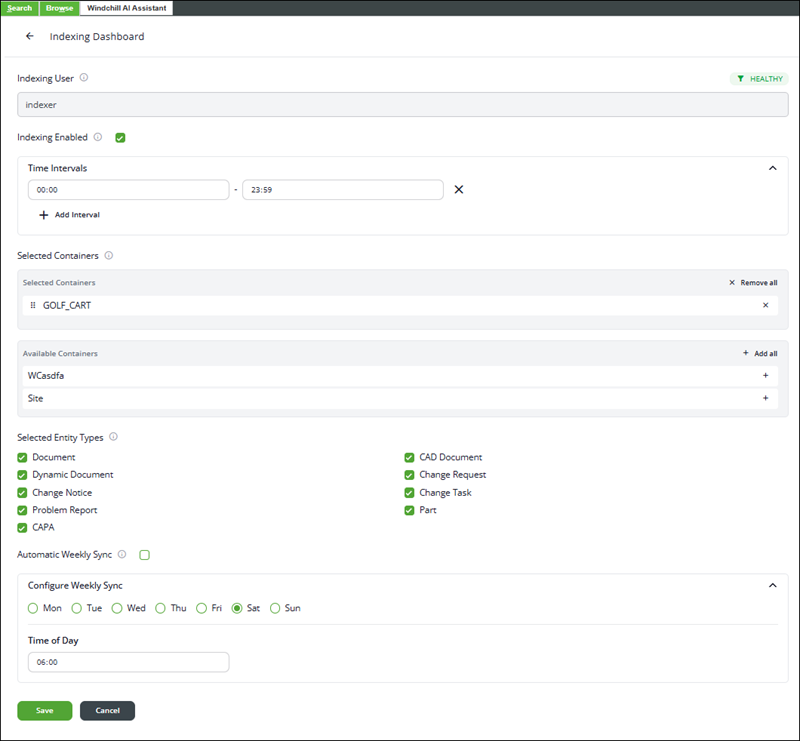
Utilisez le Tableau de bord d'indexation pour configurer la façon dont Windchill AI Assistant indexe les données de Windchill et les synchronise avec les services de recherche Azure.
Avant de commencer, assurez-vous que le plug-in Windchill AI Assistant est connecté aux services Azure requis. Pour plus d'informations, consultez la rubrique Configuration du plug-in Windchill AI Assistant.
Une fois le plug-in connecté, procédez comme suit pour configurer l'indexation et démarrer le processus d'indexation.
1. Ouvrez l'onglet Windchill AI Assistant, cliquez sur  et sélectionnez Tableau de bord d'indexation.
et sélectionnez Tableau de bord d'indexation.2. Cliquez sur Modifier et spécifiez l'Utilisateur d'indexation.
Le système indexe uniquement les documents auxquels l'utilisateur de l'indexation peut accéder. Pour optimiser les résultats, utilisez un utilisateur d'indexation dédié ayant accès aux produits ou projets appropriés.
Pour plus d'informations sur la création d'un utilisateur d'indexation, consultez la rubrique Création d'un utilisateur d'indexation.
| | En raison d'une limitation dans cette version, vous devez cliquer sur Enregistrer immédiatement après avoir modifié le paramétrage de l'utilisateur d'indexation pour appliquer cette modification. Pour apporter des modifications supplémentaires, cliquez sur Modifier et spécifiez les détails restants. |
3. Sélectionnez Indexation activée pour activer l'indexation automatique en arrière-plan lors de l'ajout, de la modification ou de la suppression de documents dans Windchill.
4. Dans la section Intervalle de temps, planifiez l'indexation pour contrôler les exécutions d'indexation.
◦ Sélectionnez une plage horaire (par exemple, 12:00–23:59).
◦ Cliquez sur  pour ajouter des intervalles supplémentaires.
pour ajouter des intervalles supplémentaires.| | L'indexation entraîne des coûts basés sur l'utilisation qui dépendent du nombre et de la taille des documents indexés. Lorsque vous configurez une planification, l'indexation s'exécute uniquement pendant les intervalles de temps spécifiés. Si des documents sont ajoutés, modifiés ou supprimés en dehors de ces intervalles, l'indexation se produit au cours de la prochaine fenêtre planifiée. Exemple : si l'indexation est planifiée de 11 h à 18 h, tous les documents ajoutés ou modifiés après 18 h seront indexés lors de la prochaine plage d'indexation planifiée, à partir de 11 h le lendemain. |
5. Dans la section Conteneurs sélectionnés, sélectionnez les conteneurs à indexer :
◦ Cliquez sur Ajouter pour déplacer les conteneurs sélectionnés de Conteneurs disponibles vers Conteneurs sélectionnés.
pour déplacer les conteneurs sélectionnés de Conteneurs disponibles vers Conteneurs sélectionnés.◦ Cliquez sur Ajouter tout pour sélectionner tous les conteneurs disponibles.
pour sélectionner tous les conteneurs disponibles.◦ Cliquez sur Enlever  pour supprimer le conteneur sélectionné.
pour supprimer le conteneur sélectionné.◦ Cliquez sur Enlever tout pour supprimer tous les conteneurs.
pour supprimer tous les conteneurs.| | Les conteneurs supprimés restent disponibles dans l'index. Toutefois, toutes les modifications ultérieures apportées aux fichiers dans ces conteneurs ne sont pas synchronisées. Pour supprimer entièrement des conteneurs spécifiques de l'index, vous devez également supprimer l'accès de l'utilisateur d'indexation à ces conteneurs à l'aide de l'utilitaire Administration des politiques. |
 | L'indexation entraîne des coûts basés sur l'utilisation qui dépendent du nombre et de la taille des documents indexés. Les conteneurs sont traités par ordre de priorité. Pour gérer les coûts et le temps d'exécution, commencez par indexer un faible nombre de petits conteneurs. L'indexation des conteneurs de grande taille peut prendre plusieurs jours, voire plusieurs semaines. |
6. Dans la section Types d'entité sélectionnés, sélectionnez les types d'entité à indexer :
◦ Document
◦ Document CAO
◦ Document dynamique
◦ Demande de modification
◦ Avis de modification
◦ Tâche de modification
◦ Rapport de problème
◦ Article
◦ CAPA
7. Sélectionnez Synchronisation hebdomadaire automatique pour planifier une synchronisation hebdomadaire entre Windchill et l'index de recherche Azure. Lorsque cette option est activée, le système effectue un rapprochement entre l'index Azure et les dernières modifications dans Windchill.
a. Dans Configurer la synchronisation hebdomadaire, sélectionnez un jour de la semaine.
b. Sélectionnez une heure de la journée (par exemple, 06:00).
8. Cliquez sur Enregistrer pour appliquer les modifications.
9. Pour synchroniser manuellement l'index Azure avec tous les documents dans Windchill :
a. Accédez à Synchroniser l'index.
b. Cliquez sur Démarrer.
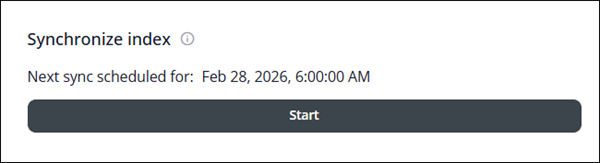
| | Une fois que vous avez cliqué sur Démarrer, le bouton est temporairement désactivé (grisé) tandis que le système affiche le contenu du coffre-fort Windchill. Une fois la synchronisation terminée, le bouton Démarrer devient de nouveau actif. Toutefois, cela n'indique pas que l'indexation est terminée. A ce stade, tous les événements d'indexation requis ont été créés et placés dans la file d'indexation ; l'indexation continue de s'exécuter en arrière-plan. |
Cette action indexe tous les documents existants auxquels l'utilisateur de l'indexation peut accéder et synchronise l'index de recherche Azure avec Windchill.
Si vous ignorez cette étape, seuls les documents ajoutés ou modifiés après l'activation de l'indexation sont indexés jusqu'à l'exécution de la Synchronisation hebdomadaire automatique.
Diagnostic des ressources Azure
Le Diagnostic des ressources Azure affiche le statut d'intégrité des services Azure nécessaires au fonctionnement du plug-in Windchill AI Assistant.
Les indicateurs de statut indiquent si chaque service Azure connecté fonctionne comme prévu. Utilisez ces informations pour identifier des problèmes de connectivité ou d'intégrité du service susceptibles d'affecter l'indexation ou les résultats des requêtes.

Statut de l'indexeur
Le Statut de l'indexeur affiche le statut actuel et la progression du processus d'indexation.
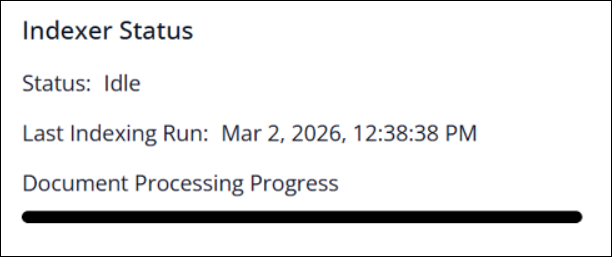
Le tableau ci-dessous décrit les champs disponibles :
Champ | Description |
|---|---|
Statut | Affiche le statut actuel du processus d'indexation. |
Dernière indexation | Affiche la date et l'heure de la dernière indexation exécutée. |
Traitement du document en cours | Affiche la progression du traitement du document. |
Détails de la file d'indexation
L'indexation est incrémentielle et basée sur les événements, par le biais d'un mécanisme de file d'attente. En tant qu'administrateur, vous pouvez inspecter les détails de cette file d'attente et identifier les échecs d'indexation.
Ouvrez la file d'attente WindchillAIAssistant_QUEUE à l'aide de l'utilitaire Gestion des files d'attente dans Windchill. Pour plus d'informations sur l'utilisation de l'utilitaire Gestion des files d'attente pour localiser et ouvrir cette file d'attente, consultez la rubrique Utilisation de l'utilitaire Gestion des files d'attente.
La file d'attente présente un document par ligne en tant qu'événement.
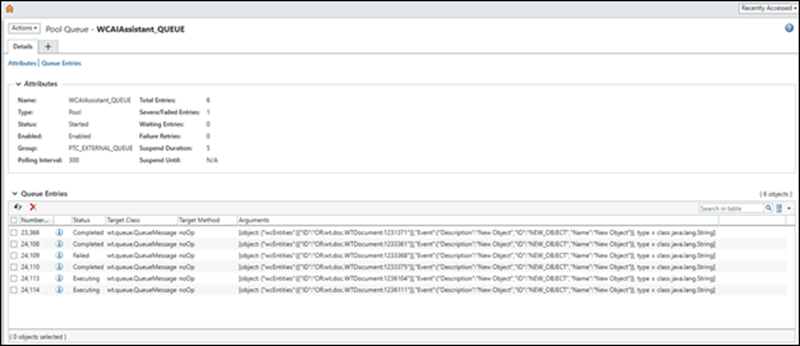
Le tableau ci-dessous décrit les codes de statut disponibles :
Champ | Description |
|---|---|
Prêt | Un document a été mis en file d'attente pour traitement. |
En cours d'exécution | Un document est en cours d'indexation. |
Terminé | L'indexation du document est terminée. Le contenu peut désormais être interrogé par le biais d'une conversation ou de la fonction de résumé. |
Echoué | L'indexation du document a échoué. Consultez la section Limites d'indexation ou la rubrique Dépannage pour un environnement sur site. |
Les entrées terminées sont automatiquement supprimées de la file d'attente après une période définie. Les entrées ayant échoué restent dans la file d'attente à des fins de consultation et d'examen approfondi. Les détails de l'événement peuvent inclure des messages du service d'indexation permettant d'identifier la cause de l'échec.
| | • Windchill AI Assistant utilise les connaissances des documents indexés. Attendez que le processus d'indexation soit terminé avant de soumettre des requêtes relatives au produit. • Le plug-in indexe toutes les données accessibles pour l'utilisateur d'indexation. Pour plus d'informations sur les limitations relatives au nombre de documents pouvant être indexés, consultez la rubrique Problèmes connus relatifs aux environnements sur site. • Le fait d'accorder à l'utilisateur d'indexation l'accès à des contextes supplémentaires et de lancer l'indexation entraîne des frais dans le cadre de votre abonnement Azure. • Si l'indexation échoue, consultez le tableau de la rubrique Spécifications d'indexation de documents, car l'indexation d'un type non pris en charge peut entraîner l'échec d'un événement d'indexation. |