Configuration du plug-in Windchill AI Assistant
Cette rubrique est destinée à l'administrateur système Windchill.
Après avoir installé le plug-in Windchill AI Assistant, vous devez configurer ce dernier à l'aide de la sortie de configuration générée par le script d'aide au déploiement lors de la création des ressources Azure pour un environnement sur site.
Pour plus d'informations, consultez la section Sortie de configuration du script d'aide au déploiement.
Procédure
Pour configurer le plug-in Windchill AI Assistant, procédez comme suit :
1. Accédez à > > .
2. Cliquez avec le bouton droit sur le plug-in Windchill AI Assistant, puis sélectionnez Configurer le plug-in.

La fenêtre Windchill AI Assistant – Configuration s'ouvre.
3. Fournissez les détails requis dans la fenêtre Configuration de Windchill AI Assistant :
a. Dans la section Recherche Azure AI, cliquez sur Modifier et spécifiez les détails suivants :
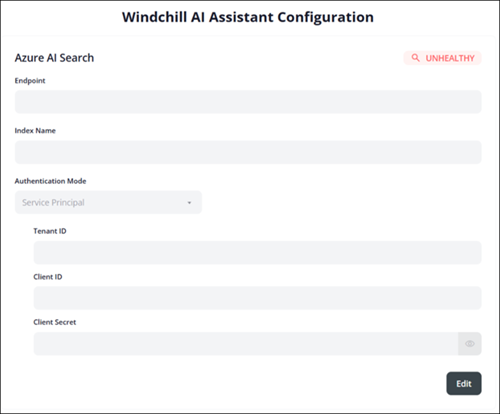
i. Point de terminaison : entrez le point de terminaison de Recherche Azure AI figurant dans la sortie du script d'aide au déploiement.
ii. Nom d'index : entrez le nom d'index figurant dans la sortie du script d'aide au déploiement.
iii. Mode d'authentification : sélectionnez Principal de service dans la liste, puis entrez l'ID de locataire, l'ID client et la Clé secrète client figurant dans la sortie du script d'aide au déploiement.
iv. Cliquez sur Enregistrer pour appliquer la configuration.
b. Dans la section Azure OpenAI, cliquez sur Modifier et spécifiez les détails suivants :
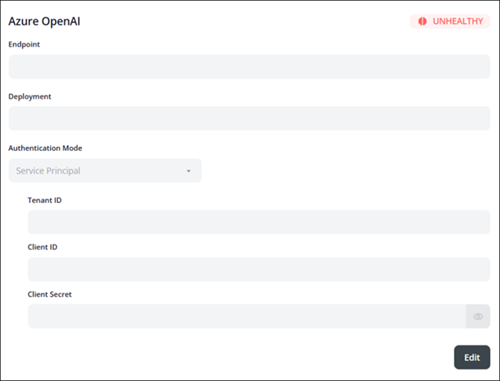
i. Point de terminaison : entrez le point de terminaison d'Azure OpenAI figurant dans la sortie du script d'aide au déploiement.
ii. Déploiement : entrez le nom du déploiement figurant dans la sortie du script d'aide au déploiement.
iii. Mode d'authentification : sélectionnez Principal de service dans la liste, puis entrez l'ID de locataire, l'ID client et la Clé secrète client figurant dans la sortie du script d'aide au déploiement.
iv. Cliquez sur Enregistrer pour appliquer la configuration.
c. Dans la section Stockage Azure, cliquez sur Modifier et spécifiez les détails suivants :
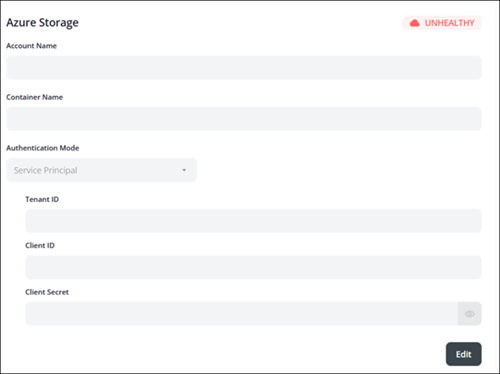
i. Nom du compte : entrez le nom du compte de stockage Azure figurant dans la sortie du script d'aide au déploiement.
ii. Nom du conteneur : entrez le nom du conteneur de stockage figurant dans la sortie du script d'aide au déploiement.
iii. Mode d'authentification : sélectionnez Principal de service dans la liste, puis entrez l'ID de locataire, l'ID client et la Clé secrète client figurant dans la sortie du script d'aide au déploiement.
iv. Cliquez sur Enregistrer pour appliquer la configuration.
4. Fermez la fenêtre Configuration de Windchill AI Assistant.
Vérifiez les indicateurs d'intégrité après la configuration. Si un indicateur n'a pas le statut SAIN, reportez-vous à la rubrique Dépannage de l'environnement sur site.
Rotation des certificats du plug-in
Cette rubrique décrit la stratégie de gestion des certificats auto-signés utilisés par les plug-ins Windchill. Les plug-ins IA s'appuient sur des certificats auto-signés pour sécuriser la communication. Elle traite de la création, de la validation, de la rotation et de l'intégration de certificats avec les composants Windchill et Apache afin de garantir une communication sécurisée. L'action Faire pivoter le certificat permet de gérer ces certificats auto-signés.
Pour démarrer le processus de rotation des certificats, cliquez sur > dans la page Plug-ins Windchill. Lorsque vous exécutez cette action, le processus de rotation s'effectue de la manière suivante :
1. Un nouveau certificat portant les mêmes noms est généré :
◦ certificate.crt (clé publique)
◦ privateKey.pem (clé privée)
2. Les anciens certificats sont renommés comme suit :
◦ certificate_rotated.crt
◦ privateKey_old.pem
3. La nouvelle clé publique est ajoutée au fichier de certificat Apache.
 | Conservez les certificats précédents dans le dossier du plug-in et dans le fichier de certificat Apache. Après la rotation du certificat, redémarrez les services Apache et Windchill. |

Utilisation de l'action Faire pivoter le certificat
L'action Faire pivoter le certificat est uniquement disponible sur la page Plug-ins Windchill, car la rotation des certificats de plug-in s'applique exclusivement à l'environnement Windchill sur site.
Dans les environnements en grappe de Windchill sur site, l'exécution de cette action sur un noeud entraîne une rotation du certificat sur tous les noeuds.
Si l'un des noeuds est à l'arrêt et que les certificats font l'objet d'une rotation à partir d'un autre noeud, le fichier allClientCerts.crt doit être copié manuellement du noeud actuellement actif vers le noeud qui se trouvait précédemment à l'arrêt avant le redémarrage des noeuds.
Par exemple, si le Noeud 1 est opérationnel, que le Noeud 2 est à l'arrêt et que les certificats font l'objet d'une rotation à partir du Noeud 1, copiez manuellement le fichier allClientCerts.crt du Noeud 1 vers le Noeud 2 avant de démarrer le Noeud 2. Une fois le fichier copié, démarrez le Noeud 2.
| | Après avoir exécuté l'action Faire pivoter le certificat, copiez le fichier AllClientsCerts du dossier Apache local vers le dossier Apache distant pour un serveur Web fractionné. Cette étape doit être exécutée après la configuration du plug-in Windchill AI Assistant pour le scénario de déploiement mentionné ci-dessus. |
Gestion des certificats auto-signés
Les points suivants présentent les considérations clés relatives à la gestion des certificats auto-signés et à la préservation des fonctionnalités après une rotation :
• Les services Apache et Windchill doivent être redémarrés manuellement après la rotation du certificat.
• Les certificats auto-signés ont une période de validité de 6 mois.
• Conservez les anciens certificats dans le dossier du plug-in et dans le dossier des fichiers de certificat Apache.
• Une rotation de certificat n'est possible que si au moins une heure s'est écoulée depuis la rotation précédente.
• En cas d'échec de la rotation du certificat pour un plug-in, le journal du serveur de méthodes indique l'ID du plug-in correspondant.
• Si vous omettez de redémarrer Apache et Windchill après la rotation, les plug-ins risquent d'utiliser des certificats obsolètes.
Configuration du plug-in dans les différents scénarios de déploiement Windchill
Cette rubrique est destinée à l'administrateur système Windchill.
Cette section fournit des instructions détaillées sur la configuration du plug-in Windchill AI Assistant dans les différents scénarios de déploiement Windchill, tels que les configurations avec serveur Web et avec proxy inverse.
Configuration avec serveur Web fractionné
Pour configurer le plug-in AI Assistant dans Windchill avec un serveur Web fractionné, procédez comme suit :
1. Assurez-vous que SSL est configuré sur l'instance Apache distante et sur Windchill.
2. Installez les plug-ins requis à partir de la page > .
3. Redémarrez l'instance Apache distante (pour Windows uniquement).
4. Accédez à un dossier Apache local :
HTTPServer_HOME\conf\sslvhostconf.d
5. Copiez les fichiers suivants :
◦ allClientCerts.crt
◦ pluginClients.conf
6. Collez ces fichiers dans l'instance Apache distante à l'emplacement suivant :
HTTPServer_HOME\conf\sslvhostconf.d
| | Après avoir exécuté l'action Faire pivoter le certificat, remplacez le fichier allClientCerts.crt sur le serveur Apache distant, puis redémarrez le service Apache distant et le serveur Windchill. Pour plus d'informations sur le processus de rotation des certificats, consultez la section "Rotation des certificats du plug-in" de cette rubrique. |
7. Modifiez le fichier pluginClients pour mettre à jour le chemin d'accès à allClientCerts.crt.
8. Copiez WindchillAIAssistant-proxy.conf à partir du répertoire d'installation du plug-in et collez-le dans HTTPServer_HOME\conf\conf.d sur l'instance Apache distante.
9. Ouvrez le fichier WindchillAIAssistant-proxy.conf, remplacez balancemember localhost par le nom d'hôte Windchill et enregistrez-le.
<Proxy balancer://WindchillAIAssistant_lb/>
BalancerMember http://localhost:9090/Windchill/WCPlugins/wcaiassistant route=WindchillAIAssistant1
ProxySet stickysession=WindchillAIAssistant_sticky
</Proxy>
BalancerMember http://localhost:9090/Windchill/WCPlugins/wcaiassistant route=WindchillAIAssistant1
ProxySet stickysession=WindchillAIAssistant_sticky
</Proxy>
10. Redémarrez le serveur Web fractionné ou l'instance Apache distante.
11. Accédez à la page > et configurez le plug-in. Assurez-vous que la configuration se déroule correctement.
Configuration avec proxy inverse
Pour configurer le plug-in AI Assistant sur Windchill avec un proxy inverse, procédez comme suit :
1. Assurez-vous que SSL est configuré sur tous les serveurs Apache et Windchill appropriés.
| | Pour garantir une communication correcte, ajoutez l'adresse IP du proxy inverse et son nom d'hôte DNS public associé au fichier hosts sur le noeud Windchill : • Sous Linux : /etc/hosts • Sous Windows : C:\Windows\System32\drivers\etc\hosts |
2. Installez les plug-ins requis à partir de la page > .
3. Redémarrez Apache (sur Windows uniquement, non requis sur Linux).
4. Ouvrez le fichier 20-mod_ssl.conf à partir de l'instance Apache locale sous %APACHE_HOME%/conf/conf.d et ouvrez le fichier httpd.conf sous %APACHE_HOME%/conf..
5. Recherchez la chaîne : RewriteCond %{HTTP_HOST}. Si cette chaîne est trouvée, passez aux étapes 5a et 5b. Dans le cas contraire, omettez les étapes 5a à 5c et passez directement à l'étape 6 :
a. Ajoutez le nom d'hôte du système proxy inverse dans la condition suivante :
RewriteCond %{HTTP_HOST} !^(<reverse_proxy_hostname>|<local_Apache>):<port>$ [NC]
Par exemple :
▪ Ancien : RewriteCond %{HTTP_HOST} !^XYZ.localapache.example.com:22444$ [NC]
▪ Nouveau : RewriteCond %{HTTP_HOST} !^(XYZ.proxy.example.com|ABC.localapache.example.com):22444$ [NC]
| | Assurez-vous que l'instance Apache locale et le proxy inverse Apache sont configurés pour utiliser le même port. |
b. Enregistrez les fichiers 20-mod_ssl.conf et httpd.conf.
c. Redémarrez l'instance Apache locale.
6. Accédez à la page > et configurez le plug-in. Assurez-vous que la configuration se déroule correctement.