Uso de listas de artículos y artículos
Servigistics InService permite ver la lista de artículos de los sistemas o subsistemas de un producto. Al visualizar la información del producto, se indica una lista de artículos mediante el siguiente icono:

. Además de una lista de artículos, es posible que se vea un kit que se indica con el siguiente icono:

. Un kit es un conjunto de artículos que se pueden pedir bajo un número de artículo único. Un kit se podría incluir en una lista de artículos. Un kit se puede abrir de la misma forma que una lista de artículos y es posible pedir artículos individuales del kit.
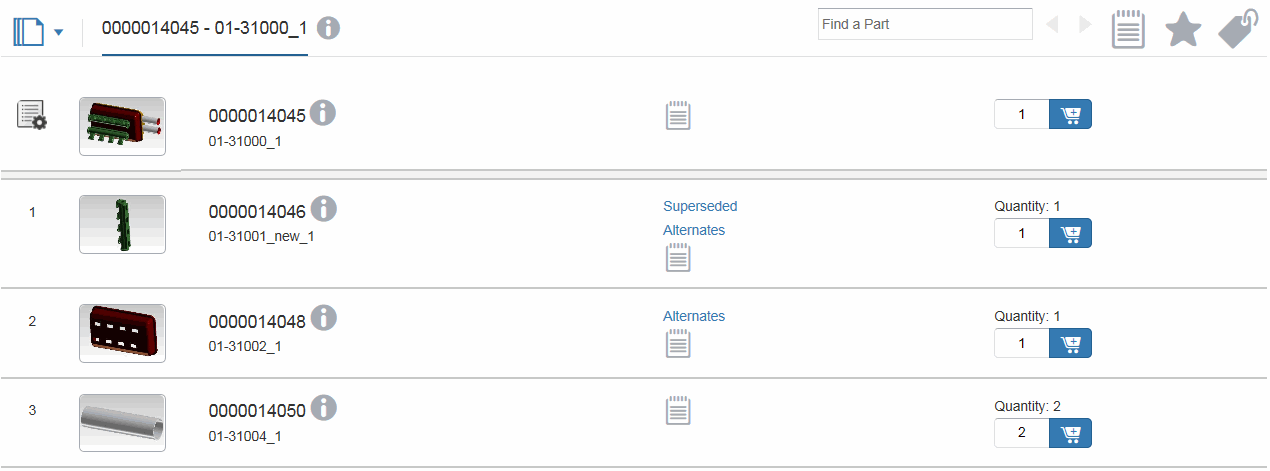
Pulse en el título de la lista de artículos o kit para abrir la página de la lista de artículos:
En la página se pueden incluir una o más imágenes de los artículos de la lista de artículos y siempre se incluye una lista de los artículos incluidos. Si la imagen es interactiva, se pueden realizar acciones como, por ejemplo, seleccionar artículos de la imagen, mover la imagen, ampliar y reducir, etcétera. Consulte
Imágenes de la lista de artículos para obtener más información.
En la lista de artículos, se puede ver información relativa a cada artículo y añadir el artículo al carro de la compra. Además de la información general sobre un artículo, Servigistics InService proporciona la siguiente información adicional sobre el ciclo de vida de un artículo:
• Alternativos
Si están disponibles uno o varios artículos alternativos para un artículo, se puede abrir la opción Alternativos del artículo para verlos. Esto permite comprobar, por ejemplo, si un artículo alternativo cuesta menos que el artículo de la lista.
• Sustituido
Si el artículo de la lista se ha reemplazado por un nuevo artículo, Servigistics InService proporciona la secuencia de artículos que han reemplazado este artículo. El o los artículos que han reemplazado al artículo anterior se pueden ver en la opción Sustitución del artículo.
• Referencias cruzadas
Si el artículo de la lista tiene un número de artículo diferente que se debe usar en lugar del que aparece en la lista, Servigistics InService indica el artículo correcto directamente en la lista de artículos. También se pueden ver artículos de referencia cruzada en la opción Referencias cruzadas del artículo.
Consulte
Relaciones entre artículos para obtener más información.
Opciones de la lista de artículos
Las siguientes opciones están disponibles para la propia lista de artículos:
• Documentos relacionados

: pulse en este control para ver otra información de servicio relacionada con la lista de artículos.
• Información adicional

: pulse en este control para ver detalles adicionales sobre la lista de artículos, como la aplicabilidad.
• Opción
Buscar un artículo
: permite introducir un nombre o número de artículo en el campo para buscar esa información en la lista.
El texto introducido se realza en la lista de artículos. El control muestra el número de coincidencias con el texto introducido. Si hay varias coincidencias, los controles de flecha permiten moverse entre ellas.
• Añadir nota

: pulse en este control para añadir una nota sobre la lista de artículos.
• Marcador

: pulse en este control para añadir esta lista de artículos a los marcadores.
• Precio y disponibilidad

: pulse en este control para mostrar la información de precio y disponibilidad en la lista de artículos.
Opciones de artículo
Las siguientes opciones están disponibles para un artículo de la lista:
• Rótulo: se muestra el número de rótulo asociado al artículo.
Si la lista de artículos tiene una imagen interactiva, al pulsar en el rótulo se realza el artículo asociado en la imagen. La lista de artículos en su totalidad aparece en la parte superior de la lista de artículos y en ella se muestra el icono de lista de artículos en lugar de un número de letrero.
• Imagen de artículo: se muestra una imagen del artículo o la imagen del artículo por defecto.
• Nº de artículo: permite mostrar el número de artículo para el artículo.
• Icono de información del artículo

: permite abrir una vista previa de la página de información del artículo.
Si el artículo se incluye en
Servigistics InService, se puede pulsar en este icono para mostrar la información sobre el artículo. Pulse en el icono de abrir página

en la ventana de vista previa para abrir la página de información del artículo. Consulte
Visualización de la información de artículo para obtener más información.
• Nombre de artículo: se muestra el nombre del artículo.
• Referencias cruzadas: permite mostrar los artículos que son el mismo artículo, pero que pueden tener un nombre diferente porque proceden de otro origen o por motivos similares.
Si el artículo tiene artículos de referencia cruzada, los números de artículo se muestran después de esta opción. Pulse en uno de los artículos de referencia cruzada para abrir la página de información del artículo. El artículo de referencia cruzada se puede añadir al carro desde esta página de información del artículo.
Un artículo de referencia cruzada no se puede pedir con el número de artículo de la lista. Se debe pedir uno de los artículos de referencia cruzada.
• Vínculo Sustituido: permite abrir la opción Sustitución de la página de información del artículo.
Si un artículo se ha sustituido por otro nuevo, el vínculo Sustituido está disponible. Pulse en este vínculo para abrir la opción Sustitución para el artículo. Esta opción permite mostrar la secuencia de artículos que han reemplazado este artículo. Se pueden añadir artículos al carro desde esta opción.
Un artículo sustituido no se puede pedir desde la lista de artículos. Se debe pedir un artículo disponible del historial de sustitución.
• Vínculo Alternativos: permite abrir la opción Alternativos en la página de información del artículo.
Si el artículo tiene artículos alternativos identificados, está disponible el vínculo Alternativos. Pulse en este vínculo para abrir la opción Alternativos y ver los artículos alternativos. Se pueden añadir artículos al carro desde esta opción.
• Vínculo Complementarios: permite abrir la opción Recomendaciones de la página de información del artículo.
Si el artículo tiene artículos complementarios identificados, está disponible el vínculo Complementarios. Pulse en este vínculo para abrir la opción Recomendaciones y ver los artículos complementarios. Se pueden añadir artículos al carro desde esta opción.
• Añadir nota
: pulse en este control para añadir una nota sobre el artículo.
Se puede especificar si la nota solo se debe aplicar al artículo cuando está en la lista de artículos actual.
• Cantidad u otra unidad de medida: se muestra el número por defecto del artículo que se va a añadir al carro de la compra o algunas otras unidades de medida del artículo, como la longitud en metros.
Introduzca un número en el campo situado antes del botón Añadir al carro para cambiar la cantidad del pedido.
• Precio: se muestra cuánto cuesta el artículo.
Esta opción solo se muestra después de pulsar en la opción de precios y disponibilidad para la lista de artículos.
• Disponibilidad: se indica si el artículo está disponible actualmente.
Esta opción solo se muestra después de pulsar en la opción de precios y disponibilidad para la lista de artículos.
• Añadir al carro

: permite añadir el artículo al carro de la compra.
El campo de número situado antes del botón permite especificar cuántas unidades del artículo el usuario desea pedir. Si el artículo ya se encuentra en el carro de la compra, (Añadido al carro de la compra) aparece bajo esta opción.
Al añadir un artículo al carro, Servigistics InService muestra una ventana de mensaje en la que se indica el resultado de esa acción. Si el artículo de la lista se añade correctamente, el cuadro de mensaje se muestra brevemente. Si el artículo de la lista se ha sustituido, el mensaje también lo indica.
Si no se puede dar servicio a un artículo, esta opción no está disponible. Se debe tener en cuenta que un artículo que no es apto para el servicio en el contexto de una lista de artículos, puede que sea apto de forma independiente.