Visualización de la información de artículo
Servigistics InService permite ver información detallada sobre un artículo asociado a un sistema o subsistema en particular:
Una vista previa de la página de información del artículo se abre al pulsar en el icono de información del artículo

de una lista de artículos. Pulse en el icono de abrir página

en la vista previa para abrir la página de información del artículo. Una vez abierto el paquete, se puede pulsar en el icono de retroceso situado en la parte superior izquierda de la página para volver a la lista de artículos desde la que se ha abierto la página de información. La página también se puede abrir desde la ruta del contenido disponible, y se puede buscar un artículo específico y abrir la página de información del artículo de los resultados de la búsqueda.
En la página se proporciona la siguiente información sobre el artículo:
• Nombre de artículo: se muestra el nombre para el artículo.
• Cantidad u otra unidad de medida: se muestra el número por defecto del artículo que se va a añadir al carro de la compra o algunas otras unidades de medida del artículo, como la longitud en metros.
Introduzca un número en el campo situado antes del botón Añadir al carro para cambiar la cantidad del pedido.
• Precio: se muestra cuánto cuesta el artículo.
Esta opción solo se muestra después de pulsar en la opción de precios y disponibilidad para el artículo.
• Disponibilidad: se indica si el artículo está disponible actualmente.
Esta opción solo se muestra después de pulsar en la opción de precios y disponibilidad para el artículo.
• Añadir al carro

: permite añadir el artículo al carro de la compra.
El campo de número situado antes del botón permite especificar cuántas unidades del artículo el usuario desea pedir. Si el artículo ya se encuentra en el carro de la compra, (Añadido al carro de la compra) aparece bajo esta opción.
Al añadir un artículo al carro, Servigistics InService muestra una ventana de mensaje en la que se indica el resultado de esa acción. Si el artículo de la lista se añade correctamente, el cuadro de mensaje se muestra brevemente. Si se sustituye el artículo de la lista, se muestra un mensaje en el que se indica el artículo que ha reemplazado este artículo del carro.
Si no se puede dar servicio a un artículo, esta opción no está disponible. Se debe tener en cuenta que un artículo que no es apto para el servicio de forma independiente, puede que sea apto en el contexto de una lista de artículos.
• Mostrar dónde se utiliza este artículo: permite abrir la página Buscar y realizar una búsqueda del artículo.
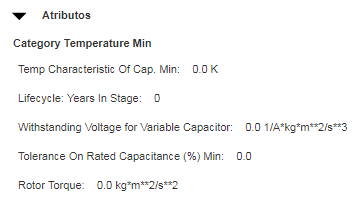
• Atributos: permite ver información adicional sobre el artículo.
Si la información adicional está disponible para el artículo, se puede pulsar en esta opción para ver la información:
• Ver imagen 3D: permite ver una imagen interactiva del artículo.
Si el artículo tiene una imagen interactiva, se pueden realizar acciones como, por ejemplo, mover la imagen, ampliar y reducir, etcétera. Consulte
Imágenes de la lista de artículos para obtener más información.
Además de mostrar la información del artículo, Servigistics InService proporciona las siguientes opciones adicionales:
• Ficha Recomendaciones: pulse en esta ficha para ver artículos complementarios u otras recomendaciones.
Esta opción solo está disponible si el artículo tiene artículos complementarios u otros artículos recomendados adicionales. Se puede añadir un artículo al carro desde esta opción.
• Ficha Sustitución: pulse en esta ficha para ver los artículos que han reemplazado al artículo actual o que se han reemplazado por este.
Esta opción solo está disponible si un artículo se ha sustituido por otro nuevo. Permite mostrar la secuencia de artículos que han reemplazado este artículo. Se puede ver el historial de sustitución como una lista plana o un árbol. También se puede ver el historial del artículo, si está disponible. Consulte
Relaciones entre artículos para obtener más información sobre esto y otras relaciones entre artículos.
Se puede añadir un artículo al carro desde esta opción.
• Ficha Alternativos: pulse en esta ficha para ver los artículos alternativos que se pueden utilizar en lugar de este artículo.
Esta opción solo está disponible si el artículo tiene artículos alternativos. Se puede añadir un artículo al carro desde esta opción.
• Ficha Referencias cruzadas: pulse en esta ficha para ver los artículos que son el mismo artículo, pero que pueden tener un nombre diferente porque proceden de otro origen o por motivos similares.
Esta opción solo está disponible si el artículo tiene artículos de referencia cruzada. Se puede añadir un artículo al carro desde esta opción.
• Ficha Documentos relacionados: pulse en esta ficha para ver una lista de información de servicio relacionada con el artículo.
Esta opción solo está disponible si el artículo tiene información de servicio relacionada. Se puede abrir uno de los documentos relacionados desde esta opción.
• Añadir nota

: pulse en este control para añadir una nota sobre el artículo.
• Seleccionar idioma

: pulse en este control para seleccionar el idioma en el que desee ver la información del artículo.
• Marcador

: pulse en este control para añadir este artículo a los marcadores.
• Precio y disponibilidad

: pulse en este control para mostrar la información de precio y disponibilidad del artículo.