Imágenes de la lista de artículos
Servigistics InService permite ver una imagen de los artículos que se incluyen en una lista de artículos. También se puede visualizar una imagen de un artículo individual en la
página de información del artículo. Se soportan los siguientes formatos de imagen:
• Imágenes no interactivas
Servigistics InService soporta los siguientes formatos de imagen estándar:
◦ BMP
◦ GIF
◦ JPG
◦ PNG
Estos tipos de imágenes se muestran en Servigistics InService sin requerir un plug-in.
• Imágenes interactivas
En las imágenes interactivas se proporciona una barra de herramientas que permite interactuar con la imagen. Se pueden seleccionar partes de la imagen, mover la imagen, ampliarla y reducirla, etcétera. Servigistics InService soporta las siguientes imágenes interactivas:
◦ CGM
◦ IDRZ
◦ ISO
◦ ISOZ
◦ PVZ
◦ SVG
◦ TIFF
La visualización de imágenes interactivas distintas a SVG requiere el plug-in de explorador de Creo View para los exploradores que soportan plug-ins. Si se visualiza una imagen de lista de artículos en uno de estos formatos y no se ha instalado el plug-in obligatorio, Servigistics InService muestra un mensaje en el que se solicita al usuario si desea instalar o actualizar el plug-in. Si no desea instalar Creo View, también existe la opción de descargar una imagen.
Para los exploradores que no soportan plug-ins, las imágenes PVZ interactivas se muestran en el visualizador de ThingView. Para otras imágenes interactivas en este caso, existe la opción de descargar la imagen.
• Imágenes de formato de documento
Servigistics InService soporta las siguientes imágenes entregadas en formatos de documento electrónico:
◦ DjVu
◦ PDF
Para los exploradores que no soportan el formato de documento nativo, se debe instalar un plug-in para visualizar este tipo de imagen, antes de que Servigistics InService pueda mostrar imágenes en este formato. Por ejemplo, para ver imágenes PDF se debe instalar Adobe Reader.
Uso de imágenes normales
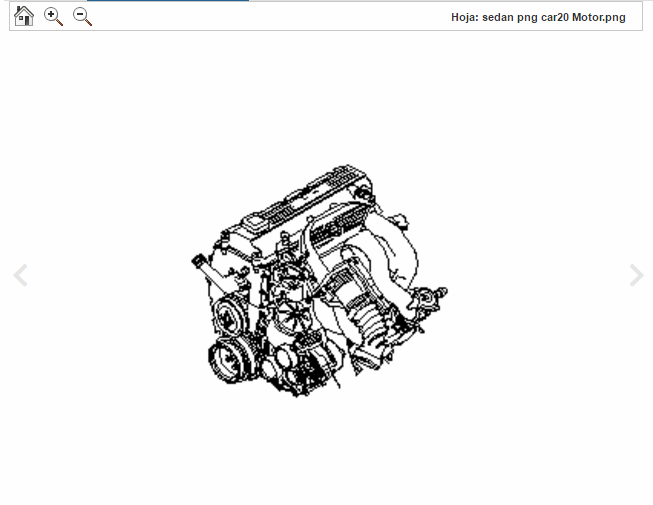
Servigistics InService muestra imágenes normales en el visualizador de imágenes de la aplicación:
En el visualizador se proporciona una barra de herramientas que permite aumentar o reducir la imagen. Están disponibles los siguientes botones de la barra de herramientas:
• Inicio
Permite devolver la imagen a la vista por defecto.
• Ampliar
Permite ampliar la imagen.
• Reducir
Permite reducir la imagen.
Uso del plug-in de Creo View
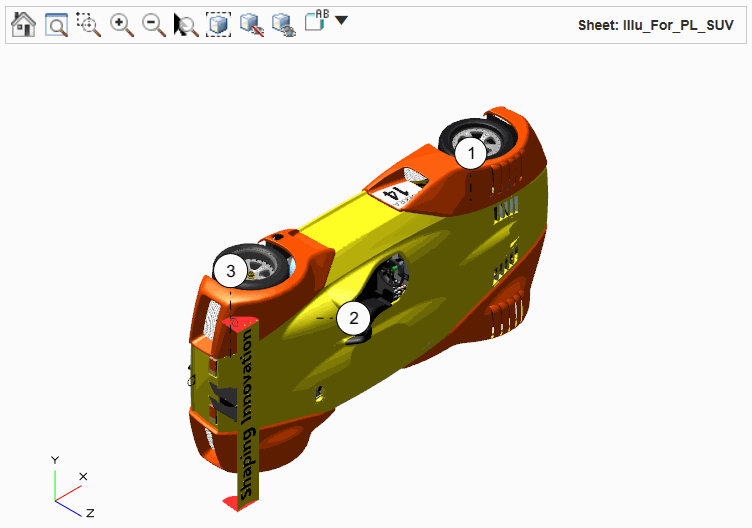
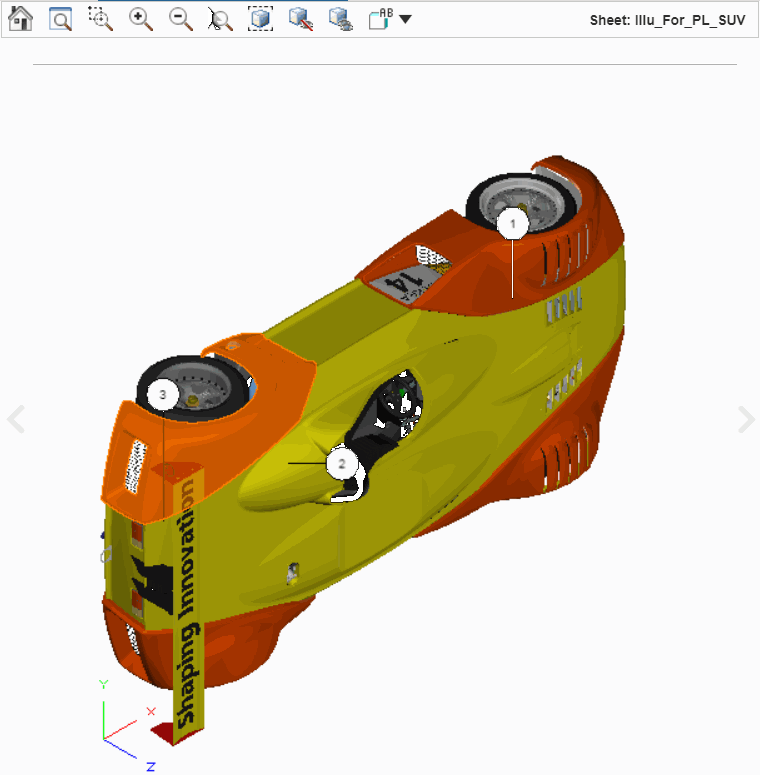
Para los exploradores que soportan plug-ins, Servigistics InService muestra imágenes interactivas en el plug-in de Creo View:
Los letreros de una imagen interactiva están vinculados a los artículos correspondientes de la lista de artículos. Cuando se pulsa en el letrero de la imagen, el artículo asociado se realza en la lista de artículos. Cuando se pulsa en un letrero de la lista de artículos, el artículo asociado se realza en la imagen.
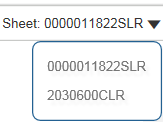
Algunas imágenes interactivas tienen varias hojas dentro de la imagen. En este caso, aparece la lista desplegable Hoja: en la barra de herramientas, que permite seleccionar la hoja que desea ver:
También es posible moverse entre hojas pulsando en el icono

dentro de la imagen.
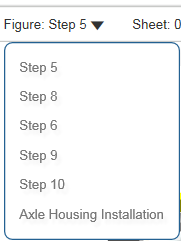
Algunas imágenes interactivas también tienen varias figuras dentro de la imagen u hoja. En este caso, aparece la lista desplegable Figura: en la barra de herramientas, que permite seleccionar la figura que desea ver:
Se debe tener en cuenta que, si se ha aplicado un filtro o aplicabilidad, cualquier artículo de la lista de artículos que no satisfaga la aplicabilidad o el filtro no aparece. En este caso, la imagen asociada para dicho artículo tampoco aparece en la imagen. Aplicabilidad corresponde a los productos o las opciones y elecciones a los que el artículo se aplica.
Es posible utilizar el puntero para interactuar con la imagen de las siguientes maneras:
Acción | Resultado | Detalles |
Pulsar. | Se selecciona un componente. | CTRL+pulsar para seleccionar varios artículos. Pulse y arrastre para seleccionar todos los artículos de un área. |
Pulsar con el botón derecho del ratón y arrastrar. | Permite repasar. | Arrastre hacia abajo para volar hacia fuera y arrastre hacia arriba para volar hacia dentro. En el modo de vuelo, la perspectiva de la imagen cambia en lugar de mover la imagen. Se puede volar acercándose o alejándose de la imagen o deslizar la perspectiva de un lado a otro. El modo de vuelo es diferencial. Esto significa que cuanto más rápido se mueve el ratón, más rápido cambia la perspectiva. La perspectiva sigue cambiando hasta que se suelte el botón del ratón o se devuelva el ratón a su posición original. |
Pulsar con el botón central del ratón y arrastrar. | Permite girar la imagen. | En modo de giro, la imagen se puede girar con el ratón para ver diferentes aspectos. |
Pulsar con el botón central del ratón y arrastrar. Soltar el botón del ratón y luego dejar de arrastrar. | La imagen sigue girando. | Pulse en el control para detener la rotación. |
MAYÚS+botón central del ratón y arrastrar. | Permite obtener una panorámica. | En el modo de panorámica, se puede mover la imagen con el ratón. |
CTRL+botón central del ratón y arrastrar. | Permite ampliar o reducir la imagen. | Arrastre hacia abajo para acercar y arrastre hacia arriba para alejar. |
Creo View también proporciona una barra de herramientas que permite interactuar con la imagen. En algunos casos, los botones de la barra de herramientas se pueden abrir desde la lista desplegable
Herramientas
. Están disponibles los siguientes botones:
• Inicio Permite devolver la imagen a la vista por defecto.
• Zoom de todo
Permite ajustar la imagen para que quepan todos los artículos en la vista.
• Zoom de ventana
Permite enfocar la vista de la imagen a un área seleccionada.
Para utilizar este botón, pulse en el botón, mueva el puntero a la vista, pulse con el botón derecho ratón y seleccione el área en la imagen a la que desea aplicar el zoom. Cuando se suelta el botón, la vista amplía el área seleccionada.
• Ampliar Permite ampliar la imagen.
• Reducir Permite reducir la imagen.
• Zoom de selección
Permite ampliar la imagen del artículo seleccionado.
Para utilizar este botón, primero pulse en un artículo de la imagen para seleccionarlo. Pulse en este botón para ampliar el artículo seleccionado.
• Aislar
Permite mostrar solo el artículo seleccionado.
Para utilizar este botón, seleccione un artículo en la imagen. Pulse en este botón para mostrar solo el artículo seleccionado.
• Ocultar selección
Permite ocultar el artículo seleccionado
Para utilizar este botón, seleccione un artículo en la imagen. Pulse en este botón para ocultar solo el artículo seleccionado.
• Mostrar todo
Permite mostrar los artículos ocultos.
• Orientación
Permite cambiar la orientación de la vista.
Para utilizar este botón, pulse en el botón y seleccione uno de los tipos de orientación de la lista desplegable. La vista cambia a la orientación seleccionada.
• Buscar un artículo
Permite buscar un artículo en la imagen.
Si en la imagen se incluye una animación, están disponibles los siguientes los botones adicionales:
• Rebobinar animación
Permite volver la animación al principio.
• Pausar animación
Permite pausar la animación.
• Reproducir animación
Permite iniciar la reproducción de la animación.
Uso del visualizador de ThingView
Para los exploradores que no soportan plug-ins, Servigistics InService muestra imágenes PVZ interactivas en el visualizador de ThingView:
Se debe tener en cuenta que el administrador puede elegir que siempre se visualicen las imágenes PVZ en ThingView, independientemente de si el explorador soporta plug-ins.
Los letreros de una imagen PVZ están vinculados a los artículos correspondientes de la lista de artículos. Cuando se pulsa en el letrero de la imagen, el artículo asociado se realza en la lista de artículos. Cuando se pulsa en un letrero de la lista de artículos, el artículo asociado se realza en la imagen.
Algunas imágenes PVZ tienen varias hojas dentro de la imagen. En este caso, aparece la lista desplegable Hoja: en la barra de herramientas, que permite seleccionar la hoja que desea ver:
También es posible moverse entre hojas pulsando en el icono
dentro de la imagen.
Algunas imágenes PVZ tienen varias figuras dentro de la imagen. En este caso, aparece la lista desplegable Figura: en la barra de herramientas, que permite seleccionar la figura que desea ver:
Se debe tener en cuenta que, si se ha aplicado un filtro o aplicabilidad, cualquier artículo de la lista de artículos que no satisfaga la aplicabilidad o el filtro no aparece. En este caso, la imagen asociada para dicho artículo tampoco aparece en la imagen. Aplicabilidad corresponde a los productos o las opciones y elecciones a los que el artículo se aplica.
Es posible utilizar el puntero para interactuar con la imagen de las siguientes maneras:
Acción | Resultado | Detalles |
Pulsar. | Se selecciona un componente. | CTRL+pulsar para seleccionar varios artículos. Pulse y arrastre para seleccionar todos los artículos de un área. |
Pulsar con el botón derecho del ratón y arrastrar. | Permite repasar. | Arrastre hacia abajo para volar hacia fuera y arrastre hacia arriba para volar hacia dentro. En el modo de vuelo, la perspectiva de la imagen cambia en lugar de mover la imagen. Se puede volar acercándose o alejándose de la imagen o deslizar la perspectiva de un lado a otro. El modo de vuelo es diferencial. Esto significa que cuanto más rápido se mueve el ratón, más rápido cambia la perspectiva. La perspectiva sigue cambiando hasta que se suelte el botón del ratón o se devuelva el ratón a su posición original. |
Pulsar con el botón central del ratón y arrastrar. | Permite girar la imagen. | En modo de giro, la imagen se puede girar con el ratón para ver diferentes aspectos. |
Pulsar con el botón central del ratón y arrastrar. Soltar el botón del ratón y luego dejar de arrastrar. | La imagen sigue girando. | Pulse en el control para detener la rotación. |
MAYÚS+botón central del ratón y arrastrar. | Permite obtener una panorámica. | En el modo de panorámica, se puede mover la imagen con el ratón. |
CTRL+botón central del ratón y arrastrar. | Permite ampliar o reducir la imagen. | Arrastre hacia abajo para acercar y arrastre hacia arriba para alejar. |
El visualizador también proporciona una barra de herramientas que permite interactuar con la imagen. En algunos casos, los botones de la barra de herramientas se pueden abrir desde la lista desplegable
Herramientas. Están disponibles los siguientes botones:
• Inicio Permite devolver la imagen a la vista por defecto.
• Zoom de todo Permite ajustar la imagen para que quepan todos los artículos en la vista.
• Zoom de ventana Permite enfocar la vista de la imagen a un área seleccionada.
Para utilizar este botón, pulse en el botón, mueva el puntero a la vista, pulse con el botón derecho ratón y seleccione el área en la imagen a la que desea aplicar el zoom. Cuando se suelta el botón, la vista amplía el área seleccionada.
• Ampliar Permite ampliar la imagen.
• Reducir Permite reducir la imagen.
• Zoom de selección Permite ampliar la imagen del artículo seleccionado.
Para utilizar este botón, primero pulse en un artículo de la imagen para seleccionarlo. Pulse en este botón para ampliar el artículo seleccionado.
• Aislar Permite mostrar solo el artículo seleccionado.
Para utilizar este botón, seleccione un artículo en la imagen. Pulse en este botón para mostrar solo el artículo seleccionado.
• Ocultar selección Permite ocultar el artículo seleccionado
Para utilizar este botón, seleccione un artículo en la imagen. Pulse en este botón para ocultar solo el artículo seleccionado.
• Mostrar todo Permite mostrar los artículos ocultos.
• Orientación Permite cambiar la orientación de la vista.
Para utilizar este botón, pulse en el botón y seleccione uno de los tipos de orientación de la lista desplegable. La vista cambia a la orientación seleccionada.
Si en la imagen se incluye una animación, están disponibles los siguientes los botones adicionales:
• Rebobinar animación Permite volver la animación al principio.
• Detener animación
Permite detener la reproducción de la animación.
• Pausar animación Permite pausar la animación.
• Reproducir animación Permite iniciar la reproducción de la animación.
Si en la imagen se incluye una secuencia, están disponibles los siguientes los botones adicionales:
• Rebobinar secuencia Permite volver y reproducir la secuencia desde el principio.
• Paso anterior de la secuencia
Permite reproducir el paso anterior de la secuencia.
• Reproducir secuencia Permite iniciar la reproducción de la secuencia.
• Pausar secuencia Permite pausar la secuencia. Este botón reemplaza a Reproducir secuencia cuando se está reproduciendo la secuencia.
• Secuencia del paso siguiente
Permite reproducir el siguiente paso de la secuencia.