Escala en modo 3D con Arbortext IsoDraw CADprocess
A veces ocurre que los planos CAD dibujados con una escala 1:1 son demasiado grandes para utilizarlos, por ejemplo, para exportarlos como imagen rasterizada. En ese caso, pulse en la herramienta
Escala
. Ahora puede ampliar o reducir todos los elementos del plano pulsando el área de dibujo y moviendo el ratón. Desplace el ratón al punto central de la cruz de coordenadas para reducir la escala. Si lo arrastra hacia el borde de la hoja, la escala se amplía. Mientras mueve el ratón, puede ver cómo cambia el tamaño. El porcentaje de la escala se muestra en la barra de la ventana en la parte inferior de la ventana 3D.
Si únicamente desea aplicar la escala a determinados conjuntos (p. ej., conjuntos duplicados para una vista adicional), puede utilizar la herramienta de escala del mismo modo. Seleccione las entradas necesarias. Puede seleccionar los conjuntos necesarios por medio de la ventana Objetos o el cursor de flecha.
Una vez activada la herramienta
Escala, puede cambiar temporalmente al cursor de flecha

pulsando la tecla CTRL.
La escala se aplica a cada módulo alrededor del centro del plano.
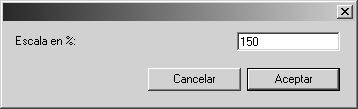
Si mantiene pulsada la tecla MAYÚS al pulsar en el área de dibujo o al pulsar en la selección, aparecerá el siguiente cuadro de diálogo:
Cuando se realizan operaciones de escala, no es importante el eje que esté seleccionado. Indique simplemente el porcentaje necesario y confirme pulsando Aceptar. Al pulsar Cancelar se cierra el cuadro de diálogo sin aplicar la escala a los elementos.
| Las escalas en modo 3D pueden afectar a la calidad del plano proyectado. Para obtener resultados óptimos tras la proyección, conserve el tamaño original de los datos 3D para la proyección. Si el trabajo requiere aplicar una escala, restaure el plano con su tamaño original antes de la proyección. Entonces puede aplicar la escala al plano proyectado sin que su calidad se vea afectada. |
| Las transformaciones 3D, como la Escala, sólo se aplican por defecto a los objetos 3D visibles. Si desea que las transformaciones 3D se apliquen a los objetos 3D visibles y las piezas invisibles dentro de los objetos 3D, debe activar la opción de preferencias CADprocess_TransformInvisible3DSubObjects. (Consulte las instrucciones en Preferencias de edición 3D.) |