Escala
En
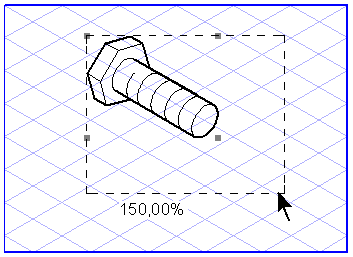
Arbortext IsoDraw, puede ampliar o reducir el tamaño de los elementos. Para ello, seleccione los elementos adecuados con el ratón. A continuación, elija la herramienta
Escala 
. Aparecerá un rectángulo punteado alrededor del objeto seleccionado.
Sitúe el cursor
centrar
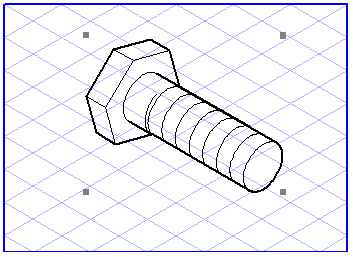
en una de las cuatro esquinas de este rectángulo. Si ahora mueve el cursor hacia el elemento al tiempo que mantiene pulsado el botón del ratón, el tamaño del rectángulo se reduce proporcionalmente y aparece un valor de porcentaje menor que 100 para indicar la reducción de tamaño. Si aparta el cursor del objeto seleccionado, el rectángulo se ampliará proporcionalmente y el valor de porcentaje mostrado superará 100.
Si arrastra una esquina del rectángulo punteado y mantiene pulsada la tecla CTRL, el tamaño del rectángulo cambia de forma no proporcional. El ancho y la altura del rectángulo se amplían o reducen según el movimiento del ratón. Se muestra un valor de porcentaje para el ancho y la altura respectivamente.
También puede aplicar una escala a la selección por medio del cuadro de diálogo. Pulse la tecla MAYÚS mientras utiliza el cursor de centro para pulsar el punto que debe ser el centro de la escala.
Escala
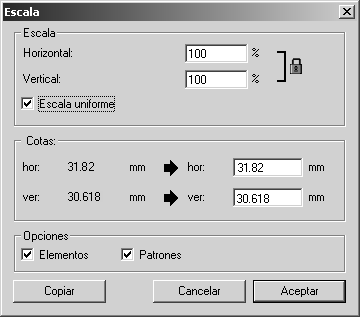
Cuando se selecciona Escala uniforme, aparece una marca en la casilla que hay junto a la opción. Entonces puede introducir un valor de porcentaje en uno de los dos campos de entrada que hay junto a Horizontal o Vertical. A continuación, la ilustración se amplía o reduce proporcionalmente conforme al valor introducido.
Si no está seleccionada la opción Escala uniforme, la escala se aplica según los valores introducidos en los campos Horizontal y Vertical. Si las entradas tienen valores diferentes, la escala se aplica de forma no proporcional al elemento seleccionado.
Como alternativa puede indicar el valor por medio de una fórmula matemática. Esto permite ahorrarse el cálculo de un porcentaje. Cuando introduzca valores, tenga en cuenta las reglas de cálculo. Encontrará información sobre cómo introducir los valores en Curso básico de dibujo.
Cotas
En los campos que hay junto a hor o ver, aparecen los valores correspondientes para el alcance de la selección cuando se indican los valores en porcentaje en Escala. Si desea definir un alcance exacto para la selección, aquí puede indicar ese alcance directamente en los campos de entrada. Si ha seleccionado una escala uniforme (proporcional), debe introducir un valor en uno de los campos. Si ha seleccionado una escala no uniforme (no proporcional), debe introducir un valor en ambos campos. Los valores reales se indican a la izquierda de los campos de entrada.
Opciones
En Opciones puede seleccionar Elementos y Patrones. Si está marcada la casilla Elementos, sólo se aplica la escala a los elementos seleccionados. Si también está marcada la casilla Patrones, también se aplica la escala a los patrones existentes. Si desea aplicar la escala a los patrones sin cambiar los elementos, marque únicamente la casilla Patrones.
| A los patrones de mapa de bits y ficheros colocados que contienen patrones de mapa de bits no se puede aplicar escalas. |
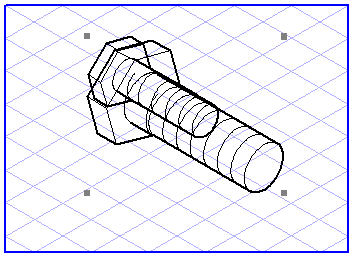
Puede concluir la entrada con Aceptar o pulsando el botón Copiar. En este último caso, la selección permanece sin cambios. En su lugar, se genera una copia de la selección y se aplica la escala conforme a las especificaciones.
| Si aplica escala a elementos de imagen, su tamaño no cambia. Se aplica la escala a los píxeles en su lugar. Cuando se reduce el tamaño de los elementos, se genera una arista blanca, mientras que cuando los elementos se amplían, se pierde parte de los píxeles. El cuadro de diálogo de información de elemento para elementos de imagen proporciona más opciones para cambiar el tamaño de un elemento de imagen. |