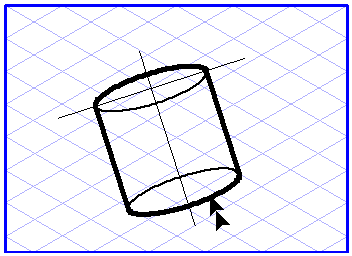
En principio, se puede mover cualquier elemento en Arbortext IsoDraw. Para mover un elemento, selecciónelo primero con el cursor de flecha  . A continuación, utilice el cursor para pulsar en cualquier lugar del contorno del elemento (fuera de los puntos de selección del contorno) o bien en su punto central y arrástrelo a la posición requerida. Se aplica el mismo procedimiento si ha seleccionado varios elementos y/o grupos.
. A continuación, utilice el cursor para pulsar en cualquier lugar del contorno del elemento (fuera de los puntos de selección del contorno) o bien en su punto central y arrástrelo a la posición requerida. Se aplica el mismo procedimiento si ha seleccionado varios elementos y/o grupos.
 . Si mueve ahora el ratón, verá todos los elementos que va a mover en pantalla.