Сведения об интерфейсе пользователя "Преобразовать"
Вкладка Деформация (Warp) содержит команды, вкладки и контекстные меню. Щелкните >  Деформация (Warp), чтобы открыть вкладку Деформация (Warp). Выберите геометрию для деформации и щелкните
  Преобразовать (Transform), чтобы отобразить настройки преобразования.
Деформация (Warp), чтобы открыть вкладку Деформация (Warp). Выберите геометрию для деформации и щелкните Преобразовать (Transform), чтобы отобразить настройки преобразования.Команды
Можно задавать поведение для нескольких категорий и выполнять несколько действий преобразования одновременно.
• Привязки (References)
◦ Коллектор Геометрия (Geometry) - собирает тела для деформации, включая тела, содержащие упрощенные или гомогенизированные решетки, составные поверхности, фасеты или кривые.
◦ Коллектор Направление (Direction) - собирает опорную плоскость или систему координат для определения направления деформации.
• Инструменты (Tools)
◦ Преобразовать (Transform) - перемещает, вращает или масштабирует геометрию.
Преобразовать (Transform) - перемещает, вращает или масштабирует геометрию.• Настройки преобразования (Transform Settings)
◦  Центрировать перетаскиватель (Center Dragger) - перемещает перетаскиватель в центр области выделения.
Центрировать перетаскиватель (Center Dragger) - перемещает перетаскиватель в центр области выделения.◦  Переориентировать перетаскиватель (Reorient Dragger) - поворачивает перетаскиватель до его первоначальной ориентации.
Переориентировать перетаскиватель (Reorient Dragger) - поворачивает перетаскиватель до его первоначальной ориентации.◦  Сбросить перетаскиватель (Reset Dragger) - сбрасывает перетаскиватель до его первоначальных ориентации и расположения внутри области выделения.
Сбросить перетаскиватель (Reset Dragger) - сбрасывает перетаскиватель до его первоначальных ориентации и расположения внутри области выделения.◦  Отображать перетаскиватель (Display Dragger) - отображает перетаскиватель.
Отображать перетаскиватель (Display Dragger) - отображает перетаскиватель.◦ Преобразовать (Transform)
▪ Геометрия (Geometry) - преобразование выбранной геометрии.
▪ Перетаскиватель (Dragger) - преобразование перетаскивателя.
◦ Масштабировать (Scale)
▪ Противоположный (Opposite): равномерное масштабирование геометрии в направлении, противоположном направлению выбранного угла, кромки или грани.
▪ Центр (Center) (Alt + Shift): равномерное масштабирование геометрии относительно центра области выделения.
Вкладки
• Привязки (References)
◦ Коллектор Геометрия (Geometry) - собирает тела для преобразования, включая тела, содержащие упрощенные или гомогенизированные решетки, составные поверхности, фасеты или кривые.
◦ Флажок Скрыть исходную (Hide Original): позволяет скрыть геометрию исходного объекта в деформации.
◦ Флажок Копировать исходную (Copy Original): позволяет копировать исходный объект в деформации после завершения.
◦ Флажок Копировать образы (Copy Appearances) - копирование образа исходной геометрии в целевую геометрию. Доступно, если выбрана опция Копировать исходную (Copy Original).
◦ Флажок Сохранить касательность (Keep Tangency) - сохранение существующих касательных соединений между поверхностями, если это возможно. Не сохраняется касательность между кривыми. Эта опция может увеличить время регенерации модели.
◦ Флажок Предв. просмотр фасета (Facet Preview) - отображение для предварительного просмотра деформированной геометрии с использованием триангуляции.
▪ Ползунок "Предв. просмотр фасета" (Facet Preview): позволяет повысить или понизить качество предварительного просмотра.
▪ Поле "Предв. просмотр фасета" (Facet Preview) - задает значение качества предварительного просмотра в интервале от 0 до 100.
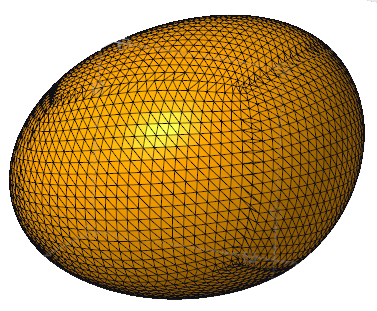
Опция Предв. просмотр фасета (Facet Preview) недоступна, если выбор содержит только фасетную геометрию, кривые или фасетную геометрию и кривые.
Выбор опции Предв. просмотр фасета (Facet Preview) может следующим образом влиять на производительность, в зависимости от геометрии, выбранной для деформации:
▪ сложные поверхности - может приводить к повышению производительности;
▪ тела, содержащие упрощенные или гомогенизированные решетки, - может приводить к снижению производительности.
◦ Коллектор Направление (Direction): отображает систему координат или плоскость привязки, выбранную для деформации.
• Список (List)
◦ Список деформаций - содержит все процедуры деформаций в текущем констр. элементе деформации.
▪  - перемещает точку вставки в начало списка.
- перемещает точку вставки в начало списка.▪  - перемещает точку вставки на один элемент назад.
- перемещает точку вставки на один элемент назад.▪  - перемещает точку вставки на один элемент вперед.
- перемещает точку вставки на один элемент вперед.▪  - перемещает точку вставки в конец списка.
- перемещает точку вставки в конец списка.▪  - удаляет выбранную процедуру деформации в списке.
- удаляет выбранную процедуру деформации в списке.• Опции (Options)
Содержит опции масштабирования, перемещения и вращения. Если выбрать вариант Геометрия (Geometry) рядом с полем Преобразовать (Transform), опции будут применены к выбранным объектам. Если выбрать Перетаскиватель (Dragger), опции будут применены к перетаскивателю.
◦ Масштаб (Scale): поместите указатель в центр границы области выделения и перетаскивайте стрелку для масштабирования в одном направлении, центр границы области выделения — для масштабирования в двух направлениях или угол области выделения — для масштабирования в трех направлениях.
▪ Поля От (From) и До (To): отображают привязки для действий масштабирования.
▪ Поле Масштаб (Scale): задает значение для действия масштабирования.
▪  - отображает значение параметра для правки вне модуля деформации.
- отображает значение параметра для правки вне модуля деформации.▪ Список В направлении (Toward): позволяет задать масштаб — Противоположный (Opposite) для равномерного масштабирования выбранного угла, кромки или грани в противоположном направлении или Центр (Center) для симметричного масштабирования относительно центра области выделения.
◦ Переместить (Move) - если выбрано > , перетащите маркер перемещения перетаскивателя для перемещения выбранной геометрии. Если выбрано > , перетащите маркер перетаскивателя, чтобы переместить перетаскиватель.
▪ Поля X, Y и Z: позволяют задать позицию по направлению осей x, y и z.
▪ - отображает значение параметра для правки вне модуля деформации.
- отображает значение параметра для правки вне модуля деформации.▪ Флажок Относительно (Relative) - позволяет переместить перетаскиватель относительно области выделения, не изменяя значения в полях X, Y и Z.
◦ Повернуть (Rotate) - если выбрано > , перетащите дуги перетаскивателя для поворота выбранной геометрии. Если выбрано > , перетащите дуги перетаскивателя для поворота области выделения.
▪ Поле Ось вращения (Rotation axis) - задает маркер перемещения перетаскивателя, вокруг которого нужно повернуть перетаскиватель.
▪ Поле Угол (Angle): позволяет задать угол поворота.
▪ - отображает значение параметра для правки вне модуля деформации.
- отображает значение параметра для правки вне модуля деформации.• Свойства (Properties)
◦ Поле Наименование (Name) - наименование процедуры деформации.
◦  : отображение подробной информации о компоненте в браузере.
: отображение подробной информации о компоненте в браузере.Контекстные меню
Чтобы получить доступ к командам контекстного меню, щелкните графическое окно правой кнопкой мыши.
• Коллектор геометрии (Geometry Collector): активизирует коллектор Геометрия (Geometry).
• Коллектор направления (Direction Collector): активизирует коллектор Направление (Direction).
• Коллектор деактивации (Deactivate Collector) - деактивирует выбранный коллектор.
• Очистить (Clear) - удаляет данные из выбранного коллектора.
• Флажок Сохранить касательность (Keep Tangency) - сохранение существующих касательных соединений между поверхностями, если это возможно. Не сохраняется касательность между кривыми. Эта опция может увеличить время регенерации модели.
• Преобразовать (Transform): активизирует тип деформации "преобразование".
• Деформация (Warp): активизирует тип деформации "деформация".
• Направляющая (Spine): активизирует тип деформации "направляющая".
• Растянуть (Stretch): активизирует тип деформации "растяжение".
• Изгиб (Bend): активизирует тип деформации "изгиб".
• Скручивание (Twist): активизирует тип деформации "скручивание".
• Лепка (Sculpt): активизирует тип деформации "лепка".
Чтобы получить доступ к командам контекстного меню, щелкните перетаскиватель правой кнопкой мыши.
• Преобразовать геометрию (Transform Geometry) - применяет преобразования к выбранной геометрии.
• Преобразовать перетаскиватель (Transform Dragger) - применяет преобразования к перетаскивателю.
• Показать все (Show All) - отображает центральную точку, маркеры перемещения, дуги и плоскости перетаскивателя.
• Показать движение (Show Move) - отображает центральную точку, маркеры перемещения и плоскости перетаскивателя, выключает дуги.
• Показать поворот (Show Rotate) - отображает дуги перетаскивателя, выключает центральную точку, маркеры перемещения и плоскости.
• Сбросить (Reset) - сбрасывает перетаскиватель до его первоначальных ориентации и расположения внутри области выделения.
Сбросить (Reset) - сбрасывает перетаскиватель до его первоначальных ориентации и расположения внутри области выделения.• Центрировать (Center) - перемещает перетаскиватель в центр области выделения.
Центрировать (Center) - перемещает перетаскиватель в центр области выделения.• Переориентировать (Reorient) - поворачивает перетаскиватель до его первоначальной ориентации.
Переориентировать (Reorient) - поворачивает перетаскиватель до его первоначальной ориентации.• Переориентировать по экрану (Reorient to screen) - поворачивает перетаскиватель так, чтобы плоскость XY была параллельна экрану компьютера.