Сведения о перетаскивателе
Используйте перетаскиватель для перемещения и поворота выбранной геометрии для операций преобразования при деформации. Можно также перемещать и поворачивать сам перетаскиватель.
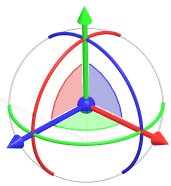
Маркер перемещения | Дуга | Плоскость | |
Красный | X | X | YZ |
Зеленый | Y | Y | XZ |
Синий | Z | Z | XY |
Действие | Результат |
|---|---|
Перетащить маркер перемещения 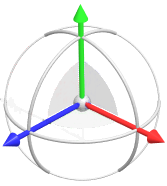 | Перемещение в одном направлении вдоль движения одного из выбранных маркеров перемещения. |
Перетащить дугу 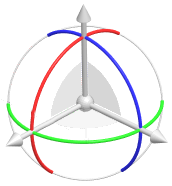 | Поворот вокруг маркера перемещения того же самого цвета. |
Перетащить плоскость 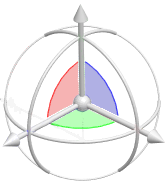 | Перемещение в двух направлениях, параллельных плоскости перетаскивателя. |
Перетащить центральную точку 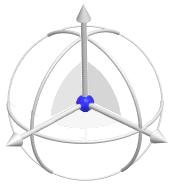 | Свободное перемещение во всех трех направлениях. |
Положение и ориентация перетаскивателя
• Центрировать перетаскиватель
Преобразование перетаскивателя для перемещения в центр области выделения с использованием одного из следующих действий.
◦ Щелкните  Центрировать перетаскиватель (Center Dragger).
Центрировать перетаскиватель (Center Dragger).◦ Щелкните правой кнопкой мыши перетаскиватель в графическом окне и выберите По центру (Center).
По центру (Center).• Переориентировать перетаскиватель
Поворот перетаскивателя до его первоначальной ориентации с использованием одного из следующих действий.
◦ Щелкните  Переориентировать перетаскиватель (Reorient Dragger).
Переориентировать перетаскиватель (Reorient Dragger).◦ Щелкните правой кнопкой мыши перетаскиватель в графическом окне и выберите Переориентировать (Reorient).
Переориентировать (Reorient).• Сбросить перетаскиватель
Сброс перетаскивателя до его первоначальных ориентации и расположения внутри области выделения путем выполнения одного из следующих действий.
◦ Щелкните  Сбросить перетаскиватель (Reset Dragger).
Сбросить перетаскиватель (Reset Dragger).◦ Щелкните правой кнопкой мыши перетаскиватель в графическом окне и выберите Сбросить (Reset).
Сбросить (Reset).• Переориентировать по экрану
Поверните перетаскиватель так, чтобы плоскость XY была параллельна экрану компьютера.
◦ Щелкните правой кнопкой мыши перетаскиватель в графическом окне и выберите Переориентировать по экрану (Reorient to screen).
Видимость перетаскивателя
• Чтобы показать или скрыть перетаскиватель, щелкните  Отображать перетаскиватель (Display Dragger).
Отображать перетаскиватель (Display Dragger).• Чтобы показать или скрыть различные части перетаскивателя, щелкните правой кнопкой мыши перетаскиватель в графическом окне для получения доступа к следующим командам.
◦ Показать все (Show All) - отображает центральную точку, маркеры перемещения, дуги и плоскости перетаскивателя.
◦ Показать движение (Show Move) - отображает центральную точку, маркеры перемещения и плоскости перетаскивателя, выключает дуги.
◦ Показать поворот (Show Rotate) - отображает дуги перетаскивателя, выключает центральную точку, маркеры перемещения и плоскости.