Inversor de potência sem transferência de calor: Exercício 7 — Analisando resultados
Este exercício descreve como analisar os resultados durante e após a simulação. Para ocultar superfícies CAD (não o domínio de fluido), alterne entre  Corpos CAD e
  Corpos do Flow Analysis no grupo Exibição. Esvazie qualquer exibição de variável selecionando Sem seleção no menu suspenso Legenda. Clique em
  Painel de plotagem XY para ver a plotagem XY.
Corpos CAD e Corpos do Flow Analysis no grupo Exibição. Esvazie qualquer exibição de variável selecionando Sem seleção no menu suspenso Legenda. Clique em Painel de plotagem XY para ver a plotagem XY. | 1. Para exibir/ocultar entidades geométricas selecionadas, clique em  Exibir no painel de vista. Exibir no painel de vista.2. Para mudar o esquema de cores, clique em  Mais em Legenda e selecione entre Blue Red e Blue Purple. Mais em Legenda e selecione entre Blue Red e Blue Purple. |
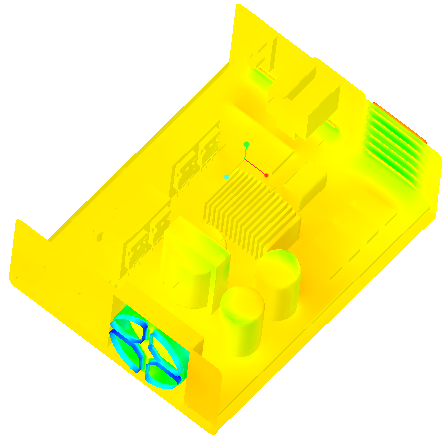
Visualizando os contornos de pressão em um limite
 | Pressão  Pa 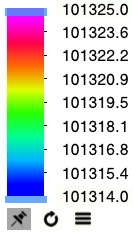 |
1. Em Condições de limite, em > , selecione POWERINVERTER_1_FLUID. No painel de vista, clique em Exibir para exibir os limites selecionados.
Exibir para exibir os limites selecionados.2. No painel de propriedades, na aba Vista, para Superfície, defina valores para as opções conforme listado abaixo:
◦ Grade — Não
◦ Borda — Não
◦ Variável — Pressão: [Pa] : Fluxo
◦ Mín. — 101314
◦ Máx. — 101325
3. Clique em  na barra de ferramentas de gráficos para exibir os elementos de estilo. Selecione Sombreamento.
na barra de ferramentas de gráficos para exibir os elementos de estilo. Selecione Sombreamento.Visualizando vetores em uma seção
 | Pressão Pa  |
1. Crie uma seção.
2. Selecione Section 01.
3. No painel de propriedades, na aba Modelo, defina valores para as opções conforme listado abaixo:
◦ Tipo — Plano Y
◦ Posição — 0.006
4. No painel de propriedades, na aba Vista, para Superfície, defina valores para as opções conforme listado abaixo:
◦ Variável — Pressão: [Pa] : Fluxo
◦ Mín. — 101314.75
◦ Máx. — 101325
5. No painel de propriedades, na aba Vista, para Vetor, defina Variável — Velocity: [m/s] : Flow
6. É possível editar as propriedades de vetor usando as opções Tamanho,Cabeça de uniforme, Tamanho da cabeça e Projeção.
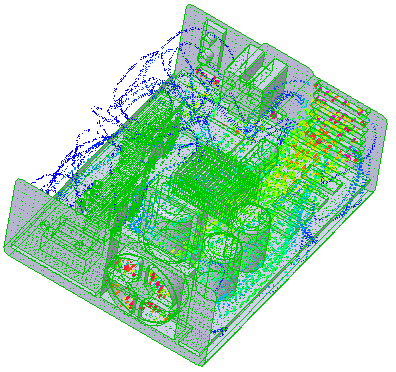
Visualizando os aprimoramentos no domínio
 | Magnitude da velocidade m/s 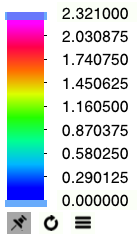 |
1. Adicione Streamline01 a árvore de análise de fluxo e selecione-o.
2. No painel de propriedades, na aba Modelo, defina valores para as opções conforme listado abaixo:
◦ Espessura da linha — 0.0002 m
◦ Tamanho de tempo da animação — 0.005
3. No painel de propriedades, na aba Vista, para Superfície, defina valores para as opções conforme listado abaixo:
◦ Variável — Magnitude de velocidade: [m/s] : Fluxo
◦ Mín. — 0
◦ Máx. — 2.321
4. Na árvore de análise de fluxo, em Limites gerais, selecione BC_00001.
5. Na aba Modelo, para Streamline01, defina Release Particle como Yes.
Plotando o fluxo de massa no limite da entrada
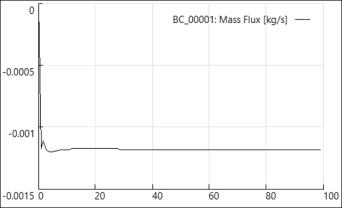
No eixo X: Iteração
No eixo Y: Fluxo de massa
1. Na árvore do Flow Analysis, em Condições de limite, clique em General Boundaries.
2. Selecione BC_1.
3. Clique em  Plotagem XY. Uma nova entidade xyplot1 é adicionada à árvore do Flow Analysis em > .
Plotagem XY. Uma nova entidade xyplot1 é adicionada à árvore do Flow Analysis em > .4. Selecione xyplot1.
5. No painel de propriedades, na aba Modelo, defina a Variável como Mass Flux.
6. Clique em  Parar e
  Executar, se necessário.
Parar e Executar, se necessário.Plotando a pressão no ponto de monitoramento
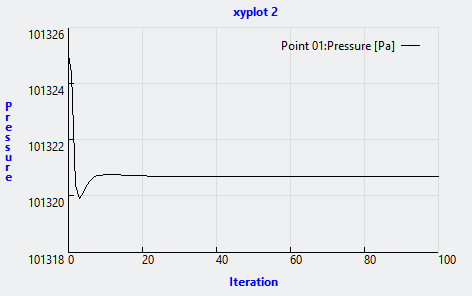
1. Na árvore de análise de fluxo, em Resultados, clique em Monitoring Points.
2. Selecione Point01.
3. Clique em Plotagem XY. Uma nova entidade xyplot2 é adicionada à árvore do Flow Analysis em > .
Plotagem XY. Uma nova entidade xyplot2 é adicionada à árvore do Flow Analysis em > .4. Selecione xyplot2.
5. No painel de propriedades, na aba Vista, defina Variável como Pressão.
6. Clique em Parar e Executar, se necessário.
Parar e Executar, se necessário.