Creación de núcleos
Un núcleo es una capa gruesa compuesta de materiales, como por ejemplo, espuma, papel, aluminio o estructura de nido de abeja.
Un núcleo está definido por un límite, una roseta, un material, una orientación, una disminución, un nombre, una secuencia y una inclinación. Para crear un núcleo, primero es necesario haber configurado el entorno de material compuesto. Para aprender a configurar el entorno de material compuesto, consulte Configuración del entorno de material compuesto.
Es posible crear un núcleo de una de las siguientes maneras:
• Núcleo manual (Manual Core): permite crear un objeto de núcleo mediante la definición de un límite, una roseta, un material, una orientación, una disminución, un nombre, una secuencia y una inclinación. La función de núcleo que crea el objeto principal con este método se indica mediante  .
.
.• Núcleo basado en zonas (Zone Based Core): permite crear un objeto de núcleo mediante la especificación de una zona de laminado para el límite, la roseta, el material, la orientación, la disminución, el nombre y la secuencia. La función de núcleo que crea el objeto principal con este método se indica mediante  .
.
. | Se pueden cambiar los prefijos por defecto del nombre y la secuencia de un objeto laminado de una de las siguientes maneras: • Pulse en > . En el cuadro de diálogo Opciones de Creo+ (Creo+ Options), pulse en > . Especifique los valores en Configuración de directiva de nombres (Name Policy Settings). |
Núcleo manual
Un núcleo manual se crea de la siguiente manera:
1. Pulse en  Núcleo (Core). Se abre la ficha Núcleo (Core).
Núcleo (Core). Se abre la ficha Núcleo (Core).2. En Tipo (Type), seleccione Núcleo manual (Manual Core).
Núcleo manual (Manual Core).3. En el selector Cadenas de límite (Boundary chains), seleccione las cadenas para definir el límite de un núcleo. Un límite se puede definir seleccionando un único bucle cerrado, un bucle exterior y uno o más bucles interiores, múltiples bucles individuales o múltiples curvas, aristas o bucles que se intersectan. Para aprender a definir el límite de una capa de material, consulte Ejemplo: Definición de un límite para la geometría de capa de material.
| | Para invertir la selección, pulse en Cambiar lado (Flip Side). |
4. Para cambiar la roseta por defecto, pulse en el cuadro Roseta (Rosette) y seleccione una roseta del árbol compuesto.
 | El uso del tipo de roseta adecuado para la forma de capa de material específica puede producir resultados de drapeado más precisos, eliminando la necesidad de varias rosetas de tipo Cartesianas (Cartesian). Para obtener información sobre cómo especificar un tipo de roseta, consulte Definición de una roseta. Para obtener información sobre cómo utilizar la Herramienta de búsqueda para identificar las rosetas con un tipo de proyección específico, consulte Identificación de una roseta según el tipo de proyección. |
5. Para cambiar el material por defecto, seleccione un material compuesto diferente de la lista Material.
6. En el cuadro Orientación (Orientation), seleccione o escriba un ángulo para definir la orientación del núcleo. El núcleo se orienta en relación con la dirección local de cero grados que se obtiene de la evaluación de la roseta en esa ubicación.
7. (Opcional) En la ficha Configuración del núcleo (Core Settings), cambie la siguiente configuración:
◦ En el cuadro Disminución (Drop-off), seleccione Por defecto (Default) o especifique un valor. Cuando se selecciona Por defecto (Default), el núcleo utilizará el valor de disminución definido en la configuración. Al especificar un valor personalizado, se utilizará dicho valor.
◦ En el cuadro Nombre (Name), especifique un nombre.
◦ En el cuadro Secuencia (Sequence), especifique una secuencia. Dos o más objetos laminados pueden tener la misma secuencia.
8. En la ficha Inclinación (Taper), haga lo siguiente:
a. En el cuadro Conjuntos (Sets), seleccione un conjunto de inclinación o pulse en Conjunto nuevo (New set) para definir un nuevo conjunto de inclinación.
b. En el cuadro Inclinar cadenas (Taper chains), seleccione una cadena para aplicar la inclinación. La cadena debe ser un subconjunto del límite seleccionado para el núcleo, como se muestra en la siguiente figura.
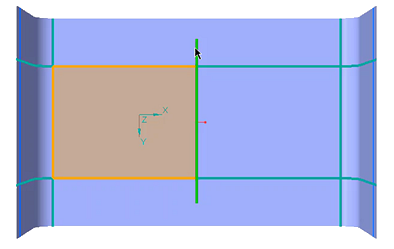
| | También se pueden crear múltiples inclinaciones, una inclinación en cada cadena tangente. Por ejemplo, se pueden crear cuatro inclinaciones diferentes en un límite rectangular. Sin embargo, cuando se crea un acuerdo en una esquina, las aristas que conectan el acuerdo se consideran una única cadena tangente y solo se pueden crear tres inclinaciones. |
c. Especifique los valores para D1 y D2.
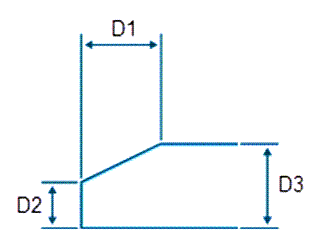
D1: cota de inclinación horizontal
D2: cota de inclinación vertical
D3: espesor curado del material compuesto
| | D3 es un valor de solo lectura y solo se muestra como referencia. |
9. Pulse en  Aceptar (OK).
Aceptar (OK).Núcleo basado en zonas
Antes de crear un núcleo basado en zonas, primero se debe crear una zona de laminado. En una zona de laminado se almacena una definición de límite. Para crear una zona de laminado, primero es necesario haber configurado el entorno de material compuesto. Para aprender a configurar el entorno de material compuesto, consulte Configuración del entorno de material compuesto.
Cree una zona de laminado tal como se indica a continuación:
1. Pulse en  Zona de laminado (Laminate Zone). Se abre la ficha Zona de laminado (Laminate Zone).
Zona de laminado (Laminate Zone). Se abre la ficha Zona de laminado (Laminate Zone).2. En el selector Cadenas de límite (Boundary chains), seleccione las cadenas para definir un límite. Un límite se puede definir seleccionando un único bucle cerrado, un bucle exterior y uno o más bucles interiores, múltiples bucles individuales o múltiples curvas, aristas o bucles que se intersectan. Para aprender a definir el límite de una capa de material, consulte Ejemplo: Definición de un límite para la geometría de capa de material.
| | Para invertir la selección, pulse en Cambiar lado (Flip Side). |
3. Pulse en Aceptar (OK).
Aceptar (OK).Un núcleo basado en zonas se puede crear tal como se indica a continuación:
1. Pulse en Núcleo (Core). Se abre la ficha Núcleo (Core).
Núcleo (Core). Se abre la ficha Núcleo (Core).2. En Tipo (Type), seleccione Núcleo basado en zonas (Zone Based Core).
Núcleo basado en zonas (Zone Based Core).3. En Zonas de laminado (Laminate zones), seleccione una o varias zonas para definir el límite de un núcleo. Las zonas seleccionadas deben formar un único contorno cerrado.
| | Cuando se utilizan varias zonas para definir un límite de núcleo, las zonas deben ser adyacentes, intersectantes o ambas. Asegúrese de evitar las zonas desconectadas. |
4. Para cambiar la roseta por defecto, pulse en el cuadro Roseta (Rosette) y seleccione una roseta del árbol compuesto.
| | El uso del tipo de roseta adecuado para la forma de capa de material específica puede producir resultados de drapeado más precisos, eliminando la necesidad de varias rosetas de tipo Cartesianas (Cartesian). Para obtener información sobre cómo especificar un tipo de roseta, consulte Definición de una roseta. Para obtener información sobre cómo utilizar la Herramienta de búsqueda para identificar las rosetas con un tipo de proyección específico, consulte Identificación de una roseta según el tipo de proyección. |
5. Para cambiar el material por defecto, seleccione un material compuesto diferente de la lista Material.
6. En el cuadro Orientación (Orientation), seleccione o escriba un ángulo para definir la orientación del núcleo. El núcleo se orienta en relación con la dirección local de cero grados que se obtiene de la evaluación de la roseta en esa ubicación.
7. (Opcional) En la ficha Configuración del núcleo (Core Settings), cambie la siguiente configuración:
◦ En el cuadro Disminución (Drop-off), seleccione Por defecto (Default) o especifique un valor. Cuando se selecciona Por defecto (Default), el núcleo utilizará el valor de disminución definido en la configuración. Al especificar un valor personalizado, se utilizará dicho valor.
◦ En el cuadro Nombre (Name), especifique un nombre.
◦ En el cuadro Secuencia (Sequence), especifique una secuencia. Dos o más objetos laminados pueden tener la misma secuencia.
8. En la ficha Inclinación (Taper), haga lo siguiente:
a. En el cuadro Conjuntos (Sets), seleccione un conjunto de inclinación o pulse en Conjunto nuevo (New set) para definir un nuevo conjunto de inclinación.
b. En el cuadro Inclinar cadenas (Taper chains), seleccione una cadena para aplicar la inclinación. La cadena debe ser un subconjunto del límite seleccionado para el núcleo, como se muestra en la siguiente figura.
| | También se pueden crear múltiples inclinaciones, una inclinación en cada cadena tangente. Por ejemplo, se pueden crear cuatro inclinaciones diferentes en un límite rectangular. Sin embargo, cuando se crea un acuerdo en una esquina, las aristas que conectan el acuerdo se consideran una única cadena tangente y solo se pueden crear tres inclinaciones. |
c. Especifique los valores para D1 y D2.
D1: cota de inclinación horizontal
D2: cota de inclinación vertical
D3: espesor curado del material compuesto
| | D3 es un valor de solo lectura y solo se muestra como referencia. |
9. Pulse en Aceptar (OK).
Aceptar (OK).Localización de un objeto principal
• Para localizar el objeto principal de una función principal, pulse con el botón derecho del ratón en la función principal en el árbol compuesto y seleccione  .
.
.• Para localizar los objetos de capa de material o principal de una función de zona de laminado, pulse con el botón derecho del ratón en la función de zona de laminado en el árbol compuesto y seleccione  .
.
.Localización de una función principal
• Para localizar la función principal de un objeto principal, pulse con el botón derecho del ratón en el objeto principal y seleccione  .
.
.Localización de zonas de laminado
• Para localizar las funciones de zona de laminado de un objeto principal, pulse con el botón derecho del ratón en el objeto principal y seleccione  .
.
.