Creo+ 시작
 을 클릭하여
 2. 아직 로그인하지 않은 경우 조직 계정으로 PTC Control Center(https://creo.portal.ptc.com/creoplus/)에서 Creo+ Portal에 로그인합니다. Creo+ Portal에 로그온한 경우에만 Creo+를 실행할 수 있습니다.
3. 다음 위치에서 Creo+를 시작합니다.
◦ Windows 시작 메뉴 -  > 를 클릭합니다.
> 를 클릭합니다.◦ PTC Control Center - PTC Control Center를 클릭하여 엽니다.
4. 다른 프로필의 구성원인 경우 적합한 프로필을 선택합니다.
5. Creo+ 실행(Run Creo+)을 클릭하여 Creo+를 시작합니다.
Creo+ 실행(Run Creo+)을 클릭하여 Creo+를 시작합니다.6. Creo+ 세션이 시작되면 Creo+ 창의 오른쪽 상단에 이니셜이 표시됩니다. 이니셜 위에 포인터를 올려 놓으면 세션의 사용자 이름, 이메일 주소 및 활성 프로파일을 볼 수 있습니다.
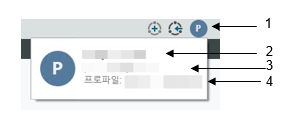
1. 사용자 이니셜
2. 사용자 이름
3. 사용자 이메일 주소
4. 세션의 활성 프로파일
Creo+ 바탕 화면 바로 가기 매개 변수 수정
바탕 화면 바로 가기에서 Creo+를 시작할 때 Creo+ 명령줄 매개 변수를 수정하거나 추가할 수 있습니다.
바탕 화면 바로 가기 > 를 마우스 오른쪽 버튼으로 클릭하고 특성(Properties)을 선택합니다. 바로 가기(Shortcut) 탭을 선택합니다. 대상(Target) 필드에서 다음 매개 변수를 추가하거나 수정합니다.
> 를 마우스 오른쪽 버튼으로 클릭하고 특성(Properties)을 선택합니다. 바로 가기(Shortcut) 탭을 선택합니다. 대상(Target) 필드에서 다음 매개 변수를 추가하거나 수정합니다.• --run-app <CREO_UUID> - UUID로 지정된 응용 프로그램을 실행합니다.
• --cwd <directory name> - Creo+의 현재 작업 디렉토리를 설정합니다.
• --profile <profile name> - 지정된 프로파일로 Creo+를 시작합니다.
• --no-error-msg - 프로파일 오류 메시지를 숨깁니다.
• --pid-info <file_name> - PID 정보를 지정된 파일에 출력합니다.
예를 들어, 다음 매개 변수를 사용하는 경우:
uisc.exe --run-app 01382eb7-0c8b-57b1-8a85-edfb68d1071c --profile manufacturing --no-error-msg.
Creo+는 manufacturing이라는 프로파일로 시작하고 프로파일 오류 메시지를 숨깁니다.