Creo のセットアップ
Creo では、ユーザーインタフェースをカスタマイズしたり、作業環境を設定したりできるほか、「オプション」(Options) ダイアログボックスを使用してコンフィギュレーションオプションを管理できます。
このダイアログボックスにアクセスするには、 > の順にクリックします。「Creo+ オプション」(Creo+ Options) ダイアログボックスが開きます。
このダイアログボックスには、さまざまな領域に対応するさまざまなグループが表示され、関連する設定をカスタマイズまたは修正できます。設定をカスタマイズまたは修正するには、このダイアログボックスにリストされているページをクリックします。
ダイアログのサーチツールを使用して、ダイアログボックス内で設定またはオプションをサーチできます。サーチ機能を使用して、ダイアログボックス内で設定を速やかに検索し、ユーザーインタフェース上でそれらの設定の場所をプレビューできます。サーチリストで設定をクリックすると、対応するユーザーインタフェースが開きます。サーチ設定を変更して、より関連性の高い具体的なサーチ結果を得ることができます。サーチ結果を絞り込むには、設定アイコンをクリックします。「ダイアログサーチ設定」(Dialog Search Settings) ダイアログボックスが開き、「一致基準」(Match criteria) グループから基準を選択します。サーチツールでは、設定されている基準に基づいてサーチ結果が表示されます。
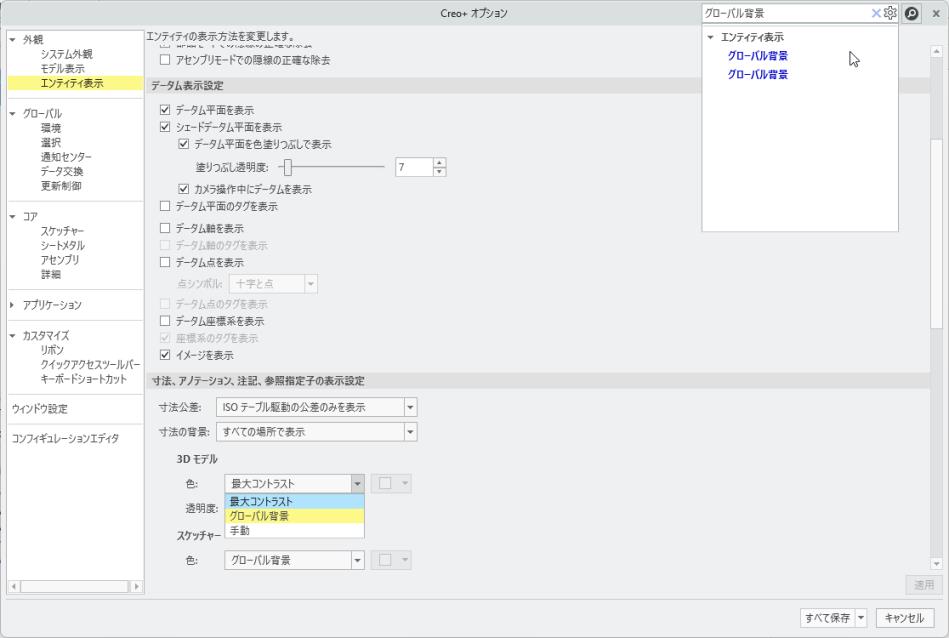
Creo の「オプション」(Options) ダイアログボックスでは、以下のオプショングループを設定できます。
お気に入り (Favorites)
外観 (Appearance)
このグループでは、システムカラーを変更したり、Creo でのモデルおよびエンティティの外観を修正したりできます。詳細については、外観を参照してください。
グローバル (Global)
このグループでは、以下を変更できます。
• オブジェクト選択のための設定を変更します。詳細については、選択を参照してください。
• 通知センターの設定を変更します。詳細については、「通知センター」を参照してください。
• Creo とサポートされている 2D および 3D フォーマットの間のデータの交換を制御する設定を変更します。詳細については、以下を参照してください。
• データ共有フィーチャーと更新制御のオプションを設定します。詳細については、「データ共有フィーチャーと更新制御のオプションを設定するには」を参照してください。
「コア」(Core)
このグループでは、「スケッチャー」(Sketcher)、「シートメタル」(Sheetmetal)、「アセンブリ」(Assembly)、「詳細」(Detailing) などの Creo モジュールの設定を修正できます。詳細については、以下を参照してください。
• スケッチャー
• シートメタル
• アセンブリ
• 詳細
アプリケーション (Applications)
このグループでは、Creo でサポートされているアプリケーションの設定を変更できます。詳細については、以下を参照してください。
カスタマイズ (Customize)
このグループでは、Creo のユーザーインタフェース、リボン、およびツールバーを修正できます。詳細については、カスタマイズを参照してください。
ウィンドウ設定 (Window Settings)
このグループでは、表示ウィンドウのレイアウトと外観をカスタマイズできます。詳細については、ウィンドウのレイアウトのカスタマイズについてを参照してください。
コンフィギュレーションエディタ (Configuration Editor)
このグループでは、Creo のコンフィギュレーションオプションをサーチ、表示、および修正できます。
詳細については、コンフィギュレーションエディタの操作を参照してください。
カスタマイズした設定の保存
「オプション」(Options) ダイアログボックスの設定をカスタマイズした場合、「すべて保存」(Save All) をクリックすると、以下の UI 設定がカレントプロファイルに保存されます。
• システムの外観を変更する
• Creo ウィンドウのレイアウトを変更する
• 選択オプションを設定する
• グラフィックウィンドウをフルスクリーンモードに設定する
• リボンインタフェースをカスタマイズする
• ミニツールバーとクイックアクセスツールバーをカスタマイズする
• キーボードショートカットをカスタマイズする
次のタイプのコンフィギュレーションの変更もカレントプロファイルに保存されます。
• お気に入りのオプションを表示および管理する
• 環境オプションを変更する
• モデルとエンティティの表示方法を変更する
• オブジェクト表示、グリッド、スタイル、拘束のオプションを設定する
• 構成部品、操作、参照のオプションを設定する
• データ交換のオプションを設定する
• 板金オプションを設定する
• ライセンスオプションとコンフィギュレーションオプションを確認および管理する
カスタマイズとともにコンフィギュレーションオプションの変更をアクティブプロファイルに保存するには、「すべて保存」(Save All) をクリックします。UI カスタマイズのみをアクティブプロファイルに保存するには、「カスタマイズのみを保存」(Save Only Customization) をクリックします。コンフィギュレーションオプションの変更はカレントセッションにのみ適用されます。