コンフィギュレーションオプションを設定するには
1. > の順にクリックします。「Creo+ オプション」(Creo+ Options) ダイアログボックスが開きます。
2. 「コンフィギュレーションエディタ」(Configuration Editor) をクリックします。「Creo+ のオプションを表示および管理します」(View and manage Creo+ options) ページが開き、最後にロードまたはインポートしたコンフィギュレーションオプションのセットが表示されます。各オプションの左にあるアイコンは、変更が適用されるタイミングを示します。
 |
変更は、次に作成されるオブジェクトに適用されます。変更を適用するには、新しいオブジェクトを開くか作成します。
|
 |
変更は、次回のセッションに適用されます。変更を適用するには、Creo を再起動します。
|
 |
無効なオプションを示しています。
|
|
アイコンなし
|
変更は、ただちに適用されます。
|
3. コンフィギュレーションオプションの別のセットをエディタに表示するには、「表示」(Show) をクリックして、コンフィギュレーションオプションのセットをリストから選択します。
◦ 組織プロファイル、さまざまな設計プロファイル、ユーザーコンフィギュレーション (個人プロファイル) などの既存のコンフィギュレーションプロファイル - 選択したプロファイルのコンフィギュレーションオプションとそのカレント値が表示されます。アクティブプロファイルまたはカレントプロファイルは、以下に示すアイコン  でマークされます。
でマークされます。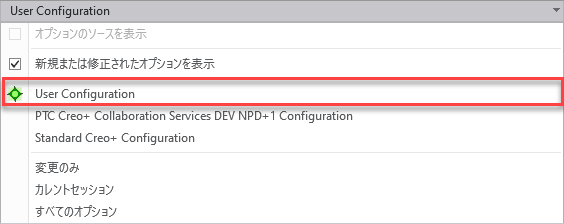
◦ 「新規または修正されたオプションを表示」(Show new or modified) - まだ保存されていない、新しく追加または修正したコンフィギュレーションオプションが表示されます。
◦ 「変更のみ」(Only changed) - 変更された後、保存されていないコンフィギュレーションオプションが表示されます。
◦ 「カレントセッション」(Current Session) - 現在ロードされているプロファイルのすべてのコンフィギュレーションオプションと、修正または追加したオプションが表示されます。
◦ 「すべてのオプション」(All Options) - 使用可能なすべてのコンフィギュレーションオプションが表示されます。
4. コンフィギュレーションオプションの値を変更するには、「値」(Value) 列で対応する値をクリックし、リストから別の値を選択するか、別の値を入力します。
 | • デフォルト値の後ろにはアスタリスク (*) が表示されます。 • ステータスアイコン  は、値が変更されたことを示します。 は、値が変更されたことを示します。 |
5. コンフィギュレーションオプションを追加するには、次の手順に従います。
a. 「追加」(Add) をクリックします。「オプション」(Options) ダイアログボックスが開きます。
b. 「オプション名」(Option name) ボックスに、オプション名を入力します。
c. 「オプション値」(Option value) ボックスで、値を入力するか選択します。
d. 「OK」をクリックします。「オプション」(Options) ダイアログボックスが閉じます。コンフィギュレーションオプションとその値がリストに表示されます。緑色のステータスアイコンは、変更が行われたことを示します。
6. コンフィギュレーションオプションをサーチしてから追加するには、次の手順に従います。
a. 「サーチ」(Find) をクリックします。「サーチオプション」(Find Option) ダイアログボックスが開きます。
b. 「キーワードを入力」(Type keyword) ボックスに、サーチ文字列を入力します。
c. 指定したカテゴリまたは機能領域内のオプションをサーチするには、「サーチ先」(Look in) リストでカテゴリを選択します。
d. オプションの説明に含まれる文字列をサーチするには、「内容をサーチ」(Search descriptions) チェックボックスをオンにします。
e. 「サーチ」(Find Now) をクリックします。指定した文字列と一致するかその文字列を含むオプションが「オプションを選択」(Choose option) にリストされます。
f. 「オプションを選択」(Choose option) リストで、オプションをクリックします。
g. 「値を設定」(Set value) ボックスで、リストから値を選択するか、別の値を入力します。
h. 「追加/変更」(Add/Change) をクリックします。コンフィギュレーションオプションとその値がリストに表示されます。緑色のステータスアイコンは、変更が行われたことを示します。
i. 「閉じる」(Close) をクリックします。「サーチオプション」(Find Option) ダイアログボックスが閉じます。
7. カスタマイズとともにコンフィギュレーションオプションの変更をアクティブプロファイルに保存するには、「すべて保存」(Save All) をクリックします。UI カスタマイズのみをアクティブプロファイルに保存するには、「カスタマイズのみを保存」(Save Only Customization) をクリックします。コンフィギュレーションオプションの変更はカレントセッションにのみ適用されます。
個人プロファイルに対して以前に指定したすべてのコンフィギュレーションを消去するには、「コンフィギュレーションをリセット」(Reset Configurations) をクリックします。