コンフィギュレーションエディタの操作
「オプション」(Options) ダイアログボックスの「コンフィギュレーションエディタ」(Configuration Editor) を使用して、以下の方法でさまざまなコンフィギュレーションプロファイルを操作できます。
• コンフィギュレーションオプションの値を表示する。
• カレントセッションのコンフィギュレーションオプションの値を修正し、変更をユーザー (個人) プロファイルに保存する。
• すべてのコンフィギュレーションオプションおよび値の表示と、新しいオプションおよび修正されたオプションのみの表示を切り替える。
• さまざまなコンフィギュレーションをローカルファイルにエクスポートする。
• コンフィギュレーションの値の変更を Creo+ Portal 上の自分のプロファイルに保存する。
• ユーザーのコンフィギュレーションオプションをデフォルト値にリセットする。
> > の順にクリックして「Creo+ オプション」(Creo+ Options) ダイアログボックスを開きます。左枠の「コンフィギュレーションエディタ」(Configuration Editor) を選択します。
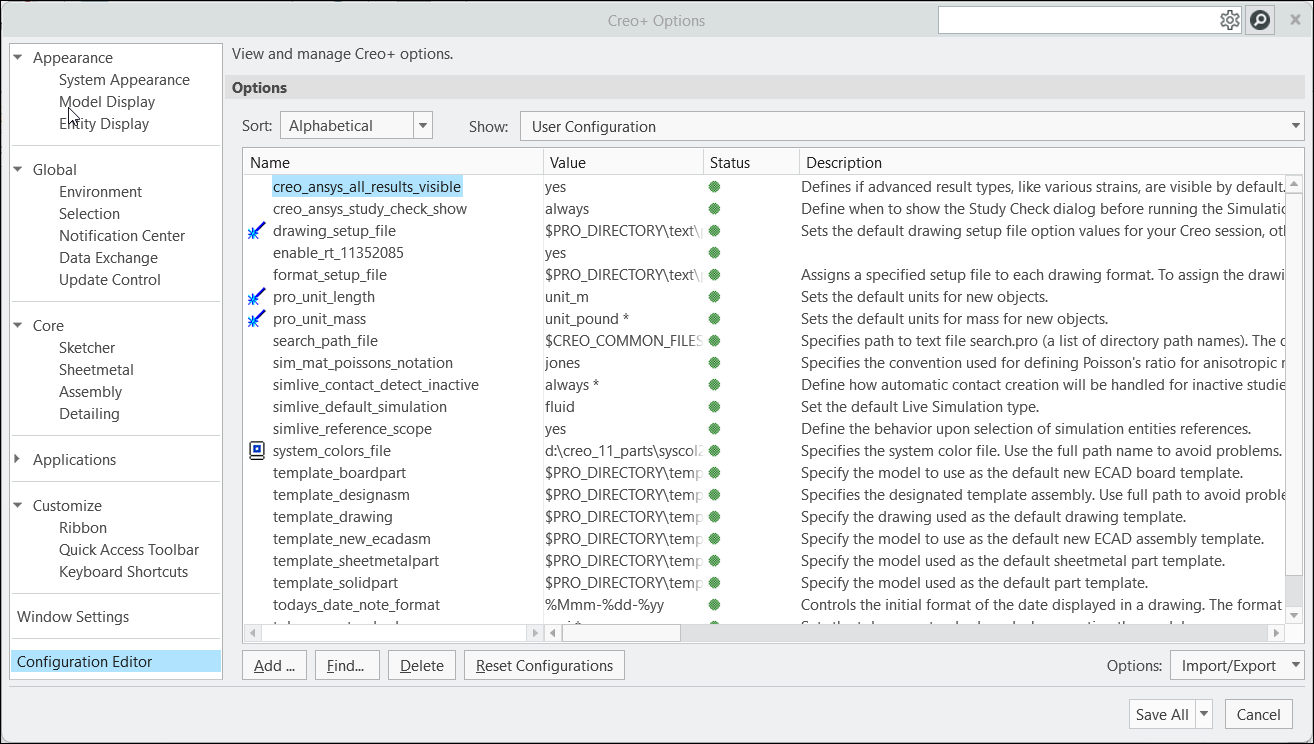
「表示」(Show) リストボックスにカレントプロファイルの名前が表示され、右枠に各オプションの値、ステータス、および説明が表示されます。
各オプションの左にあるアイコンは、コンフィギュレーションオプションの変更が適用されるタイミングを示します。
 | 変更は、次に作成されるオブジェクトに適用されます。変更を適用するには、新しいオブジェクトを開くか作成します。 |
 | 変更は、次回のセッションに適用されます。変更を適用するには、Creo を再起動します。 |
 | このオプションは無効です。 |
アイコンなし | 変更は、ただちに適用されます。 |
「表示」(Show) リストを使用して、表示されるコンフィギュレーションオプションをフィルタします。ユーザープロファイルに加えて、標準 Creo+ コンフィギュレーション、組織プロファイル、およびアクティブプロファイルを表示できます。次に示すように、ユーザーが変更できるアクティブコンフィギュレーションが  アイコンでハイライトされます。
アイコンでハイライトされます。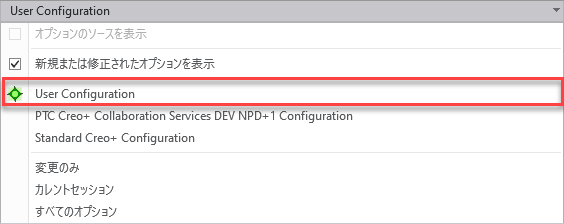
「表示」(Show) リストの以下のオプションを使用して、表示されるコンフィギュレーションオプションをフィルタできます。
• 「新規または修正されたオプションを表示」(Show new or modified) - まだ保存されていない、新しく追加または修正したコンフィギュレーションオプションが表示されます。
• 「変更のみ」(Only changed) - 変更された後、保存されていないコンフィギュレーションオプションが表示されます。
• 「カレントセッション」(Current Session) - すべてのプロファイルのすべてのコンフィギュレーションオプション (デフォルト以外) が、カレントセッションで修正または追加されたオプションとともに表示されます。
• 「すべてのオプション」(All Options) - 使用可能なすべてのコンフィギュレーションオプションとその値が表示されます。
• 「オプションのソースを表示」(Show option source) - Creo によって最初に標準 Creo+ コンフィギュレーションが読み込まれてから、組織コンフィギュレーションが読み込まれます。次にプロファイルコンフィギュレーションが読み込まれ、最後に最も優先度が高く、その他すべてのコンフィギュレーションをオーバーライドするユーザーコンフィギュレーションが読み込まれます。
セッションに対して Creo が特定のオプションをどのプロファイルから読み込んでいるかを確認するには、「オプションのソースを表示」(Show option source) チェックボックスをオンにします。

オプションと値の編集
値を編集するには、リストウィンドウ内で値を選択します。Yes または No などのブール値の場合、右クリックして「値を切り替え」(Toggle Value) を選択し、値を切り替えます。その他の固定値の場合は、リストを使用してオプションの選択肢から選択します。
整数またはテキストの値を使用する必要がある場合は、それを入力します。必要に応じて「ブラウズ」(Browse) ボタンを使用してファイルパスを選択します。
オプションの値をシステムデフォルトにリセットするには、リストからオプションを選択し、右クリックして「削除」(Delete) をクリックします。オプションが削除されると、デフォルト値が参照されるようになります。
 | ユーザーが修正できるのはユーザー (個人) プロファイルのオプションだけです。組織コンフィギュレーションオプションとプロファイルコンフィギュレーションオプションを修正できるのは管理者のみです。 |
すべてのユーザーコンフィギュレーションオプションを消去するには、「コンフィギュレーションをリセット」(Reset Configurations) をクリックします。
オプションのナビゲート
• 「並べ替え」(Sort) リストボックスを使用してオプションをアルファベット順に並べ替えるか、またはカテゴリ別に並べ替えます。
• 「サーチ」(Find) ボタンを使って「サーチオプション」(Find Option) ダイアログボックスを開き、テキスト文字列およびワイルドカード文字を使ってオプションをサーチします。たとえば、「キーワードを入力」(Type keyword) フィールドに ecad と入力した場合、名前に ecad が含まれているすべてのオプションがこのダイアログボックスにリストされます。また、キーワードとワイルドカード文字を使用して、記述をサーチすることもできます。「サーチオプション」(Find Option) ダイアログボックスで、選択したコンフィギュレーションオプションの値を変更できます。「OK」をクリックしてセッションに変更を保存します。
コンフィギュレーションの保存
カスタマイズとともにコンフィギュレーションオプションの変更をアクティブプロファイルに保存するには、「すべて保存」(Save All) をクリックします。UI カスタマイズのみをアクティブプロファイルに保存するには、「カスタマイズのみを保存」(Save Only Customization) をクリックします。コンフィギュレーションオプションの変更はカレントセッションにのみ適用されます。