ユーザーインタフェースのカスタマイズ
オプションダイアログボックス ( > ) からユーザーインタフェースをカスタマイズできます。オプションダイアログボックスで、カスタマイズするユーザーインタフェースをクリックします。
• リボン
• クイックアクセスツールバー
• ショートカットメニュー
• キーボードショートカット
カレントモードからすべてのモードをカスタマイズできます。第一の目的は、あらゆるモードからあらゆるモードをカスタマイズすることです。オプションダイアログボックスで、「表示」(Show) リストをクリックし、カスタマイズするモードを選択します。
 |
一部のモードではショートカットメニューとミニツールバーはカスタマイズできません。一部のモードでは「ショートカットメニュー」(Shortcut Menus) ユーザーインタフェースはカスタマイズできません。
|
「リボン」(Ribbon) をクリックすると、次の図のようなリボンカスタマイズページが開きます。
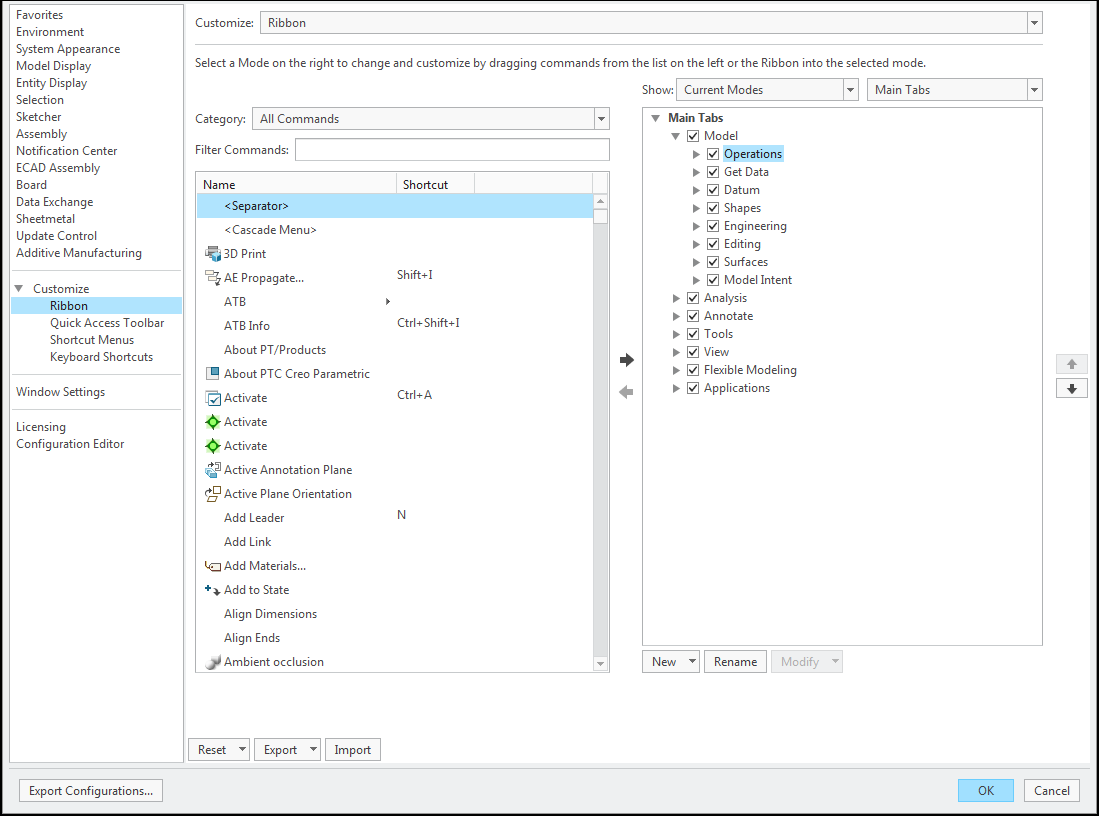
| | ショートカットメニューのカスタマイズはスタンバイモード以外のすべてのモードで適用されます。 |
次のインタフェースはすべてのカスタマイズに共通します。
• 「カスタマイズ」(Customize) - カスタマイズするユーザーインタフェースを選択します。関連コマンドが右側のリストに表示されます。
• 「カテゴリ」(Category) - クリックすると各種タブのコマンドが表示されます。
• 「コマンドをフィルタ」(Filter Commands) - フィルタするコマンドを入力します。