Creo セッションの監視
応答がない Creo セッションを監視するには、Sessions Monitor ツールを使用します。セッションの診断データを収集する場合、または応答を停止したセッションを終了する場合は、次の手順を実行します。
1. PTC Control Center で  をクリックしてから、「トラブルシューティング」(Troubleshooter) をクリックしてトラブルシューティングツールを開きます。
をクリックしてから、「トラブルシューティング」(Troubleshooter) をクリックしてトラブルシューティングツールを開きます。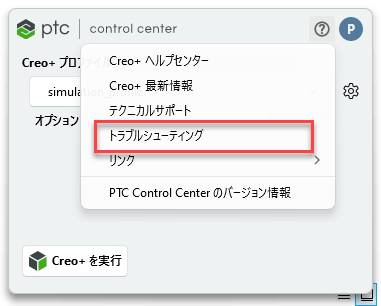

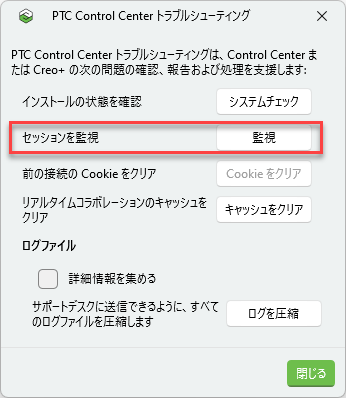
2. 「監視」(Monitor) をクリックして「PTC Creo Sessions Monitor」ウィンドウを開くと、すべてのアクティブセッションが表示されます。「ステータス」(Status) 列には、セッションがアクティブで実行中であるか、応答がないかが示されます。
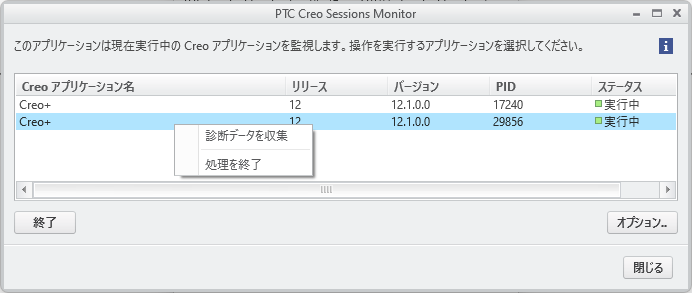
Sessions Monitor の設定を表示または変更するには、オプション(Options) をクリックします。
3. 応答がないセッションを右クリックし、「処理を終了」(End Process) をクリックしてそのセッションを終了します。
診断データをログフォルダに保存するには、セッションを右クリックし、「診断データを収集」(Collect diagnostic data) をクリックします。デフォルトでは、診断データは <ユーザーホーム>\AppData\Local\PTC\Creo\Logs\diagnostic_data_<日時スタンプ>_Creo+<ユーザー名> に保存されます。このフォルダは、必要に応じて管理者または PTC テクニカルサポートと共有できます。
Sessions Monitor のオプションの設定
収集する診断のタイプを制御するオプションを修正します。「オプション」(Options) をクリックして「PTC Creo Sessions Monitor のオプション」(PTC Creo Sessions Monitor Options) ダイアログボックスを開きます。
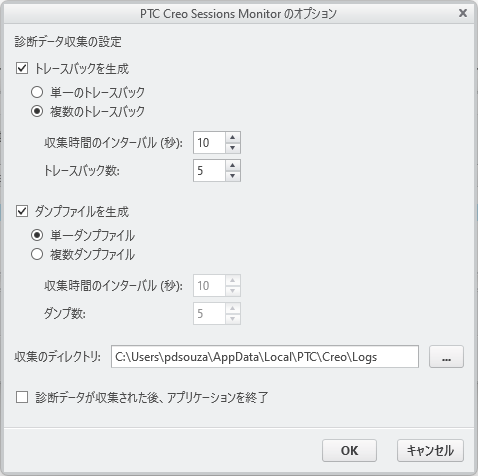
2 つの診断収集方法のうち少なくとも 1 つを選択する必要があります。これらのオプションのうちどれを選択するかについては、PTC テクニカルサポートにお問い合わせください。
• 「トレースバックを生成」(Generate tracebacks) - アプリケーションから呼び出しスタックを収集するには、このチェックボックスをオンにします。これは、アプリケーションのすべてのスレッドで行われた呼び出しのシーケンスです。トレースバックファイルは、失敗したアプリケーションまたはクラッシュをデバッグするために使用されるテキストログファイルです。以下のいずれかのオプションを選択します。
◦ 「単一のトレースバック」(Single traceback) - bootstrapper、creoagent、xtop などの各トレースバックソースから単一のファイルを生成します。
◦ 「複数のトレースバック」(Multiple tracebacks) - 各トレースバックソースから複数のファイルを生成します。
▪ 「収集時間のインターバル」(Collection time interval) (秒) - トレースバックの収集の時間インターバルを秒単位で指定します。
▪ 「トレースバック数」(Number of tracebacks) - 各トレースバックソースから生成されるトレースバックの数を指定します。
• 「ダンプファイルを生成」(Generate dump files) - ミニダンプを収集するには、このチェックボックスをオンにします。ミニダンプファイルは、Windows SysInternals ProcDump ユーティリティを使用して生成される出力の簡易バージョンです。以下のいずれかのオプションを選択します。
◦ 「単一ダンプファイル」(Single dump file) - bootstrapper、creoagent、xtop などの各ダンプソースから単一のファイルを生成します。
◦ 「複数ダンプファイル」(Multiple dump files) - 各ダンプソースから複数のダンプファイルを生成します。
▪ 「収集時間のインターバル」(Collection time interval) (秒) - ミニダンプの収集の時間インターバルを秒単位で指定します。
▪ 「ダンプ数」(Number of dumps) - 各ダンプソースから作成されるダンプの数を指定します。
• 「収集のディレクトリ」(Collection directory) - 生成される診断データログファイルの場所を指定します。デフォルトでは、ログは <ドライブ文字>:\Users\<ユーザー名>\AppData\Local\PTC\Creo\Logs にあります。
 | このデフォルトの場所を変更すると、「トラブルシューティング」(Troubleshooter) ダイアログボックスの「ログを圧縮」(Zip logs) ボタンを使用するときに、診断データログが圧縮されたフォルダに追加されません。 |
• 「診断データが収集された後、アプリケーションを終了」(End application after diagnostic data is successfully collected) - 診断データを収集した後に自動的にセッションを終了するには、このチェックボックスをオンにします。