Per regolare la postura del manichino utilizzando il trascinatore 3D
1. Selezionate un segmento di manichino, oppure una geometria o una feature appartenente al segmento, nell'area grafica o nell'albero del modello. Viene visualizzato un trascinatore 3D, allineato con l'asse del segmento.
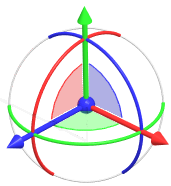
Quando i gradi di libertà di un asse sono bloccati, l'arco che corrisponde all'asse è disattivato. L'asse bloccato non cambia colore.
2. Per visualizzare incrementi di movimento in modo da poter definire valori per la traslazione o la rotazione del segmento di manichino selezionato, fate clic con il pulsante destro del mouse sul trascinatore 3D e assicuratevi che la casella di controllo Visualizza incrementi (Display Increments) sia selezionata nel menu di scelta rapida.
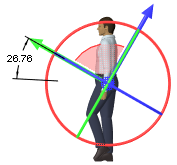
3. Per posizionare il manichino in modo adeguato all'operazione che sta svolgendo, utilizzate il trascinatore 3D per eseguire una delle azioni riportate di seguito.
Azione | Risultato |
|---|---|
MAIUSC + trascinamento del punto centrale 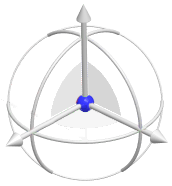 | Trasla un segmento del manichino in due quote parallele al piano dello schermo. Il segmento viene spostato come unità e mantiene l'orientamento. |
Trascinamento del punto centrale | Trasla un segmento del manichino in due quote parallele al piano dello schermo. Il segmento viene spostato come punto e non mantiene l'orientamento. |
Trascinamento di una maniglia 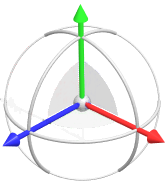 | Trasla un segmento di manichino lungo uno degli assi del segmento selezionato. Per modificare la distanza, fate doppio clic sulla quota e immettete un valore. |
Trascinamento di un arco 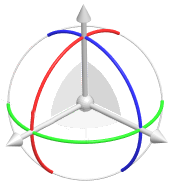 | Ruota un segmento attorno a un asse del moto. Per modificare l'angolo, fate doppio clic sulla quota e immettete un valore. |
Trascinamento di un piano all'interno degli archi del trascinatore 3D 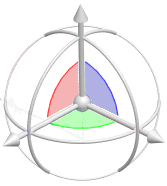 | Trasla un segmento in due direzioni parallele al piano del trascinatore. Per modificare la distanza, fate doppio clic sulla quota per ogni direzione e immettete un valore. |
Fate clic con il pulsante destro del mouse sul trascinatore 3D e utilizzate i comandi del menu di scelta rapida per attivare lo spostamento lungo assi aggiuntivi:
• Mantieni orientamento trascinatore (Keep dragger orientation) - Mantiene l'orientamento corrente del trascinatore 3D nei passi di trascinamento successivi. Il trascinamento lineare lungo un asse del trascinatore segue una direzione costante.
• Riorienta (Reorient) - Orienta il trascinatore 3D verso il riferimento selezionato.
• Riorienta rispetto a schermo (Reorient to Screen) - Orienta il trascinatore 3D in modo che sia parallelo allo schermo del computer.
• Reimposta orientamento (Reset Orientation) - Reimposta il trascinatore 3D verso l'orientamento originale.
• Visualizza incrementi (Display Increments) - Visualizza incrementi di movimento mentre viene trascinato un segmento di manichino.
 | Se desiderate rilevare le collisioni durante il trascinamento dei segmenti del manichino, è consigliabile utilizzare l'impostazione Rilevamento di collisioni parziale (Partial collision detection) e quindi selezionare un numero limitato di segmenti del manichino per i calcoli delle collisioni. Ad esempio, quando trascinate il braccio, potete selezionare alcune dita, una mano e un avambraccio, oltre agli oggetti della scena con cui il manichino potrebbe entrare in collisione. I manichini contengono molti segmenti che già si intersecano in corrispondenza delle giunture, il che rallenta ulteriori rilevamenti delle collisioni. L'utilizzo dell'impostazione Rilevamento di collisioni globale (Global collision detection) incrementerebbe notevolmente i tempi di calcolo e non è consigliabile. Vedere l'argomento Per definire impostazioni di rilevamento collisioni nei link riportati di seguito. |
Video
Guardate alcuni casi di utilizzo del trascinatore 3D in un video.