PTC Control Center auf einem Windows Server-Betriebssystem installieren
Wenn Sie das PTC Control Center auf Computern installieren, auf denen ein Windows Server-Betriebssystem ausgeführt wird, müssen Sie die Gruppenrichtlinie Windows Installer deaktivieren (Turn off Windows Installer) bearbeiten. Führen Sie die folgenden Schritte aus:
1. Navigieren Sie in der Systemsteuerung zu > , um das Fenster Editor für lokale Gruppenrichtlinien (Local Group Policy Editor) zu öffnen.
2. Navigieren Sie zu Lokale Computerrichtlinie (Local Computer Policy) Computerkonfiguration (Computer Configuration) Administrative Vorlagen (Administrative Templates) Windows-Komponenten Components (Windows Components) Windows Installer (Windows Installer).
3. Wählen Sie die Einstellung Windows Installer deaktivieren (Turn off Windows Installer) aus, und klicken Sie auf Richtlinieneinstellung bearbeiten (Edit policy setting).
4. Aktivieren Sie das Optionsfeld Aktiviert (Enabled).
5. Wählen Sie im Feld Optionen (Options) die Option Nie (Never) in der Liste aus.
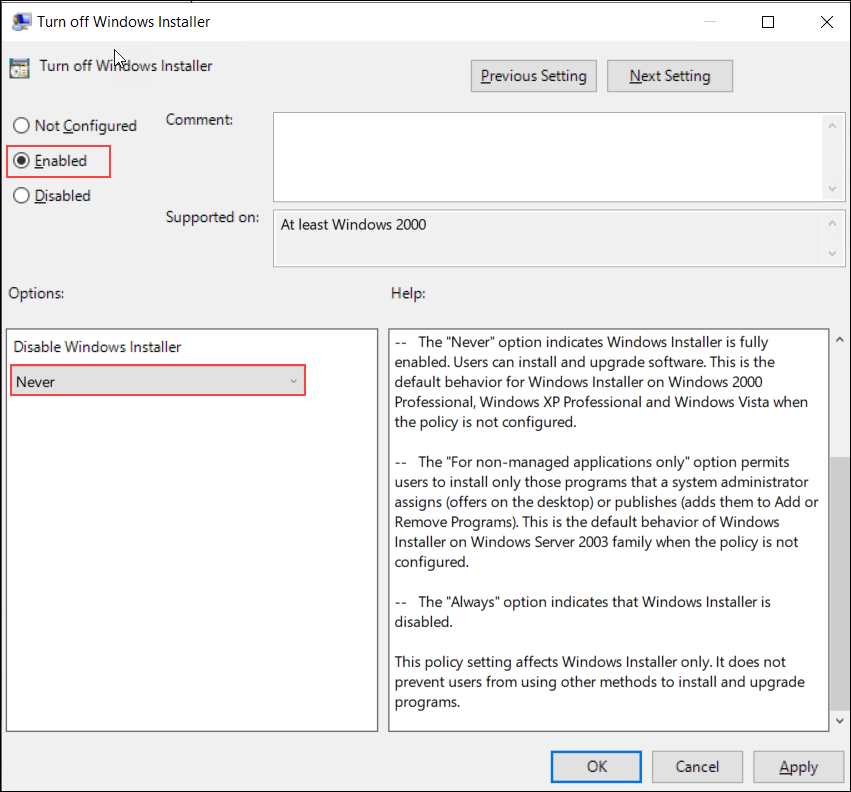
6. Klicken Sie auf OK (OK), um die Änderungen an der Richtlinieneinstellung zu speichern.
7. Sie können nun mit der Installation des PTC Control Center Installationsprogramms PTCControlCenter.msi fortfahren.