關於設定檔
例如,如果一組工程師處理模擬設計,身為管理員,您可以建立模擬設定檔、針對模擬配置 Creo+、新增模擬工程師作為設定檔的成員,並將模擬應用程式的浮動授權指派給設定檔。
下圖顯示 Creo+ Portal 中「設定檔」(Profiles) 頁的配置圖。
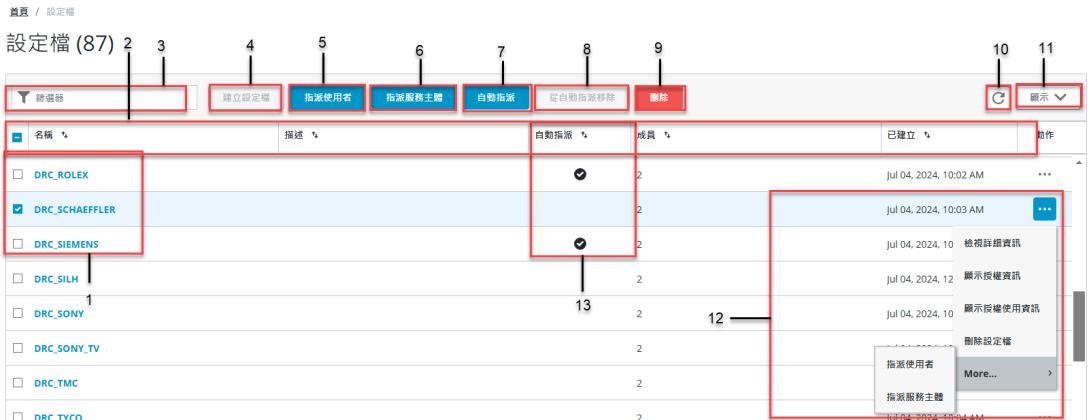
1. 列出所有可用設定檔。
2. 設定檔的內容。
3.  「篩選器」(Filter) - 搜尋設定檔
「篩選器」(Filter) - 搜尋設定檔4. 「建立設定檔」(Create Profile) 按鈕 - 開啟「設定檔設定」精靈。
5. 「指派使用者」(Assign Users) - 將使用者指派給所選設定檔。
6. 「指派服務主體」(Assign Service Principals) - 將服務主體分配給所選設定檔。
7. 「自動指派」(Auto Assign) - 自動將所有新成員新增至所選設定檔。
8. 「從自動指派移除」(Remove from Auto Assign) - 停止自動將新使用者新增至所選設定檔。
9. 按一下來查看其他指令。
10.  - 重新整理設定檔的顯示。
- 重新整理設定檔的顯示。11. 選取要顯示的檔案。
12. 可用於設定檔的動作:
◦ 「檢視細節」(View Details) - 顯示設定檔的詳細資訊,例如成員、授權與組態。
◦ 「顯示授權資訊」(Show license information) - 顯示設定檔的授權詳細資訊。
◦ 「顯示授權使用資訊」(Show license usage information) - 顯示當時設定檔的授權使用情況。
◦ 「顯示清單」(Display List) - 控制要顯示的設定檔內容。
◦ 「刪除設定檔」(Delete Profile) - 刪除所選設定檔。
◦ 「指派使用者」(Assign Users) - 將使用者指派給所選設定檔。
◦ 「指派服務主體」(Assign Service Principals) - 將服務主體分配給所選設定檔。
13. 「自動指派」(Auto Assign) - 指示會將哪個設定檔自動指派給每位新使用者。